
ဤလမ်းညွှန်ချက်တွင် Word စာရွက်စာတမ်းများမှ မှတ်ချက်များကို အမြန်ကူးယူခြင်းမှ မက်တာဒေတာကို အပြည့်အ၀ထိန်းသိမ်းခြင်းဖြင့် အလိုအလျောက် Excel တင်ပို့ခြင်းအထိ ထိရောက်သောနည်းလမ်း 4 ခုကို တင်ဆက်ထားပါသည်။
1 ။ နိဒါန်း
မှတ်ချက်များသည် Microsoft Word တွင် ပူးပေါင်းတည်းဖြတ်ခြင်းအတွက် မရှိမဖြစ်လိုအပ်ပါသည်။ အကြောင်းအမျိုးမျိုးကြောင့် Word မှ မှတ်ချက်များကို ထုတ်ယူရန် လိုအပ်နိုင်ပါသည်- အကြံပြုချက် အကျဉ်းချုပ်များ ဖန်တီးခြင်း၊ မှတ်ချက်များ သီးခြားခွဲဝေခြင်း၊ အကြံပြုချက်များကို သိမ်းဆည်းခြင်း သို့မဟုတ် တန်ဖိုးရှိသော ထိုးထွင်းသိမြင်မှုများကို ထိန်းသိမ်းထားစဉ်တွင် စာရွက်စာတမ်းများကို သန့်ရှင်းရေးလုပ်ရန် လိုအပ်နိုင်ပါသည်။
ဤလမ်းညွှန်တွင် Word မှ မှတ်ချက်များကို အမြန်ကူးယူခြင်းမှ အဆင့်မြင့်မှတ်ချက်စီမံခန့်ခွဲမှုအတွက် အလိုအလျောက် Excel တင်ပို့ခြင်းအထိ လွယ်ကူသောနည်းလမ်း 4 ခုကို တင်ဆက်ထားပါသည်။
2. နည်းလမ်း 1- ကိုယ်တိုင်ကူးယူပါ။
ဤနည်းလမ်းသည် သင့်စာရွက်စာတမ်းမှ မှတ်ချက်တစ်ခု သို့မဟုတ် တစ်ခုထက်ပို၍ လျင်မြန်စွာ ထုတ်ယူရန် လိုအပ်သည့်အခါတွင် အကောင်းဆုံးဖြစ်သည်။ ၎င်းသည် ရွေးချယ်ထားသော မှတ်ချက်ထုတ်ယူရန်အတွက် အရိုးရှင်းဆုံးချဉ်းကပ်မှုဖြစ်သည်။
ထိပ်ဖျား: သငျသညျကိုလညျးသုံးနိုငျ Pane ကို သုံးသပ်ခြင်း။ မှတ်ချက်များကို ပိုမိုလွယ်ကူစွာ ကြည့်ရှုပြီး ရွေးချယ်ရန်။ ၎င်းကိုဝင်ရောက်ရန်၊ သို့သွားပါ။ ဆန်းစစ်ခြင်း အဆိုပါ tab ကိုနှိပ်ပါ Pane ကို သုံးသပ်ခြင်း။ ခလုတ် ၎င်းသည် သင်ရွေးချယ်ပြီး တိုက်ရိုက်ကူးယူနိုင်သည့် မှတ်ချက်များအားလုံးကို ပြသသည့် သီးခြားအကန့်ကို ဖွင့်ပေးသည်။
- ဦးစွာ၊ သင်ကူးယူလိုသော မှတ်ချက်ရှေ့တွင် သင့်ကာဆာကို ချက်ချင်းတင်ပါ။
- စာနယ်ဇင်းများ Shift + Ctrl + Down မြှား မှတ်ချက်ကိုရွေးချယ်ရန်။
- ဆက်တိုက် မှတ်ချက်များစွာကို ရွေးရန် လိုအပ်ပါက၊ သင်၏ ရွေးချယ်မှုကို အောက်သို့ ချဲ့ရန် အဆင့် 2 ကို အကြိမ်များစွာ ပြန်လုပ်ပါ။

- ရွေးချယ်ထားသောမှတ်ချက်ပေါ်တွင် ညာဖက်ကလစ်နှိပ်ပါ။
- ယင်းကိုရွေးချယ်ပါ မိတ္တူ ဆက်စပ်မီနူးမှ option ကို။

- နှုတ်ထွက်မှတ်ချက်များကို သိမ်းဆည်းလိုသည့်နေရာတွင် အသစ် သို့မဟုတ် ရှိပြီးသား Word စာရွက်စာတမ်းကို ဖွင့်ပါ။
- ဦးတည်ရာစာရွက်စာတမ်းတွင် ညာဖက်ကလစ်နှိပ်ပြီး သင်နှစ်သက်သော paste ရွေးချယ်မှုကို ရွေးချယ်ပါ။

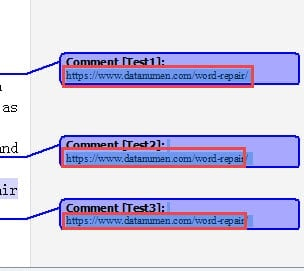
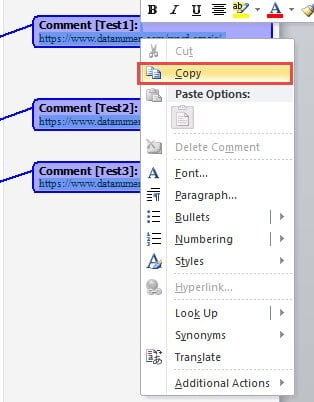
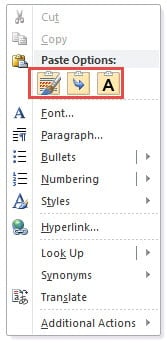
အောက်ဖော်ပြပါပုံသည် ကွန်မန့်များကို အသုံးပြု၍ ကူးထည့်ထားသည်ကို ပြသသည့် ဥပမာတစ်ခုဖြစ်သည်။ သာလျှင်စာသားသိမ်းဆည်းထားပါ မှတ်ချက်စာသား၏ သန့်ရှင်းပြီး ဖော်မတ်မထားသည့် ဗားရှင်းကို ပေးသည့် ရွေးချယ်မှု။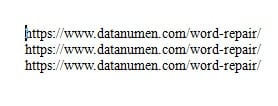
3. နည်းလမ်း 2- ဝဘ်စာမျက်နှာအဖြစ် သိမ်းဆည်းပါ။
ဤနည်းလမ်းသည် ဖိုင်ကို ဝဘ်စာမျက်နှာဖော်မတ်သို့ ပြောင်းခြင်းဖြင့် သင့် Word စာရွက်စာတမ်းမှ မှတ်ချက်အားလုံးကို တစ်ပြိုင်နက် ထုတ်ယူနိုင်စေမည်ဖြစ်သည်။ ပြောင်းလဲခြင်းလုပ်ငန်းစဉ်သည် စာမျက်နှာ၏အောက်ခြေရှိ မှတ်ချက်များအားလုံးကို အလိုအလျောက်စုဆောင်းပြီး ကြည့်ရှုရန်နှင့် ကူးယူရန် လွယ်ကူစေသည်။
- သင်ထုတ်ယူလိုသောမှတ်ချက်များပါရှိသော Word စာရွက်စာတမ်းကိုဖွင့်ပါ။
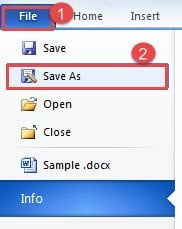
- အကိုကလစ်နှိပ်ပါ ဖိုင်မှတ်တမ်း ဖဲကြိုးထဲမှာ tab ကို။
- ယင်းကို Select လုပ်ပါ Save အမျှ မီနူးကနေ option ကို။

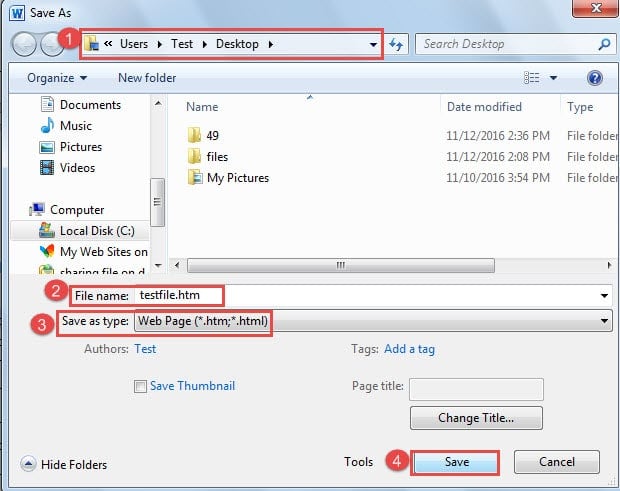
- ထဲမှာ Save အမျှ ဒိုင်ယာလော့ဂ်ဝင်းဒိုး၊ သင်အလိုရှိသော သိမ်းဆည်းတည်နေရာကို ရွေးချယ်ပါ။
- ထုတ်ယူထားသောဖိုင်အတွက် ဖိုင်အမည်ကို ထည့်သွင်းပါ။
- မှ အမျိုးအစားအဖြစ် Save dropdown menu ကိုရွေးချယ်ပါ။ ဝက်ဘ်စာမျက်နှာ.
- အကိုကလစ်နှိပ်ပါ ကြော်ငြာကို Save လုပ်ရန် ဖြစ်စဉ်ကိုဖြည့်စွက်ရန်ခလုတ်ကို။

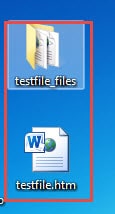
- သင် ဖိုင်ကို သိမ်းဆည်းထားသည့် တည်နေရာသို့ သွားပါ။ တူညီသောအမည်များဖြင့် ဖိုင်တွဲတစ်ခုနှင့် ဝဘ်စာမျက်နှာဖိုင်နှစ်ခုလုံးကို သင်တွေ့ရပါမည်။ ဝဘ်စာမျက်နှာဖိုင်ကိုဖွင့်ပါ။

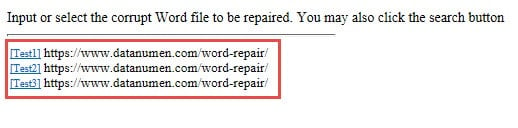
- ဝဘ်စာမျက်နှာ၏အောက်ခြေသို့ ဆွဲချပါ။ သင့်စာရွက်စာတမ်းမှ မှတ်ချက်များအားလုံးကို အလျားလိုက်မျဉ်းအောက်တွင် ပေါ်လာပြီး ၎င်းတို့ကို အလွယ်တကူ ရွေးချယ်ပြီး ကူးယူနိုင်ပါသည်။

- သင်လိုအပ်သောမှတ်ချက်များကိုရွေးချယ်ပါ၊ ညာဖက်ကလစ်နှိပ်ပါ၊ ရွေးချယ်ပါ။ မိတ္တူထို့နောက် ၎င်းတို့ကို သင်၏ဦးတည်ရာစာရွက်စာတမ်းတွင် ကူးထည့်ပါ။

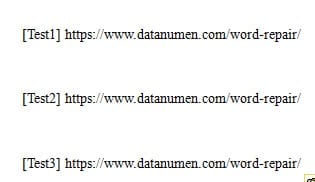
4. နည်းလမ်း 3- အဖြစ် ပရင့်ထုတ်ပါ။ PDF သို့မဟုတ် XPS ဖိုင်
ဝေဖန်သုံးသပ်သူအမည်များနှင့် အချိန်တံဆိပ်များအပါအဝင် ပြည့်စုံသော မက်တာဒေတာများနှင့်အတူ Word မှ မှတ်ချက်များကို ထုတ်ယူရန် လိုအပ်ပါက၊ ဤနည်းလမ်းသည် သင့်အတွက် အကောင်းဆုံးရွေးချယ်မှုဖြစ်သည်။ ၎င်းသည် မှတ်ချက်များ၊ ခြေရာခံထားသော ပြောင်းလဲမှုများနှင့် အခြားသုံးသပ်ချက် အချက်အလက်များအပါအဝင် မှတ်သားထားသော အစိတ်အပိုင်းအားလုံးကို အဆင့်တစ်ဆင့်တွင် တင်ပို့သည်။ အထွက်ကိုလည်းကောင်း သိမ်းဆည်းနိုင်သည်။ PDF (ပိုမိုကျယ်ပြန့်စွာပံ့ပိုးထားသည်) သို့မဟုတ် XPS ဖိုင်။
Windows အတွက် စကားလုံး
- မှတ်ချက်များပါရှိသော သင်၏ Word စာရွက်စာတမ်းကို ဖွင့်ပါ။
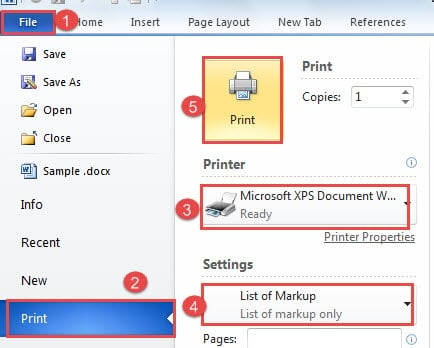
- အကိုကလစ်နှိပ်ပါ ဖိုင်မှတ်တမ်း tab ကို။
- ယင်းကို Select လုပ်ပါ Print option ကို။
- ပရင်တာရွေးချယ်မှု dropdown တွင်၊ ရွေးပါ။ Microsoft က PDF ဖိုင်မှ Print or မိုက်ကရိုဆော့ဖ် XPS မှတ်တမ်းရေးသူ (ပိုမိုကောင်းမွန်သော တွဲဖက်အသုံးပြုနိုင်မှုအတွက် PDF ကို အကြံပြုထားသည်)။
- အောက် သတ်မှတ်ချက်များ, select လုပ်ပါ Markup စာရင်း ပုံနှိပ်ရွေးချယ်စရာများမှ
- အကိုကလစ်နှိပ်ပါ Print ခလုတ်ကို။

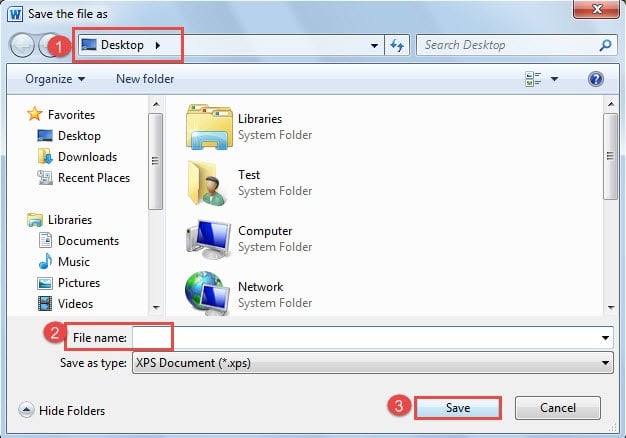
- အဆိုပါ Print Output အဖြစ် သိမ်းဆည်းပါ။ dialog ပေါ်လာလိမ့်မည်။ သင်နှစ်သက်သော သိမ်းဆည်းတည်နေရာကို ရွေးချယ်ပါ။
- ဖိုင်အမည်ကို ထည့်သွင်းပါ။ ဖိုင်နာမည် စာသားအကွက်။
- အကိုကလစ်နှိပ်ပါ ကြော်ငြာကို Save လုပ်ရန် ခလုတ်ကို။

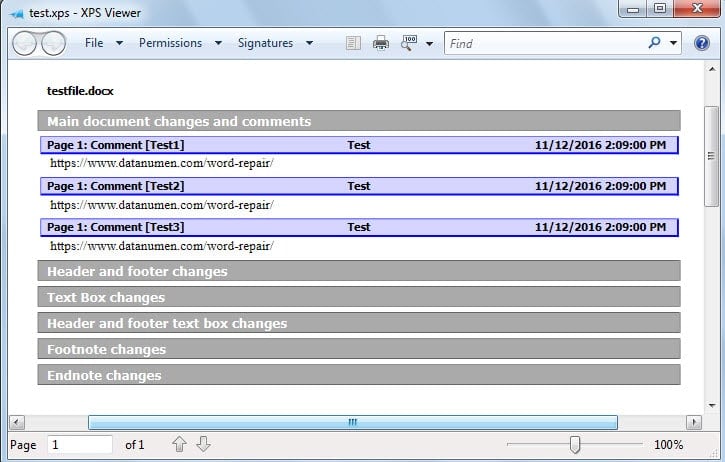
- သိမ်းဆည်းထားသော တည်နေရာသို့ သွား၍ ဖွင့်ပါ။ PDF စာရေးဆရာအမည်များနှင့် အချိန်တံဆိပ်တုံးများကဲ့သို့ ပြီးပြည့်စုံသော မက်တာဒေတာပါရှိသော မှတ်ချက်များအပါအဝင် မှတ်သားစရာအစိတ်အပိုင်းအားလုံးကို ကြည့်ရှုရန် XPS ဖိုင်။

Mac အတွက် စကားလုံး
Mac အသုံးပြုသူများအတွက် လုပ်ငန်းစဉ်သည် အလားတူချဉ်းကပ်နည်းကို လိုက်နာသော်လည်း မတူညီသော မီနူးလမ်းကြောင်းများကို အသုံးပြုသည်-
- သင်ထုတ်ယူလိုသောမှတ်ချက်များပါရှိသော Word စာရွက်စာတမ်းကိုဖွင့်ပါ။
- ကလစ်နှိပ်ပါ ဖိုင်မှတ်တမ်း -> Print Print dialog ကိုဖွင့်ရန်။
- Print dialog တွင် နေရာရှာပြီး ကလစ်နှိပ်ပါ။ ကော်ပီများနှင့် စာမျက်နှာများ dropdown menu
- dropdown ရွေးစရာများမှ ရွေးပါ။ Microsoft Word ကို.
- အပ်ဒိတ်လုပ်ထားသော ဒိုင်ယာလော့ဂ်ဝင်းဒိုးတွင်၊ ၎င်းကို ရှာပြီးဖွင့်ပါ။ ညောင်ပင်ဆိုတာဘာလဲ menu ကို။
- ကို Select လုပ်ပါ Markup စာရင်း ရရှိနိုင်ရွေးချယ်စရာကနေ။
- သင့်ပရင်တာကို ရွေးပါ သို့မဟုတ် ရွေးချယ်ပါ။ PDF ဖိုင်အဖြစ် Save တစ်ဦးကိုဖန်တီးရန် PDF ဖိုင်။
- ကလစ်နှိပ်ပါ Print (သို့မဟုတ် ကြော်ငြာကို Save လုပ်ရန် PDF အဖြစ် သိမ်းဆည်းပါက)။
- PDF အဖြစ် သိမ်းဆည်းပါက တည်နေရာနှင့် ဖိုင်အမည်ကို ရွေးချယ်ပါ၊ ထို့နောက် နှိပ်ပါ ကြော်ငြာကို Save လုပ်ရန်.
- စာရေးဆရာအမည်များနှင့် အချိန်တံဆိပ်တုံးများကဲ့သို့ ပြီးပြည့်စုံသော မက်တာဒေတာပါရှိသော မှတ်ချက်များအပါအဝင် မှတ်သားထားသောဒြပ်စင်အားလုံးကိုကြည့်ရှုရန် သိမ်းဆည်းထားသောဖိုင်ကိုဖွင့်ပါ။
5. နည်းလမ်း 4- VBA ကို အသုံးပြု၍ Excel သို့ တင်ပို့ပါ။
Word မှ မှတ်ချက်များကို ဖွဲ့စည်းတည်ဆောက်ပုံရှိပြီး စီနိုင်သောပုံစံသို့ ထုတ်ယူရန် လိုအပ်သော အသုံးပြုသူများအတွက် VBA (Visual Basic for Applications) ကို အသုံးပြု၍ Excel သို့ ထုတ်ယူခြင်းသည် အစွမ်းထက်ဆုံးနှင့် ပြောင်းလွယ်ပြင်လွယ်အရှိဆုံး ဖြေရှင်းချက်ကို ပေးစွမ်းသည်။ ဤနည်းလမ်းသည် မှတ်ချက်များနှင့်အတူ ပြည့်စုံသော metadata ကို Excel spreadsheet ထဲသို့ အလိုအလျောက် ထုတ်ယူသည်။
အဆင့်ဆင့်ညွှန်ကြားချက်များ
- မှတ်ချက်များပါရှိသော သင်၏ Word စာရွက်စာတမ်းကို ဖွင့်ပါ။
- စာနယ်ဇင်းများ alt + F11 အပလီကေးရှင်းများအတွက် Microsoft Visual Basic ကိုဖွင့်ရန်။
- ကလစ်နှိပ်ပါ ထည့်သွင်း > module module အသစ်တစ်ခုဖန်တီးရန်။
- အောက်ပါ VBA ကုဒ်ကို မော်ဂျူးဝင်းဒိုးထဲသို့ ကူးယူပြီး ကူးထည့်ပါ-
Sub ExportWordCommentsToExcel()
'This macro extracts all comments from the active Word document
'and creates a new Excel workbook with organized comment data
'Requires Excel Object Library reference

Dim excelApp As Object
Dim excelWorkbook As Object
Dim excelSheet As Object
Dim commentIndex As Integer
Dim rowPosition As Integer

'Initialize Excel application
Set excelApp = CreateObject("Excel.Application")
excelApp.Visible = True

'Create new Excel workbook
Set excelWorkbook = excelApp.Workbooks.Add
Set excelSheet = excelWorkbook.Worksheets(1)

'Set up column headers in the first row
With excelSheet
    .Cells(1, 1).Value = "Page Number"
    .Cells(1, 2).Value = "Comment Content"
    .Cells(1, 3).Value = "Author Name"
    .Cells(1, 4).Value = "Comment Date"

    'Format header row
    .Rows(1).Font.Bold = True
    .Rows(1).Font.Size = 11
End With

'Process each comment in the document
rowPosition = 2
For commentIndex = 1 To ActiveDocument.Comments.Count
    With ActiveDocument.Comments(commentIndex)
        'Extract page number where comment appears
        excelSheet.Cells(rowPosition, 1).Value = _
            .Reference.Information(wdActiveEndAdjustedPageNumber)

        'Extract the actual comment text
        excelSheet.Cells(rowPosition, 2).Value = .Range.Text

        'Extract reviewer's name
        excelSheet.Cells(rowPosition, 3).Value = .Author

        'Extract and format comment date
        excelSheet.Cells(rowPosition, 4).Value = _
            Format(.Date, "mm/dd/yyyy")
    End With
    rowPosition = rowPosition + 1
Next commentIndex

'Apply formatting to improve readability
With excelSheet
    .Columns("A:D").AutoFit
    .Columns("B:B").ColumnWidth = 40
    .Columns("B:D").WrapText = True
End With

'Clean up object references
Set excelSheet = Nothing
Set excelWorkbook = Nothing
Set excelApp = Nothing

MsgBox "Comment extraction complete! " & _
    (rowPosition - 2) & " comments exported to Excel.", vbInformation

End Sub
- macro ကို မလုပ်ဆောင်မီ Excel Object Library reference ကို enable လုပ်ရန် လိုအပ်ပါသည်။ VBA editor တွင်၊ နှိပ်ပါ။ Tools များ > ကိုးကား.
- အကိုးအကား ဒိုင်ယာလော့ဘောက်စ်တွင် အောက်သို့ဆင်းပြီး ဘေးရှိ အကွက်ကို အမှန်ခြစ်ပါ။ Microsoft Excel အရာဝတ္ထုစာကြည့်တိုက် (ဗားရှင်းနံပါတ် ကွဲပြားနိုင်သည်)။ နှိပ်ပါ။ OK.
- စာနယ်ဇင်းများ F5 ဒါမှမဟုတ်ကိုကလစ်နှိပ်ပါ ပွေးသှား macro ကို execute လုပ်ရန်ခလုတ်။
- သင့်မှတ်ချက်များအားလုံးကို ဇယားဖော်မတ်ဖြင့် ဖွဲ့စည်းထားသော အလုပ်စာအုပ်အသစ်ဖြင့် Excel သည် အလိုအလျောက်ပွင့်သွားပါမည်။
မက်ခရိုသည် စာမျက်နှာနံပါတ်၊ မှတ်ချက်စာသား၊ သုံးသပ်သူအမည်နှင့် နေ့စွဲ ကော်လံလေးခုပါရှိသော Excel spreadsheet တစ်ခုကို ဖန်တီးသည်။ လိုင်းနံပါတ်များ၊ ရည်ညွှန်းထားသော စာသား သို့မဟုတ် မှတ်ချက်အခြေအနေ (ဖြေရှင်းပြီး/ဖွင့်ထားသည်) ကဲ့သို့သော အပိုအချက်အလက်များပါဝင်ရန် ကုဒ်ကို ပြင်ဆင်နိုင်သည်။
ဤနည်းလမ်း၏အားသာချက်များ
- မှတ်ချက်အားလုံး၏ ဖွဲ့စည်းတည်ဆောက်ပုံ၊ စီစဥ်နိုင်သော ဒေတာဘေ့စ်တစ်ခုကို ဖန်တီးပါ။
- ပြည့်စုံသော မက်တာဒေတာ (စာမျက်နှာနံပါတ်များ၊ စာရေးဆရာများ၊ ရက်စွဲများ) ပါဝင်သည်
- Excel တွင် မှတ်ချက်များကို လွယ်ကူစွာ စစ်ထုတ်ခြင်းနှင့် စီခြင်းတို့ကို ခွင့်ပြုသည်။
- စာရွက်စာတမ်းသုံးသပ်ချက်များတွင် မှတ်ချက်အများအပြားကို ခြေရာခံရန် စံပြဖြစ်သည်။
- လိုအပ်သလို အပိုအကွက်များ ထည့်သွင်းရန် စိတ်ကြိုက်ပြင်ဆင်နိုင်သည်။
မှတ်စု: ဒီနည်းလမ်းက VBA နဲ့ အခြေခံရင်းနှီးမှု လိုအပ်ပါတယ်။ အမှားအယွင်းတွေနဲ့ ကြုံတွေ့ရရင် Word မှာ macros တွေကို enable လုပ်ထားဖို့နဲ့ Excel Object Library reference ကို မှန်ကန်စွာ သတ်မှတ်ထားဖို့ သေချာအောင်လုပ်ပါ။
6. နည်းလမ်းများ နှိုင်းယှဉ်ခြင်း။
| နည်းလမ်းများ | အခက် | အကောင်းဆုံး | အားသာချက်များ | အားနည်းချက်များ |
| နည်းလမ်း 1- ကိုယ်တိုင်ကူးယူပါ။ | လွယ်ကူသော | တိကျသောမှတ်ချက်အချို့ကို အမြန်ထုတ်ယူပါ။ | မည်သည့်မှတ်ချက်များပါဝင်ရမည်ကို တိကျစွာထိန်းချုပ်ခြင်းဖြင့် သင့်စာရွက်စာတမ်းမှ တစ်ဦးချင်းနှင့် မှတ်ချက်အများအပြားကို ထုတ်ယူနိုင်သည်။ | 1. မှတ်ချက်များစွာကို ရွေးချယ်ရန် ကီးဘုတ်နှိပ်မှုများစွာ လိုအပ်သည်။ 2. သုံးသပ်သူအမည်များ သို့မဟုတ် အချိန်တံဆိပ်တုံးများကို မသိမ်းဆည်းပါ။ |
| နည်းလမ်း 2- ဝဘ်စာမျက်နှာအဖြစ် သိမ်းဆည်းပါ။ | လွယ်ကူသော | စာရေးဆရာအမည်များနှင့်အတူ မှတ်ချက်များအားလုံးကို ကြည့်ရှုခြင်း။ | 1. လွယ်ကူစွာဝင်ရောက်နိုင်ရန် တစ်နေရာတည်းတွင် မှတ်ချက်များအားလုံးကို အလိုအလျောက်စုဆောင်းပါသည်။ 2. မှတ်ချက်ရေးသားသူများ၏အမည်များကို ထိန်းသိမ်းပါ။ 3. မူရင်းစာရွက်စာတမ်းဖော်မတ်ကို ထိန်းသိမ်းပါ။ |
1. မှတ်ချက်များကို အခြားစာရွက်စာတမ်းတစ်ခုသို့ ကိုယ်တိုင်ကူးယူပြီး ကူးထည့်ရန် လိုအပ်သည်။ 2. ဖိုင်သိမ်းမည့်နေရာကို မှတ်သားထားရပါမည်။ 3. မှတ်ချက်အချိန်တံဆိပ်မပါဝင်ပါ။ |
| နည်းလမ်း 3- အဖြစ် ပရင့်ထုတ်ပါ။ PDF သို့မဟုတ် XPS ဖိုင် | လွယ်ကူသော | ပြီးပြည့်စုံသော မက်တာဒေတာဖြင့် မှတ်ချက်အားလုံး၏ ပုံနှိပ်နိုင်သော အကျဉ်းချုပ်ကို ဖန်တီးခြင်း။ | 1. မှတ်ချက်များ၊ ခြေရာခံထားသော အပြောင်းအလဲများနှင့် ခေါင်းစီး/အောက်ခြေမွမ်းမံမှုများ အပါအဝင် မှတ်သားထားသော အစိတ်အပိုင်းအားလုံးကို တင်ပို့သည်။ 2. ပြီးပြည့်စုံသော မက်တာဒေတာကို ထိန်းသိမ်းထားပါသည်- မှတ်ချက်အကြောင်းအရာ၊ စာရေးဆရာအမည်များနှင့် အချိန်တံဆိပ်တုံးများ။ 3. မူရင်းစာရွက်စာတမ်းဖော်မတ်ကို ထိန်းသိမ်းပါ။ 4. လုပ်ဆောင်ချက်တစ်ခုတည်းတွင် မှတ်ချက်အားလုံးကို ထုတ်ယူပါ။ 5. PDF ဖော်မတ်သည် မည်သည့်စက်ပစ္စည်းတွင်မဆို လူတိုင်းရနိုင်သည်။ |
ဖိုင်သိမ်းမည့်နေရာကို မှတ်သားထားရမည်။ |
| နည်းလမ်း 4- VBA ကို အသုံးပြု၍ Excel သို့ တင်ပို့ပါ။ | ကြားဖြစ်သော | များပြားသော မှတ်ချက်များကို ခွဲခြမ်းစိတ်ဖြာခြင်း၊ စီစဥ်ခြင်းနှင့် စီမံခန့်ခွဲခြင်း။ | 1. Excel ဖော်မတ်ဖြင့် ဖွဲ့စည်းတည်ဆောက်ထားသော၊ ခွဲနိုင်သော ဒေတာဘေ့စ်တစ်ခုကို ဖန်တီးပါ။ 2. စိတ်ကြိုက်ပြင်ဆင်နိုင်သော ပြည့်စုံသော မက်တာဒေတာ ပါဝင်ပါသည်။ 3. မှတ်ချက်များကို လွယ်ကူစွာ စစ်ထုတ်ခြင်း၊ အမျိုးအစားခွဲခြင်းနှင့် ခွဲခြမ်းစိတ်ဖြာခြင်းတို့ကို ခွင့်ပြုသည်။ 4. မှတ်ချက်အများအပြားကို စီမံခန့်ခွဲရန်အတွက် အကောင်းဆုံးဖြစ်သည်။ 5. အပိုအကွက်များ သို့မဟုတ် အချက်အလက်များပါ၀င်ရန် ပြင်ဆင်နိုင်သည်။ |
1. စနစ်ထည့်သွင်းရန်နှင့် စိတ်ကြိုက်ပြင်ဆင်ရန် အခြေခံ VBA အသိပညာ လိုအပ်သည်။ ၂။ မက်ခရိုများကို ဖွင့်ပြီး Excel Object Library reference ကို သတ်မှတ်ရမည်။ 3. ကနဦးတပ်ဆင်မှုသည် အခြားနည်းလမ်းများထက် နည်းပညာပိုင်းပိုမိုပါသည်။ |
၇
မေး- ပင်မစာရွက်စာတမ်းစာသားမပါဝင်ဘဲ Word မှ မှတ်ချက်များကို ထုတ်ယူနိုင်ပါသလား။
A: ဟုတ်ကဲ့၊ ရပါတယ်။ နည်းလမ်း 3 (ပုံနှိပ်အဖြစ် PDF သို့မဟုတ် XPS ဖိုင်) သည် စာရွက်စာတမ်းအကြောင်းအရာမပါဘဲ မှတ်ချက်များနှင့် အမှတ်အသားများသာပါရှိသော သီးခြားဖိုင်တစ်ခုကို ဖန်တီးသည်။ Method 4 (VBA မှတဆင့် Excel ထုတ်ယူခြင်း) သည် မှတ်ချက်များကို စာရင်းဇယားတစ်ခုသို့ ထုတ်ယူသည်။ ဤနည်းလမ်းများသည် သင့်စာရွက်စာတမ်းစာသားမှ ၎င်းတို့ကို သီးခြားခွဲထားချိန်တွင် Word မှ မှတ်ချက်များကို ထုတ်ယူနိုင်စေမည်ဖြစ်သည်။
မေး- Word မှ မှတ်ချက်များကို ထုတ်ယူရန် အလွယ်ကူဆုံးနည်းလမ်းကဘာလဲ။
A: အသုံးပြုသူအများစုအတွက်၊ နည်းလမ်း ၃ (အဖြစ် ပရင့်ထုတ်ပါ) PDF သို့မဟုတ် XPS File) သည် အလွယ်ဆုံးဖြစ်သည်။ ၎င်းသည် နည်းပညာဆိုင်ရာ အသိပညာမလိုအပ်ပါ၊ ပါ၀င်သော Word အင်္ဂါရပ်များကို အသုံးပြုကာ ကလစ်အနည်းငယ်ဖြင့် မက်တာဒေတာအပြည့်အစုံဖြင့် မှတ်ချက်များအားလုံးကို တင်ပို့သည်။ ရိုးရှင်းစွာသွားပါ။ ဖိုင်မှတ်တမ်း > Print, select လုပ်ပါ Microsoft က PDF ဖိုင်မှ Print, ကိုရှေးခယျြ Markup စာရင်းကယ်တင်ပါ။
မေး- Word မှ Excel သို့ မှတ်ချက်များကို မည်သို့ထုတ်မည်နည်း။
A- ဤလမ်းညွှန်တွင်ဖော်ပြထားသော နည်းလမ်း 4 ကို အသုံးပြုပါ။ မှတ်ချက်များနှင့် ၎င်းတို့၏ မက်တာဒေတာ (စာမျက်နှာနံပါတ်များ၊ စာရေးဆရာများ၊ ရက်စွဲများ) ကို Excel စာရင်းဇယားတစ်ခုသို့ အလိုအလျောက် ထုတ်ယူသည့် VBA macro ကို အသုံးပြုရန် လိုအပ်ပါသည်။ ၎င်းသည် ကနဦးထည့်သွင်းမှုအချို့ လိုအပ်သော်လည်း၊ မှတ်ချက်များ စီရန်၊ စစ်ထုတ်ခြင်းနှင့် ခွဲခြမ်းစိတ်ဖြာခြင်းအတွက် ပြီးပြည့်စုံသော ဖွဲ့စည်းတည်ဆောက်ပုံဒေတာဘေ့စ်ကို ဖန်တီးပေးပါသည်။
မေး- Mac အတွက် Word တွင် မှတ်ချက်များ ထုတ်ယူနိုင်ပါသလား။
A- ဟုတ်ကဲ့၊ နည်းလမ်းအားလုံး Mac မှာ အလုပ်လုပ်ပါတယ်၊ မီနူးလမ်းကြောင်းတွေက အနည်းငယ်ကွဲပြားပေမယ့်။ Mac တွင် Method 3 အတွက်၊ သို့သွားပါ။ ဖိုင်မှတ်တမ်း > Print, select လုပ်ပါ ကော်ပီများနှင့် စာမျက်နှာများ > Microsoft Word ကိုထို့နောက်ရွေးပါ Markup စာရင်း မှ ညောင်ပင်ဆိုတာဘာလဲ မီနူး။ နည်းလမ်း 1 နှင့် 2 သည် Mac နှင့် Windows တွင် တူညီစွာအလုပ်လုပ်သည်။
မေး- မှတ်ချက်များ ထုတ်ယူခြင်းသည် ၎င်းတို့ကို မူရင်း Word စာရွက်စာတမ်းမှ ဖယ်ရှားပါသလား။
A- မဟုတ်ပါ၊ မှတ်ချက်များ ထုတ်ယူခြင်း သို့မဟုတ် ထုတ်ယူခြင်းသည် ၎င်းတို့ကို သင်၏ မူရင်းစာရွက်စာတမ်းမှ မဖယ်ရှားပါ။ နည်းလမ်းအားလုံးသည် သင်၏မူရင်းစာရွက်စာတမ်းကို မပြောင်းလဲဘဲထားစဉ် သီးခြားတည်နေရာတစ်ခုတွင် မှတ်ချက်များ၏မိတ္တူကို ဖန်တီးသည်။ သင့်မှတ်ချက်များသည် Word ဖိုင်တွင် ကျန်ရှိနေသည်။
မေး- မှတ်ချက်အားလုံးအစား သီးခြားမှတ်ချက်များသာ ထုတ်ယူနိုင်ပါသလား။
A- ဟုတ်ကဲ့၊ နည်းလမ်း 1 (မိမိကိုယ်တိုင် ကူးယူခြင်း) သည် သင့်အား သီးခြားမှတ်ချက်များကို တစ်ဦးချင်း သို့မဟုတ် အဖွဲ့များအလိုက် ရွေးချယ်ပြီး ကူးယူခွင့်ပြုပါသည်။ ၎င်းတို့အားလုံးထက် အချို့သောမှတ်ချက်များကိုသာ ထုတ်ယူရန် လိုအပ်သည့်အခါ ၎င်းသည် အကောင်းဆုံးဖြစ်သည်။ အခြားနည်းလမ်းများသည် မှတ်ချက်များအားလုံးကို တစ်ပြိုင်နက် ထုတ်ပေးသည်။
မေး- စာမျက်နှာနံပါတ်များနှင့် စာရေးဆရာအချက်အလက်ပါသော မှတ်ချက်များကို မည်သို့ထုတ်နိုင်မည်နည်း။
A- နည်းလမ်း 3 နှင့် 4 နှစ်ခုစလုံးသည် စာမျက်နှာနံပါတ်များ၊ စာရေးဆရာအမည်များနှင့် အချိန်တံဆိပ်တုံးများအပါအဝင် ပြည့်စုံသော metadata ကို ထိန်းသိမ်းထားသည်။ နည်းလမ်း 3 သည် a ကိုဖန်တီးသည်။ PDF သို့မဟုတ် ဤအချက်အလက်အားလုံးကို အလိုအလျောက်ဖော်မတ်လုပ်ထားသည့် XPS ဖိုင်။ Method 4 သည် အလွယ်တကူကိုးကားရန်အတွက် မက်တာဒေတာအပိုင်းတစ်ခုစီတွင် ၎င်း၏ကိုယ်ပိုင်ကော်လံတွင် ပေါ်လာသည့်အရာအားလုံးကို Excel သို့ တင်ပို့သည်။
မေး- စာရွက်စာတမ်းတစ်ခုလုံးကို မရိုက်ဘဲနဲ့ မှတ်ချက်တွေကိုသာ print ထုတ်လို့ရပါသလား။
A- ဟုတ်ကဲ့၊ နည်းလမ်း 3 ကိုသုံးပါ။ သင်ရွေးချယ်တဲ့အခါ Markup စာရင်း ပရင့်ဆက်တင်များတွင် Word သည် မှတ်ချက်များကိုသာ ပရင့်ထုတ်ပြီး စာရွက်စာတမ်းအကြောင်းအရာမပါဘဲ ခြေရာခံထားသော အပြောင်းအလဲများကို လုပ်ဆောင်သည်။ စက္ကူသို့ တိုက်ရိုက် print ထုတ်ခြင်း သို့မဟုတ် သိမ်းဆည်းခြင်း ပြုလုပ်နိုင်သည်။ PDF ဒစ်ဂျစ်တယ်ဖြန့်ဖြူးမှုအတွက်။
မေး- Word Comments တွေကို တင်ပို့ဖို့အတွက် ဘယ်ပုံစံက အကောင်းဆုံးလဲ။
A: မင်းရဲ့လိုအပ်ချက်တွေပေါ်မှာ မူတည်တယ်။ PDF (နည်းလမ်း 3) သည် မျှဝေခြင်းနှင့် ပုံနှိပ်ခြင်းအတွက် အကောင်းဆုံးဖြစ်သည်။ Excel (နည်းလမ်း 4) သည် မှတ်ချက်အများအပြားကို ခွဲခြမ်းစိတ်ဖြာပြီး စီမံခန့်ခွဲရန်အတွက် အကောင်းဆုံးဖြစ်သည်။ ဝဘ်စာမျက်နှာဖော်မတ် (နည်းလမ်း 2) သည် အခြေခံ မက်တာဒေတာဖြင့် အမြန်ကြည့်ရှုရန်အတွက် ကောင်းမွန်သည်။ ထုတ်ယူထားသော မှတ်ချက်များဖြင့် သင်လုပ်ဆောင်ရန် စီစဉ်ထားသည့်အပေါ်မူတည်၍ ရွေးချယ်ပါ။
မေး- တွဲထားသော မှတ်ချက်များ သို့မဟုတ် မှတ်ချက်များသို့ ပြန်ကြားချက်များကို ထုတ်ယူနိုင်ပါသလား။
A- ဟုတ်သည်၊ မူရင်းမှတ်ချက်များနှင့်အတူ မှတ်ချက်ပြန်ကြားချက်များကို ထုတ်ယူသည့်နည်းလမ်းအားလုံး။ နည်းလမ်း 3 နှင့် 4 တို့သည် မူရင်းမှတ်ချက်များနှင့် ပြန်ကြားစာများကြား ဆက်စပ်မှုကို ထိန်းသိမ်းထားပြီး မည်သည့်တုံ့ပြန်မှုများသည် မည်သည့်မှတ်ချက်များနှင့်သက်ဆိုင်သည်ကို ပြသသည်။ Method 4 ရှိ VBA macro သည် မိဘမှတ်ချက်များနှင့် ၎င်းတို့၏ပြန်ကြားချက်များကို အတိအကျခွဲခြားသတ်မှတ်နိုင်သည် ။
မေး- Word မှ မှတ်ချက်များကို ဇယားဖော်မတ်သို့ မည်သို့ထုတ်မည်နည်း။
A: နည်းလမ်း ၄ (Excel တင်ပို့မှု) သည် အချက်အလက်အမျိုးအစားတစ်ခုစီအတွက် သီးခြားကော်လံများဖြင့် အဖွဲ့စည်းအကျဆုံးဇယားပုံစံကို ဖန်တီးပေးသည်။ တနည်းအားဖြင့် နည်းလမ်း ၃ ကိုအသုံးပြု၍ PDF တစ်ခုဖန်တီးပြီးနောက်၊ markup စာရင်းကို Word ထဲသို့ကူးယူပြီး ၎င်းကို အသုံးပြု၍ ဇယားတစ်ခုအဖြစ် ပြောင်းလဲနိုင်သည် ထည့်သွင်း > စားပှဲ > စာသားကို ဇယားသို့ ပြောင်းပါ။.
မေး- Word စာရွက်စာတမ်းများစွာမှ မှတ်ချက်များကို တစ်ပြိုင်နက် အလိုအလျောက်ထုတ်ရန် နည်းလမ်းရှိပါသလား။
A- ဟုတ်ကဲ့၊ ဖိုင်တွဲတစ်ခုအတွင်း Word စာရွက်စာတမ်းများစွာကို လှည့်ပတ်ကြည့်ရှုရန်နှင့် ၎င်းတို့၏မှတ်ချက်အားလုံးကို Excel ဖိုင်တစ်ခုတည်းသို့ သို့မဟုတ် စာရွက်များကို ခွဲထုတ်ရန် နည်းလမ်း 4 ရှိ VBA macro ကို သင်မွမ်းမံနိုင်သည်။ ၎င်းသည် အလယ်အလတ် VBA ကျွမ်းကျင်မှုများ လိုအပ်သော်လည်း စာရွက်စာတမ်းများစွာဖြင့် အလုပ်လုပ်သောအခါ သိသာထင်ရှားသော အချိန်ကို သက်သာစေနိုင်သည်။
မေး- ဖြေရှင်းပြီးပြီ သို့မဟုတ် ပြီးပြီဟု အမှတ်အသားပြုထားသော မှတ်ချက်များကို ထုတ်ယူနိုင်ပါသလား။
A- ဟုတ်ကဲ့၊ နည်းလမ်းအားလုံးသည် အဖွင့်နှင့် ဖြေရှင်းထားသော မှတ်ချက်များကို ထုတ်ပေးပါသည်။ နည်းလမ်း 4 (Excel ထုတ်ယူခြင်း) သည် မှတ်ချက်အခြေအနေ (ဖွင့်သည် သို့မဟုတ် ဖြေရှင်းပြီးသည်) ကိုပြသသည့်ကော်လံတစ်ခုပါ၀င်ရန် စိတ်ကြိုက်ပြင်ဆင်နိုင်သည် သို့မဟုတ် ၎င်းတို့အား ဖြေရှင်းထားသည်ရှိမရှိအပေါ် အခြေခံ၍ မှတ်ချက်များကို စစ်ထုတ်နိုင်သည်။ Methods 1-3 သည် ၎င်းတို့၏ ပြတ်သားမှု အခြေအနေကို မခွဲခြားဘဲ မှတ်ချက်များအားလုံးကို ထုတ်ယူသည်။
မေး- ကျွန်ုပ်၏မှတ်ချက်များတွင် ဖော်မတ်ချခြင်းကို ကျွန်ုပ် ထုတ်ယူသောအခါတွင် ထိန်းသိမ်းထားမည်လား။
A- နည်းလမ်း 3 (ပရင့်အဖြစ် PDF သို့မဟုတ် XPS ဖိုင်) သည် bold၊ italics နှင့် font style များအပါအဝင် မှတ်ချက် formatting အများစုကို ထိန်းသိမ်းထားသည်။ နည်းလမ်း ၂ (ဝက်ဘ်စာမျက်နှာ) သည် အခြေခံ formatting ကို ထိန်းသိမ်းထားသည်။ နည်းလမ်း ၁ သည် သင်ရွေးချယ်သော paste option ပေါ်တွင် မူတည်သည်။ နည်းလမ်း ၄ (Excel) သည် မှတ်ချက်များကို plain text အဖြစ် ပုံမှန်အားဖြင့် ထုတ်ယူလေ့ရှိသော်လည်း VBA ကုဒ်ကို format အချို့ ထိန်းသိမ်းရန် ပြုပြင်နိုင်သည်။
8 ။ ကောက်ချက်
Word စာရွက်စာတမ်းများမှ မှတ်ချက်များကို မည်ကဲ့သို့ ထုတ်ယူရမည်ကို နားလည်ခြင်းသည် ပူးပေါင်းလုပ်ဆောင်ခြင်းအတွက် အဖိုးတန်ပါသည်။ နည်းလမ်းလေးခုမှ တစ်ခုစီသည် ကွဲပြားသော အားသာချက်များဖြင့် ကွဲပြားသော ရည်ရွယ်ချက်များကို ဆောင်ရွက်ပေးပါသည်။
Method 1 သည် သီးခြားမှတ်ချက်များကို အမြန်ထုတ်နှုတ်ပေးပါသည်။ နည်းလမ်း 2 သည် ဝဘ်စာမျက်နှာသို့ ပြောင်းလဲခြင်းဖြင့် စာရေးဆရာ အချက်အလက်ကို ထိန်းသိမ်းသည်။ Method 3 သည် ပြီးပြည့်စုံသော မက်တာဒေတာဖြင့် ကျယ်ကျယ်ပြန့်ပြန့် ထုတ်ယူမှုကို ပံ့ပိုးပေးပါသည်။ PDF ပုံစံ Method 4 သည် ကြီးမားသော မှတ်ချက်ပမာဏများကို စီမံခန့်ခွဲရန်အတွက် အားကောင်းသော Excel-based ခွဲခြမ်းစိတ်ဖြာမှုကို ပေးသည်။
သင့်လိုအပ်ချက်နှင့် ကိုက်ညီသောနည်းလမ်းကို ရွေးချယ်ပါ။ စနစ်ကျသော တုံ့ပြန်မှုခြေရာခံခြင်းအတွက်၊ Method 4 သည် သင်ယူမှုမျဉ်းကွေးဖြစ်သော်လည်း အကောင်းဆုံးဖြစ်သည်။ ရံဖန်ရံခါ ထုတ်ယူခြင်းအတွက် ရိုးရှင်းသောနည်းလမ်းများသည် ကောင်းမွန်စွာ အလုပ်လုပ်ပါသည်။ မျှဝေနိုင်သော အနှစ်ချုပ်များအတွက် နည်းလမ်း 3 များ PDF export က အရမ်းကောင်းပါတယ်။ ဤနည်းပညာများဖြင့် သင်သည် သန့်ရှင်းသောစာရွက်စာတမ်းများကို ထိန်းသိမ်းထားကာ တန်ဖိုးရှိသော အကြံပြုချက်များကို ထိန်းသိမ်းထားစဉ် မှတ်ချက်များကို ထိရောက်စွာစီမံခန့်ခွဲနိုင်သည်။
အကယ်၍ သင်၏ Word စာရွက်စာတမ်း ပျက်စီးသွားပါက၊ မှတ်ချက်များနှင့် ခြေရာခံထားသော အပြောင်းအလဲများအားလုံးကို ဝင်ရောက်သုံးစွဲခွင့် ဆုံးရှုံးနိုင်သည်ကို သတိပြုသင့်ပါသည်။ ဒီလိုအခြေအနေမျိုးမှာ စိတ်ချယုံကြည်စွာ အသုံးပြုပါ။ စကားလုံးပြုပြင်ရေးအစီအစဉ် သင့်စာရွက်စာတမ်းကို ထုတ်ယူရန် မကြိုးစားမီ ၎င်း၏တန်ဖိုးရှိသော မှတ်ချက်များနှင့် အကြံပြုချက်အားလုံးနှင့်အတူ သင့်စာရွက်စာတမ်းကို ပြန်လည်ရယူရန် ကူညီပေးနိုင်ပါသည်။ ပုံမှန် မိတ္တူကူးခြင်းနှင့် စာရွက်စာတမ်း ထိန်းသိမ်းခြင်းသည် ထိုပြဿနာများကို တားဆီးနိုင်ပြီး သင်၏ ပူးပေါင်းလုပ်ဆောင်မှုမှာ ဘေးကင်းကြောင်း သေချာစေပါသည်။
ကိုးကား
ဤလမ်းညွှန်တွင်ဖော်ပြထားသော နည်းလမ်းများသည် တရားဝင် Microsoft Word အင်္ဂါရပ်များနှင့် မှတ်တမ်းတင်ထားသော လုပ်ဆောင်နိုင်စွမ်းများအပေါ် အခြေခံထားသည်။ ပိုမိုသိရှိလိုပါက၊ အောက်ပါတရားဝင် Microsoft အရင်းအမြစ်များကို ကိုးကားပါ-
- မှတ်ချက်တစ်ခုထည့်သွင်းခြင်း သို့မဟုတ် ဖျက်ခြင်း - Microsoft ပံ့ပိုးကူညီမှု
- Word တွင် ပြောင်းလဲမှုများကို ခြေရာခံပါ – Microsoft Support
- စာရွက်စာတမ်းကို ဝဘ်စာမျက်နှာအဖြစ် သိမ်းဆည်းပါ - Microsoft ပံ့ပိုးကူညီမှု
- Office မှာ VBA နဲ့ စတင်အသုံးပြုနည်း – Microsoft Support
- Word VBA မှတ်ချက်များ Object – Microsoft Learn
- Word – Microsoft Support တွင် စာရွက်စာတမ်းကို ပရင့်ထုတ်ပါ။
- Mac အတွက် Word အကူအညီ - Microsoft ပံ့ပိုးမှု