
သင်၏ Outlook ရှိ ခေတ်နောက်ကျသော ချိန်းဆိုမှုများနှင့် အစည်းအဝေးများမှ ပူးတွဲပါဖိုင်များကို ဖယ်ရှားလိုပါက ဤဆောင်းပါးကို ဖတ်နိုင်ပါသည်။ ဒီနေရာမှာ တစ်ချက်တည်းနဲ့ သိနိုင်ပုံကို မိတ်ဆက်ပေးလိုက်ပါတယ်။
သင်၏ Outlook ဖိုင်အရွယ်အစားကို လျှော့ချရန်၊ ဖိုင်ဟောင်းများကို ရှင်းလင်းရန် အလွန်အကြံပြုလိုပါသည်။ အဟောင်းများကို ပုံမှန်ကြားကာလတွင် အလိုအလျောက် ဖျက်ပေးနိုင်သည့် ထည့်သွင်းထားသည့် “Auto Archive” အင်္ဂါရပ်က ၎င်းကို သိရှိနိုင်သည်။ သို့သော်လည်း အချို့သောအသုံးပြုသူများသည် ပစ္စည်းဟောင်းရှိ ပူးတွဲပါဖိုင်များကို ၎င်းတို့ကိုယ်တိုင် မထိခိုက်စေဘဲ ဖျက်ပစ်လိုပါသည်။ အောက်ပါတို့၌၊ ပြက္ခဒိန်ဟောင်းပစ္စည်းများမှ ပူးတွဲပါဖိုင်များကို အစုလိုက်ဖယ်ရှားရန် သင်ပေးပါမည်။
ခေတ်မမီတော့သော ပြက္ခဒိန်အရာများမှ ပူးတွဲပါဖိုင်များကို ဖယ်ရှားပါ။
- စတင်ရန်၊ "Alt + F11" ဖြင့် Outlook VBA တည်းဖြတ်စနစ်ကို ဝင်ရောက်ပါ။
- ထို့နောက် “Microsoft Visual Basic for Applications” ဝင်းဒိုးတွင် VBA ကုဒ်ကို မော်ဂျူးတစ်ခုသို့ ကူးယူပါ။
Sub BatchDeleteAttachmentsOfOldCalendarItems()
    Dim objOutlookFile As Outlook.Folder
    Dim objFolder As Outlook.Folder

    'Change to your own Outlook file
    Set objOutlookFile = Outlook.Application.Session.Folders("John Smith")

    For Each objFolder In objOutlookFile.Folders
        If objFolder.DefaultItemType = olAppointmentItem Then
           Call LoopCalendars(objFolder)
        End If
    Next
End Sub

Sub LoopCalendars(ByVal objCalendar As Outlook.Folder)
    Dim i, n As Long
    Dim objCalendarItem As Outlook.AppointmentItem
    Dim nDateDiff As Integer
    Dim objAttachments As Outlook.Attachments
    Dim objSubCalendar As Outlook.Folder

    For i = objCalendar.Items.Count To 1 Step -1
        Set objCalendarItem = objCalendar.Items(i)

        'Remove attachments from items that are more than 2 months old
        'Change the datediff as per your needs
        nDateDiff = DateDiff("m", objCalendarItem.End, Now) '=> "m" refers to month; "d" for day; "y" for year
        If nDateDiff > 2 Then
           Set objAttachments = objCalendarItem.Attachments
           If objAttachments.Count > 0 Then
              For n = objAttachments.Count To 1 Step -1
                  objAttachments(n).Delete
              Next
           End If
           objCalendarItem.Save
        End If
    Next

    'Process all subfolders recursively
    If objCalendar.Folders.Count > 0 Then
       For Each objSubCalendar In objCalendar.Folders
           Call LoopCalendars(objSubCalendar)
       Next
    End If
End Sub
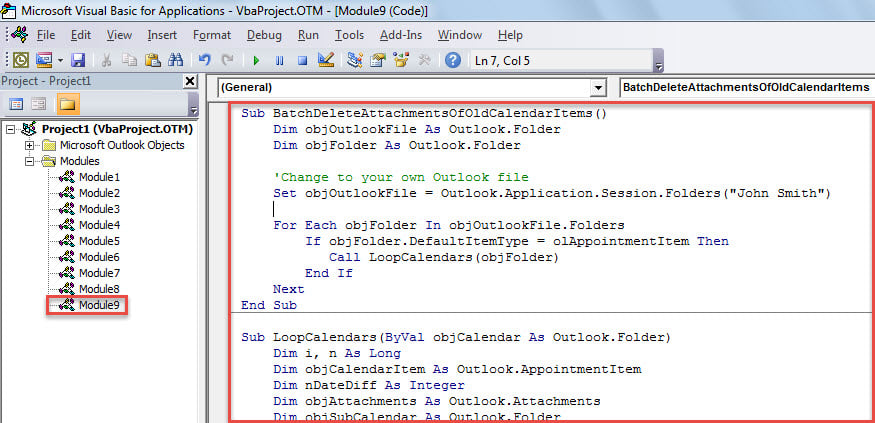
- ထို့နောက် "BatchDeleteAttachmentsOfOldCalendarItems" macro တွင်နှိပ်ပါ။
- အဆုံးစွန်အားဖြင့်၊ ဤ macro ကိုလည်ပတ်ရန် "F5" ခလုတ်ကိုနှိပ်ပါ။
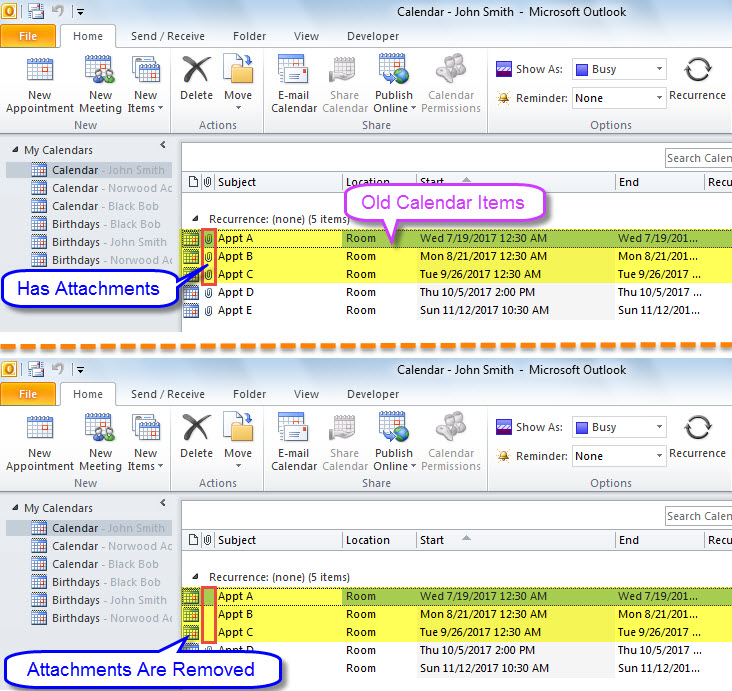
- Macro ပြီးသွားသောအခါ၊ သင်သည် သင်၏ Outlook ပြက္ခဒိန်အားလုံးကို စစ်ဆေးနိုင်သည်။
- Outlook သည် 2 လကျော်ရှိသော ပြက္ခဒိန်ဖိုင်များ၏ ပူးတွဲပါဖိုင်များကို ဖျက်ပစ်ရပါမည်။

ပျက်စီးနေသော Outlook ဖိုင်များကို ရင်ဆိုင်ပါ။
Outlook အကျင့်ပျက်ခြစားမှုကို သင်ကြုံတွေ့ဖူးပါသလား။ များသောအားဖြင့် မည်ကဲ့သို့ စွန့်ပစ်သနည်း။ များသောအားဖြင့်၊ သင်သည် ပထမဦးစွာ ဝင်စာပုံးပြုပြင်ရေးကိရိယာကို စမ်းသုံးကြည့်ပါက- scanpst. သို့သော် ပြင်းထန်သော PST ပျက်စီးမှုတွင်၊ တပ်ဆင်ထားသော ကိရိယာသည် သင့်အား မကူညီနိုင်ပါ။ ထို့ကြောင့်၊ အနီးတစ်ဝိုက်တွင် ပိုမိုအတွေ့အကြုံရှိပြီး မှတ်သားဖွယ်ကောင်းသော ပြင်ပကိရိယာကို ထားရှိရန် အကြံပြုထားသည်။ DataNumen Outlook Repair.
စာရေးသူနိဒါန်း:
Shirley Zhang သည် ဒေတာပြန်လည်ရယူရေးဆိုင်ရာ ကျွမ်းကျင်သူဖြစ်သည်။ DataNumen, Inc. အပါအဝင် ဒေတာပြန်လည်ရယူရေးနည်းပညာများတွင် ကမ္ဘာ့ခေါင်းဆောင်ဖြစ်သည်။ sql ပြုပြင်ခြင်း။ နှင့် outlook ပြုပြင်ရေး software ထုတ်ကုန်များ။ ပိုမိုသိရှိလိုပါကသွားရောက်ကြည့်ရှု www ။datanumen.com