
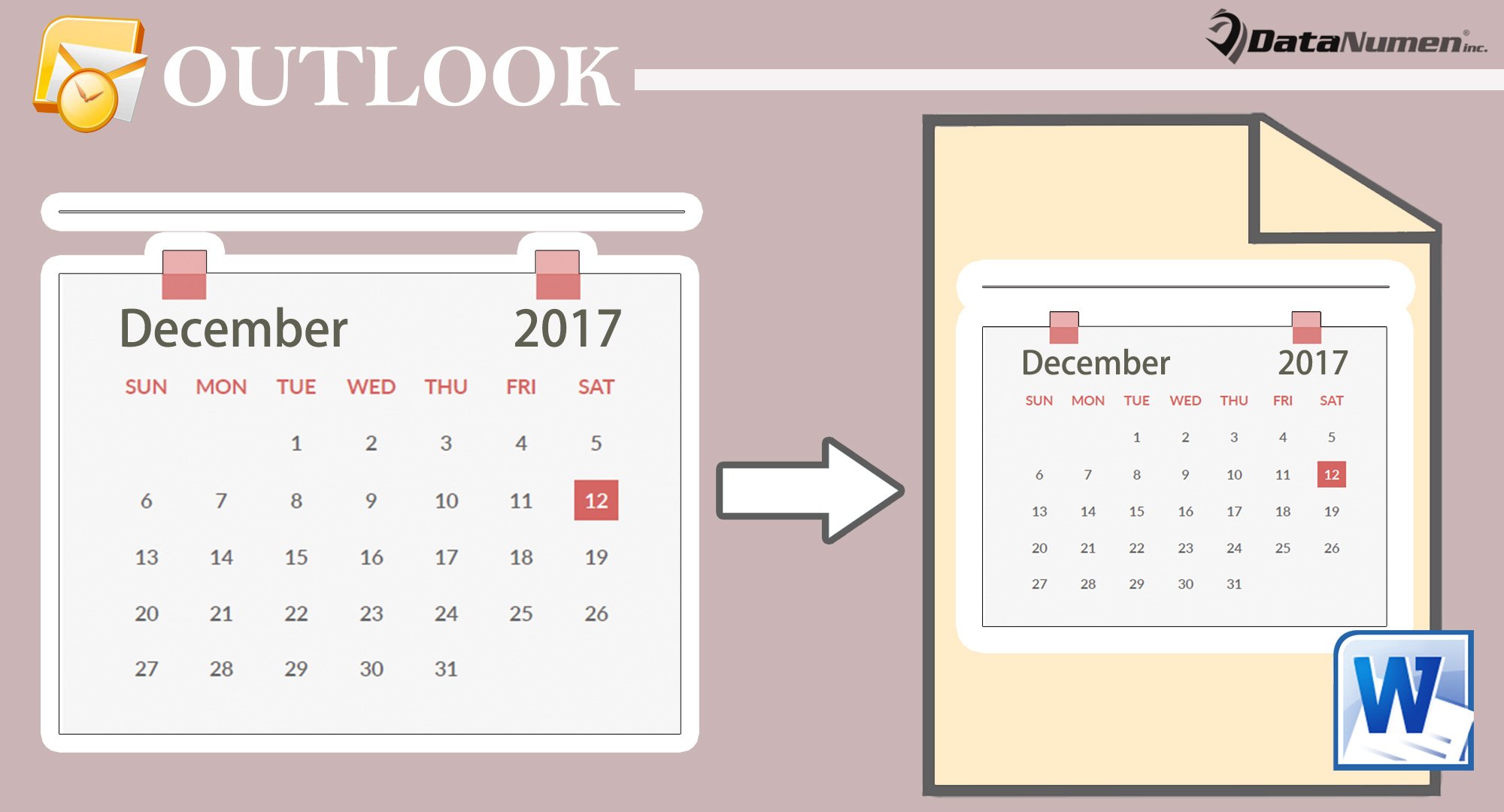
အသုံးပြုသူအများအပြားသည် Outlook ပြက္ခဒိန်ကို Word စာရွက်စာတမ်းတစ်ခုသို့တင်ပို့ရန်မျှော်လင့်နေကြသည်။ ထို့ကြောင့် ဤဆောင်းပါးတွင် ၎င်းကိုနားလည်ရန် လွယ်ကူမြန်ဆန်သော နည်းလမ်း ၃ ခုကို ဖော်ပြပါမည်။
Outlook မှာ Excel ဖိုင် ဒါမှမဟုတ် Word စာရွက်စာတမ်းကို ပြက္ခဒိန်ပစ္စည်းတွေစာရင်းကို ပြင်ပဖိုင်တစ်ခုဆီ တင်ပို့ဖို့ လွယ်ကူပါတယ်။ ဒါပေမယ့် အများစုမှာ သင်တင်ပို့ချင်တာက ပြက္ခဒိန်ဖြစ်ပြီး ပစ္စည်းစာရင်းကို တင်ပို့တာလောက် မလွယ်ကူဘူးဆိုတာ ဝန်ခံပါတယ်။ ဒါကြောင့် နောက်ပိုင်းမှာ ဒါကို အကောင်အထည်ဖော်ဖို့ လွယ်ကူတဲ့ ဖြေရှင်းနည်း ၃ ခုကို သင်ပေးပါမယ်။
နည်းလမ်း 1- ပြက္ခဒိန်၏ ဖန်သားပြင်ဓာတ်ပုံကို ထည့်သွင်းပါ။
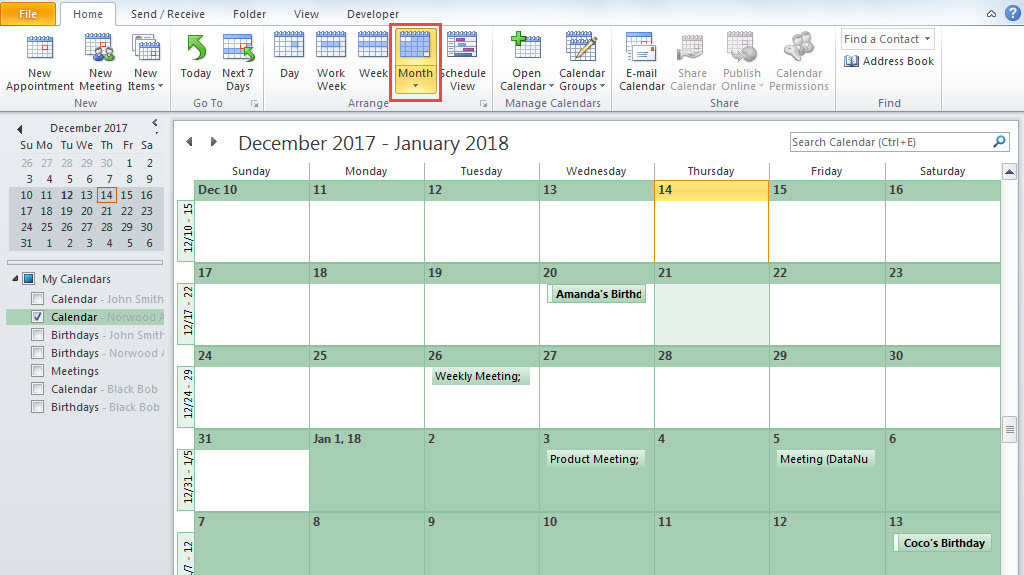
- ပထမဦးစွာ Outlook တွင်၊ ညာဘက်ပြက္ခဒိန်ဖိုင်တွဲကိုဖွင့်ပါ။
- ထို့နောက် လက်ရှိကြည့်ရှုမှုသည် "လစဉ်ပြက္ခဒိန်" မြင်ကွင်းဖြစ်ကြောင်း သေချာပါစေ။

- ထို့နောက် သင်ထုတ်ယူလိုသော ပြက္ခဒိန်လ၏ အပေါ် သို့မဟုတ် အောက်သို့ ရွှေ့ပါ။
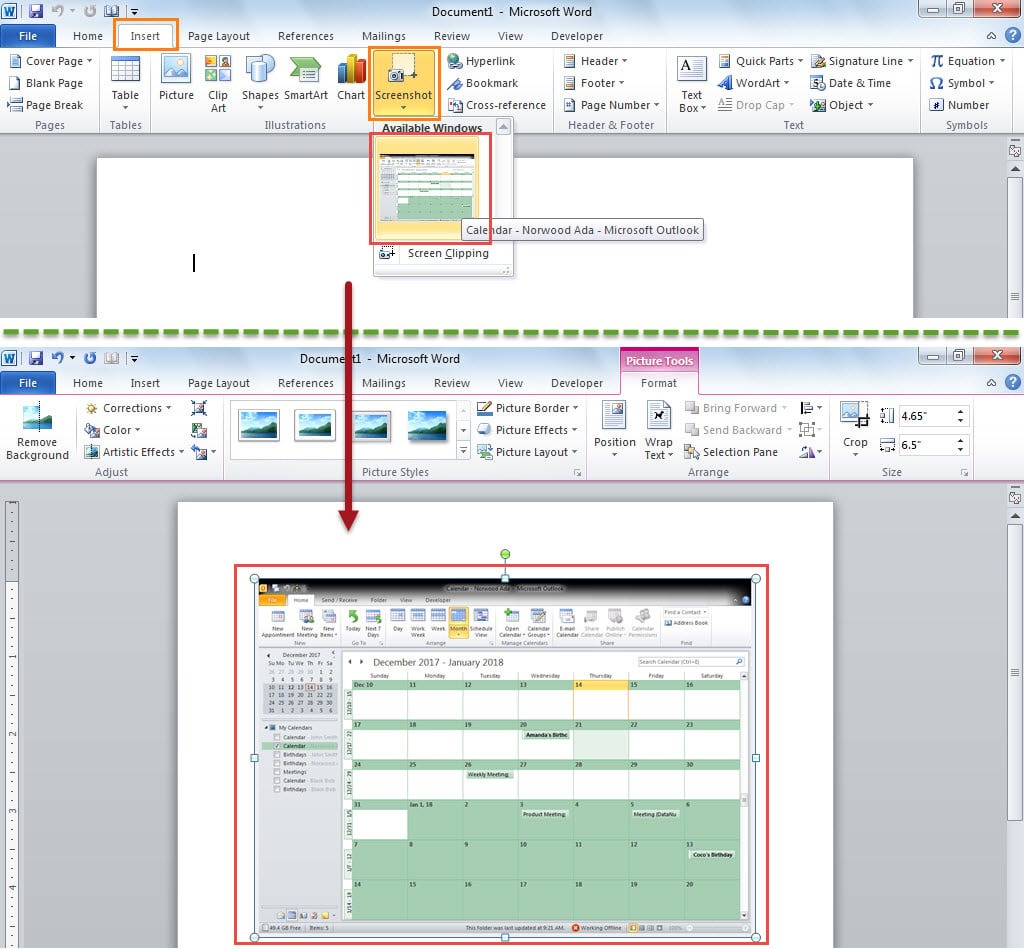
- ထို့နောက် Word document အသစ်တစ်ခုကို ဖန်တီးပါ။
- ထို့နောက် "Insert" tab သို့ပြောင်းပြီး "Screenshot" ခလုတ်ကိုနှိပ်ပါ။
- နောက်ပိုင်းတွင်၊ “Available Windows” မှ “ပြက္ခဒိန်” ဖန်သားပြင်ဓာတ်ပုံကို ရွေးပါ။

- ယခု၊ ပြက္ခဒိန်၏အခြားလများကိုစာရွက်စာတမ်းထဲသို့ထည့်သွင်းရန်ဤနည်းလမ်းကိုအသုံးပြုပါ။
နည်းလမ်း 2- “အီးမေးလ်ပို့သော ပြက္ခဒိန်” ကို ကူးယူပါ။
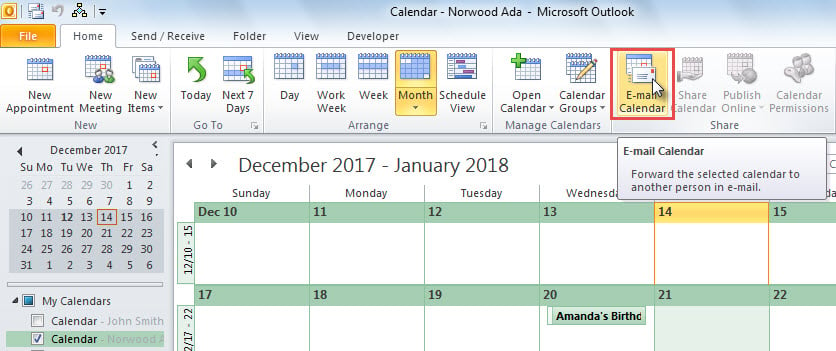
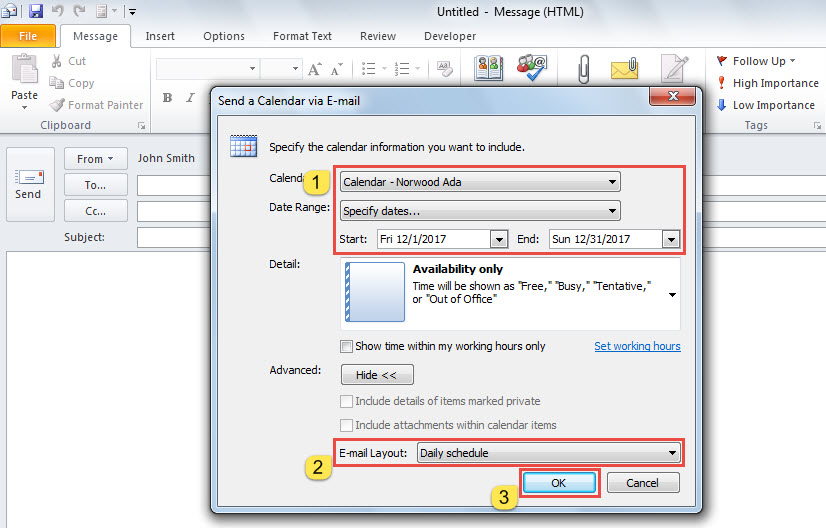
- စတင်ရန်၊ ပြက္ခဒိန်တွင် “အီးမေးလ်ပြက္ခဒိန်” ခလုတ်ကို နှိပ်ပါ။

- ထို့နောက် အီးမေးလ်အသစ်တစ်ခုပေါ်လာလိမ့်မည်။
- ပေါ်လာသော ဒိုင်ယာလော့ဘောက်စ်တွင်၊ သင်သည် ပြက္ခဒိန်၏ ရက်စွဲအပိုင်းအခြားကို သတ်မှတ်သင့်သည်။

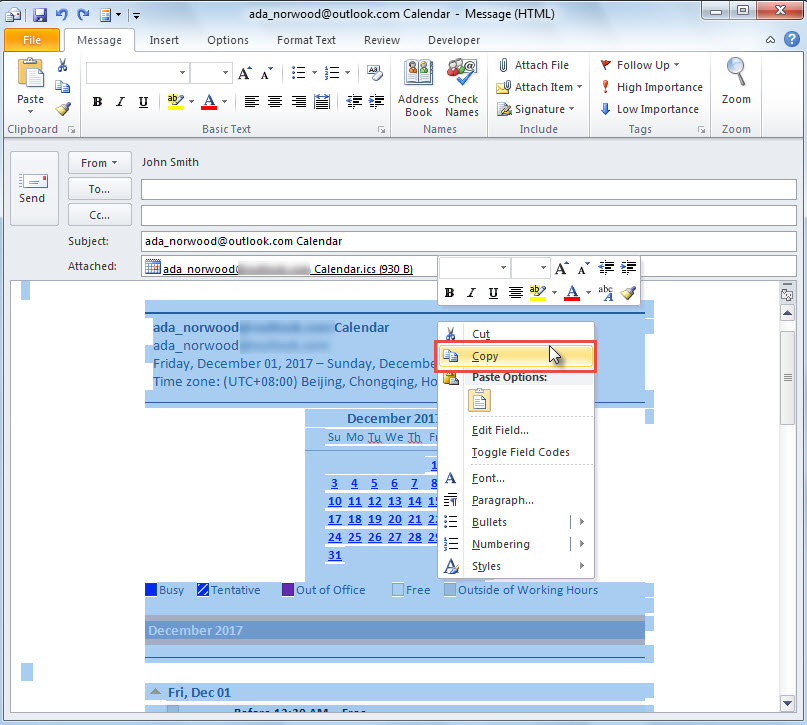
- “OK” ကိုနှိပ်ပြီးနောက်၊ ပြက္ခဒိန်အသေးစိတ်အချက်အလက်များကို မေးလ်ကိုယ်ထည်တွင် ထည့်သွင်းပါမည်။
- ယခု၊ သင်သည် အီးမေးလ်အကြောင်းအရာအားလုံးကို ကူးယူနိုင်ပါပြီ။

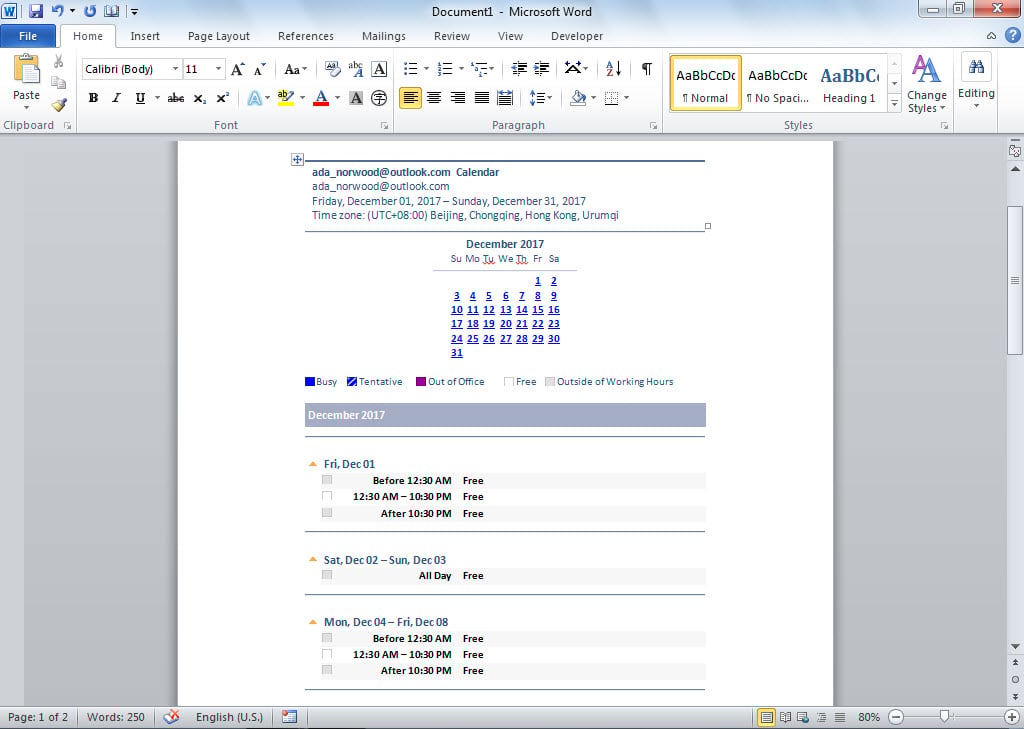
- နောက်ဆုံးတွင်၊ ကူးယူထားသောအကြောင်းအရာကိုကူးထည့်ရန် Word document တွင် "Ctrl + V" ကိုနှိပ်ပါ။

နည်းလမ်း 3- OneNote မှတဆင့် တင်ပို့ပါ။
- အစတွင်၊ ညာဘက်ပြက္ခဒိန်ဖိုင်တွဲကိုဝင်ရောက်ပါ။
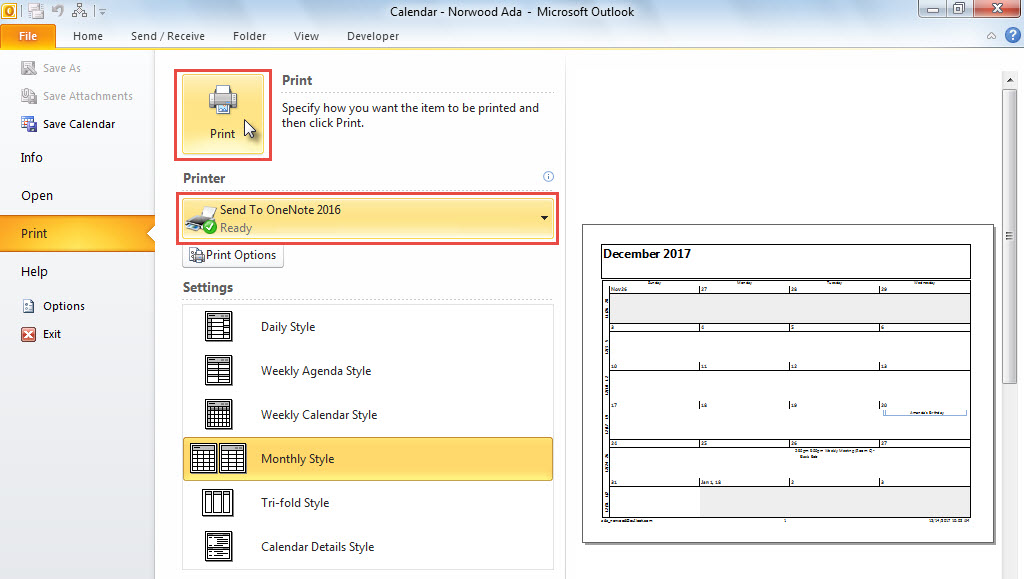
- ထို့နောက် “File” menu သို့သွား၍ “Print” တက်ဘ်သို့ ပြောင်းပါ။
- ဤတက်ဘ်တွင်၊ သင်သည် "ပုံနှိပ်ရွေးချယ်စရာများ" တွင် ရက်စွဲအပိုင်းအခြားကို ပြောင်းလဲနိုင်သည်။
- ထို့နောက် “Printer” တွင် “Send to OneNote” ကို ရွေးပါ။
- ထို့နောက် "ပုံနှိပ်ခြင်း" ခလုတ်ကိုနှိပ်ပါ။

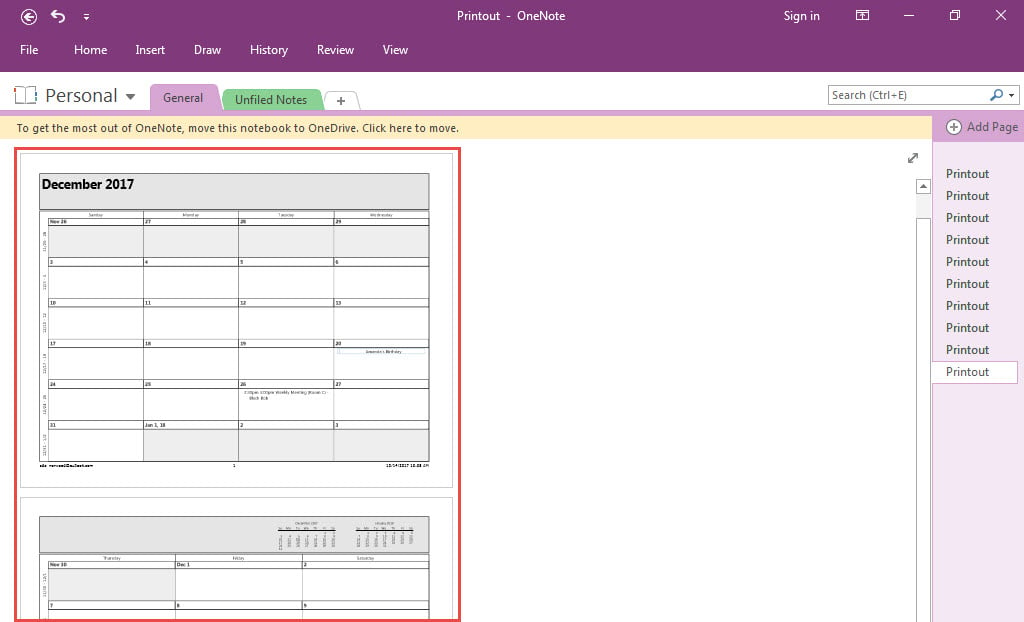
- အောက်ပါပုံကဲ့သို့ ပြက္ခဒိန်ကို MS OneNote တွင် တစ်ပြိုင်နက်ဖွင့်ပါမည်။

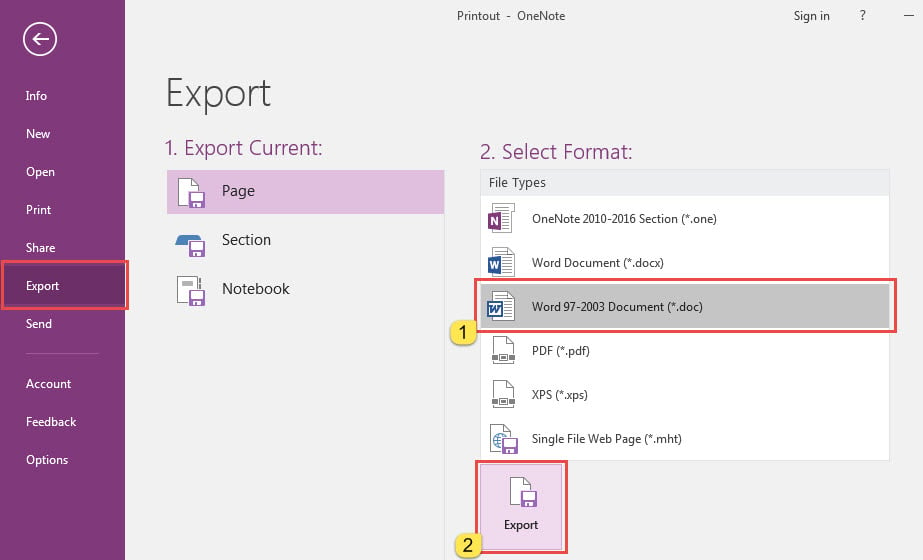
- နောက်ပိုင်းတွင် ဘယ်ဘက်အပေါ်ထောင့်ရှိ “File” ကိုနှိပ်ပါ။
- “File” မီနူးတွင်၊ “Word document” ဖော်မတ်ကို ရွေးချယ်ပြီး “Export” ခလုတ်ကိုနှိပ်ပြီး “Export” တက်ဘ်သို့ လှည့်ပါ။

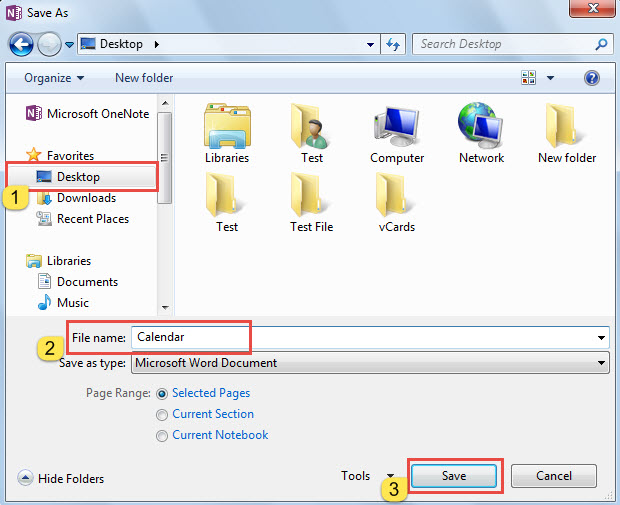
- ထို့နောက်၊ ဒိုင်ယာလော့ဂ်ဘောက်စ်အသစ်တွင်၊ ဦးတည်ရာဖိုင်တွဲတစ်ခုကို ရွေးချယ်ပြီး တင်ပို့ရန် Word စာရွက်စာတမ်းအတွက် အမည်တစ်ခုကို ရိုက်ထည့်ပါ။

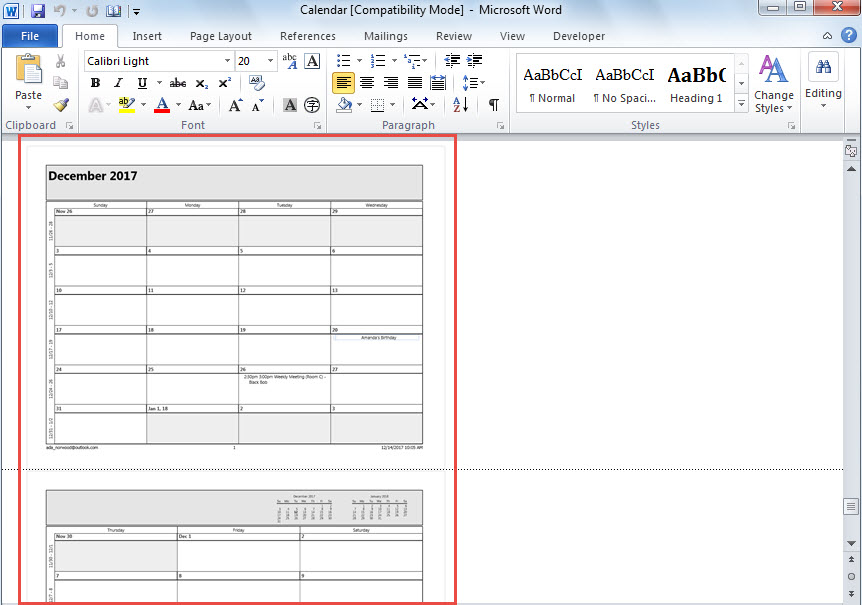
- အဆုံးစွန်အားဖြင့် သင်သည် “Save” ကိုနှိပ်ပြီးနောက်၊ အောက်ပါပုံနှင့်တူသည့် Word document အသစ်တစ်ခုကို သင်ရရှိပါသည်။

Outlook သည် ပျက်စီးခြင်းမှ ခုခံနိုင်စွမ်းမရှိနိုင်ပါ။
သင် Outlook ကို ဆယ်စုနှစ်များစွာ အသုံးချခဲ့သောကြောင့် သင့် Outlook တွင် ပြဿနာများစွာကို သင်ကြုံတွေ့ခဲ့ရပေမည်။ အသေးအမွှားအမှားများကိုဖြေရှင်းရန်၊ သင်သည် ဝင်စာပုံးပြုပြင်ခြင်းကိရိယာကို လွယ်ကူစွာအသုံးပြုနိုင်သည်။ သို့ရာတွင်၊ ပြဿနာများသည် သင့် Outlook ကို ဆိုးရွားစွာ ပျက်စီးစေခဲ့ပါက၊ ထည့်သွင်းထားသော အသုံးဝင်မှုသည် ကိစ္စများကို မကူညီနိုင်ပါ။ ထိုအချိန်တွင်၊ အတွေ့အကြုံရှိသော ပြင်ပကိရိယာဖြစ်သည့်အတွက် ပြန်လည်သက်သာရာရရန် လိုအပ်ပါသည်။ DataNumen Outlook Repair။ ဖြစ်နိုင်ပါသည် PST ကိုပြင်ပါ။ jiffy ၌ပြဿနာများ။
စာရေးသူနိဒါန်း:
Shirley Zhang သည် ဒေတာပြန်လည်ရယူရေးဆိုင်ရာ ကျွမ်းကျင်သူဖြစ်သည်။ DataNumen, Inc. အပါအဝင် ဒေတာပြန်လည်ရယူရေးနည်းပညာများတွင် ကမ္ဘာ့ခေါင်းဆောင်ဖြစ်သည်။ sql ပျက်စီးနေသည်။ နှင့် outlook ပြုပြင်ရေး software ထုတ်ကုန်များ။ ပိုမိုသိရှိလိုပါကသွားရောက်ကြည့်ရှု www ။datanumen.com