
Outlook မှာ အီးမေးလ်လိပ်စာမရှိတဲ့ အဆက်အသွယ်တချို့ကို သင်တွေ့ရင် Contact folder တစ်ခုချင်းစီကို ဖျက်ပစ်ဖို့ လုပ်ဆောင်သင့်ပါတယ်။ ဒီပို့စ်က နည်းလမ်း ၂ ခုကို သင့်အား မျှဝေပေးပါလိမ့်မယ်။
သင့် Outlook တွင် အဆက်အသွယ်များစွာရှိပြီး ၎င်းတို့ထဲမှ အချို့မှာ အီးမေးလ်လိပ်စာ မရှိပါ။ ၎င်းတို့သည် အသုံးမဝင်တော့ဟု သင်ထင်ပါက၊ အီးမေးလ်လိပ်စာမပါဘဲ အဆက်အသွယ်အားလုံးကို ဖျက်ပစ်ရန် မျှော်လင့်ရပါမည်။ စံနည်းလမ်းအရ၊ ၎င်းတို့ကိုရှာဖွေရန် "Instant Search" ကိုသုံး၍ အောက်ပါနည်းလမ်း 1 ကဲ့သို့ ၎င်းတို့ကို ကိုယ်တိုင်ဖျက်ပစ်နိုင်သည်။ သို့တိုင်၊ ၎င်းသည် အနည်းငယ်ပျင်းစရာကောင်းပါသည်။ ထို့ကြောင့် Method 2 တွင်၊ ကျွန်ုပ်တို့သည် သင့်အား နောက်ထပ်ပိုမိုထိရောက်သောနည်းလမ်းကို သင်ကြားပေးပါမည်။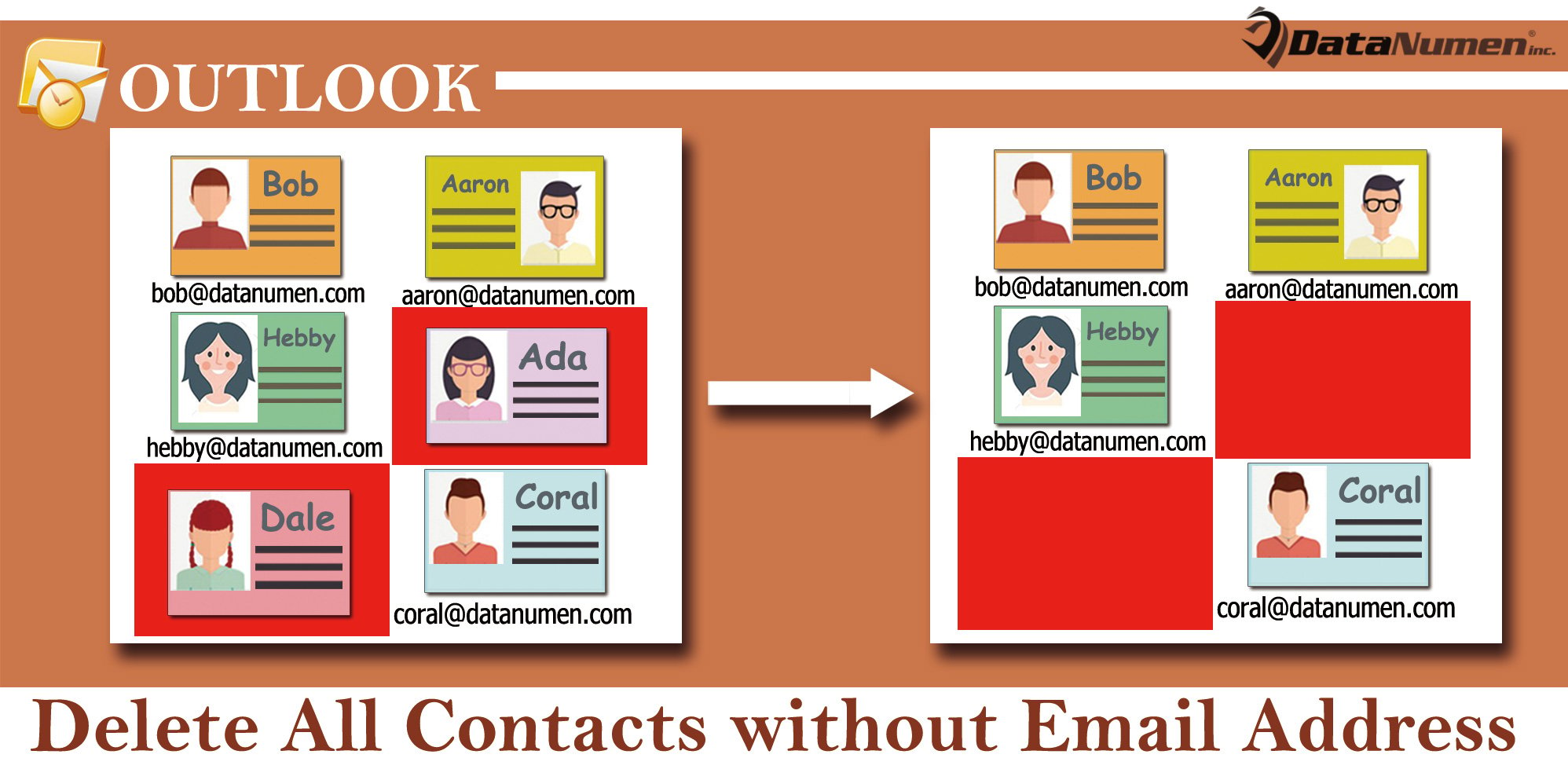
နည်းလမ်း 1- အီးမေးလ်လိပ်စာမပါဘဲ အဆက်အသွယ်များကို ရှာဖွေပြီးနောက် ကိုယ်တိုင်ဖျက်ပါ။
- အစပြုဖို့အတွက် “Contacts” pane ကိုဝင်ရောက်ဖို့ “Ctrl + 3” ခလုတ်တွေကို နှိပ်ပါ။
- ထို့နောက် search box တွင် ကလစ်နှိပ်ပါ။
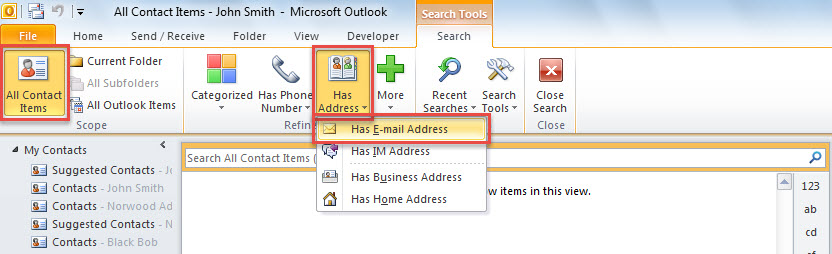
- ထို့နောက် ပေါ်ပေါက်လာသော “Search” ribbon တွင်၊ “All Contact Items” ကိုနှိပ်ပါ။
- ထို့နောက် “Has Address” > “Has Email Address” ကိုနှိပ်ပါ။

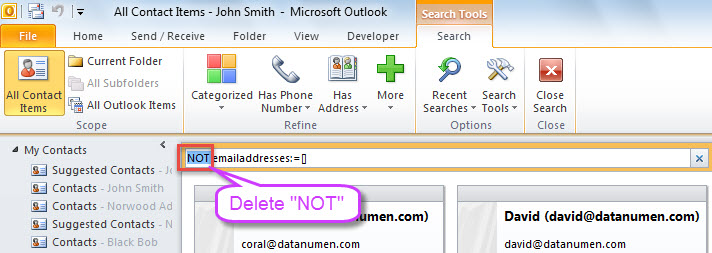
- ထို့နောက်တွင်၊ "NOT email addresses:=[]" စံသတ်မှတ်ချက်ကို ရှာဖွေရေးဘောက်စ်တွင် ထည့်သွင်းပါမည်။ "NO" ကို ဖယ်ရှားရန် လိုအပ်ပါသည်။

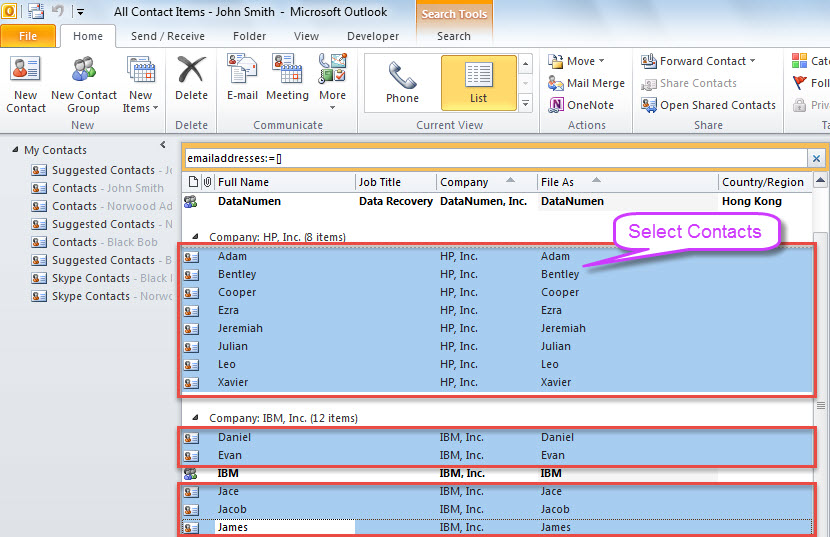
- နောက်ပိုင်းတွင် အီးမေးလ်လိပ်စာမရှိသော အဆက်အသွယ်အားလုံးကို စာရင်းပြုစုထားမည်ဖြစ်သည်။
- ယခု၊ သင်သည် သင်၏အဆက်အသွယ်အဖွဲ့များစာရင်းထဲတွင်ပါရှိရမည်ဖြစ်ပြီး ရှာဖွေမှုရလဒ်များတွင် အဆက်အသွယ်များကို ကိုယ်တိုင်ရွေးချယ်သင့်သည်။

- နောက်ဆုံးတွင်၊ ရွေးချယ်ထားသောအဆက်အသွယ်အားလုံးကိုဖျက်ရန် "Del" ခလုတ်ကိုနှိပ်ပါ။
နည်းလမ်း 2- VBA ဖြင့် အီးမေးလ်လိပ်စာမပါဘဲ အဆက်အသွယ်အားလုံးကို အစုလိုက် ဖျက်ပါ။
- ပထမဦးစွာ Outlook တွင် VBA တည်းဖြတ်ခြင်းကိုဖွင့်ရန် "Alt + F11" ကိုနှိပ်ပါ။
- မျက်နှာပြင်အသစ်တွင်၊ အောက်ပါ VBA ကုဒ်ကို မော်ဂျူးတစ်ခုသို့ ကူးယူပါ။
Sub BatchDeleteAllContactsWithoutEmailAddress()
    Dim objStore As Outlook.Store
    Dim lTotalCount As Long

    lTotalCount = 0
    'Process all stores in your Outlook
    For Each objStore In Application.Session.Stores
       Call ProcessContactFolders(objStore.GetRootFolder.Folders, lTotalCount)
    Next

    MsgBox lTotalCount & " contacts are deleted!", vbInformation + vbOKOnly, "Delete Contacts"
End Sub

Sub ProcessContactFolders(ByVal objFolders As Outlook.Folders, lCount As Long)
    Dim objFolder As Outlook.Folder
    Dim i As Long
    Dim objContact As Outlook.ContactItem
    Dim objSubfolder As Outlook.Folder

    For Each objFolder In objFolders
        If (objFolder.DefaultItemType = olContactItem) And (objFolder.Name <> "Skype Contacts") Then
           For i = objFolder.Items.Count To 1 Step -1
               If objFolder.Items(i).Class = olContact Then
                  Set objContact = objFolder.Items(i)
                  'Delete the contact w/o email address
                  If (objContact.Email1Address = "") And (objContact.Email2Address = "") And (objContact.Email3Address = "") Then
                     objContact.Delete
                     lCount = lCount + 1
                  End If
               End If
           Next

           'Process subfolders recursively
           If objFolder.Folders.Count > 0 Then
              Call ProcessContactFolders(objFolder.Folders, lCount)
           End If
       End If
    Next
End Sub
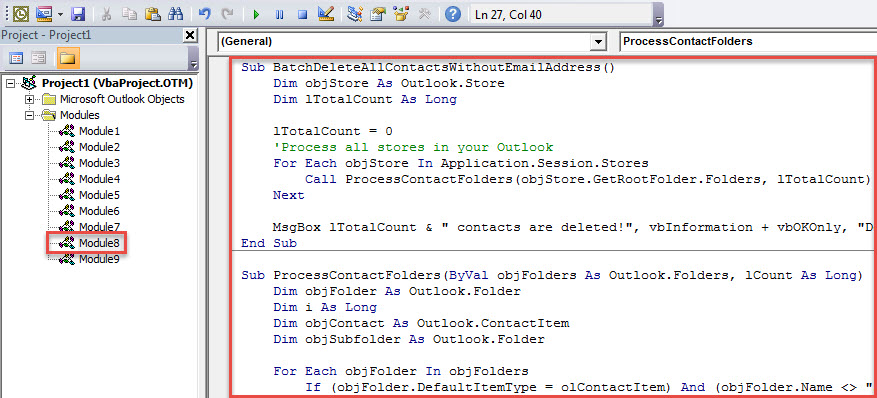
- နောက်ပိုင်းတွင်၊ “BatchDeleteAllContactsWithoutEmailAddress” လုပ်ရိုးလုပ်စဉ်အခွဲတွင် နှိပ်ပါ။
- နောက်ဆုံးတွင်၊ ဤမက်ခရိုကိုစတင်ရန် "F5" ကိုနှိပ်ပါ။
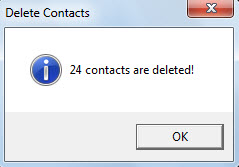
- ပြီးသွားသောအခါတွင်၊ အောက်ပါပုံကဲ့သို့ ရလဒ်များအကြောင်း မက်ဆေ့ချ်ကို ရရှိမည်ဖြစ်သည်။

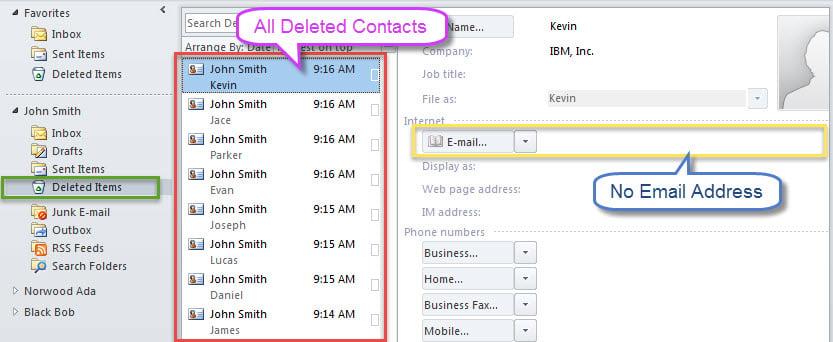
- အီးမေးလ်လိပ်စာမပါသော အဆက်အသွယ်အားလုံးကို “ဖျက်ထားသော အရာများ” ဖိုဒါသို့ ရွှေ့ထားသည်။

ဖြစ်နိုင်ချေရှိသော အန္တရာယ်များအားလုံးမှ ဝေးဝေးထားပါ။
ဗိုင်းရပ်စ်များ၊ အသုံးပြုသူအမှားများ၊ ဆော့ဖ်ဝဲလ်ချို့ယွင်းမှုများအပြင် ဟာ့ဒ်ဝဲချို့ယွင်းချက်များကဲ့သို့သော အချက်များစွာကြောင့် Outlook သည် ပျက်စီးသွားနိုင်သည်။ သင်သည် Outlook ပျက်စီးမှုကို တွေ့ကြုံခံစားရန် တွန့်ဆုတ်နေရမည်ဖြစ်သောကြောင့် ဤဖြစ်နိုင်ချေရှိသော အန္တရာယ်များကို ရှောင်ရှားရန် လိုအပ်ပါသည်။ ဥပမာအားဖြင့်၊ သင်သည် သင်၏ PC တွင် အစွမ်းထက်သော antivirus software ကို တပ်ဆင်ရန် လိုအပ်သည်။ ထို့အပြင်၊ သင်သည်သင်၏ Outlook ဒေတာကိုပုံမှန်အရန်ကူးရန်ရှိသည်။ နောက်ဆုံးအနေနဲ့၊ ခိုင်ခံ့ပြီး ယုံကြည်စိတ်ချရတဲ့ ပြုပြင်ရေးကိရိယာလိုမျိုး ပြင်ဆင်ထားရင် ပိုကောင်းပါတယ်။ DataNumen Outlook Repair. သင့်အား ပြုပြင်ပေးနိုင်ပါသည်။ အကျင့်ပျက် PST လွယ်ကူသောဖိုင်။
စာရေးသူနိဒါန်း:
Shirley Zhang သည် ဒေတာပြန်လည်ရယူရေးဆိုင်ရာ ကျွမ်းကျင်သူဖြစ်သည်။ DataNumen, Inc. အပါအဝင် ဒေတာပြန်လည်ရယူရေးနည်းပညာများတွင် ကမ္ဘာ့ခေါင်းဆောင်ဖြစ်သည်။ SQL Server အကျင့်ပျက်ခြစားမှု နှင့် outlook ပြုပြင်ရေး software ထုတ်ကုန်များ။ ပိုမိုသိရှိလိုပါကသွားရောက်ကြည့်ရှု www ။datanumen.com