
အီးမေးလ်အသစ်များရောက်လာသောအခါတွင် Outlook သည် အီးမေးလ်အဟောင်းများ၏ အကြောင်းအရာများကို အလိုအလျောက်စစ်ဆေးနိုင်ပြီး ၎င်းတို့တွင် အီးမေးလ်အဟောင်းများကဲ့သို့ အကြောင်းအရာများရှိပါက အမည်ပြောင်းရန် သို့မဟုတ် ဖျက်ပစ်နိုင်မည်ဟု အချို့သောလူများက မျှော်လင့်ကြသည်။ ၎င်းသည် Outlook VBA ကို အသုံးပြုရန် တောင်းဆိုသည်။ ဒီဆောင်းပါးက မင်းအောင်မြင်ဖို့ ကူညီပေးလိမ့်မယ်။
တူညီသောအကြောင်းအရာများပါရှိသော အီးမေးလ်များစွာကို သင်လက်ခံရရှိဖူးရပါမည်။ အီးမေးလ်စာရင်းတွင် ၎င်းတို့ကို ခွဲခြားသိမြင်ရန် အနည်းငယ် အခက်အခဲရှိပါသလား။ ဒါမှမဟုတ် ဒီအီးမေးလ်အဟောင်းတွေက သင့်အတွက် လုံးဝ အသုံးမဝင်ဘူးလို့ သင်ထင်ပါသလား။ သို့ဆိုလျှင်၊ သင်သည် Outlook မှ အလိုအလျောက်စကင်န်ဖတ်ပြီး အီးမေးလ်အသစ်များရောက်လာသောအခါ ရှိပြီးသားအီးမေးလ်အားလုံးကို စစ်ဆေးခွင့်ပြုရန် ဆန္ဒရှိရပါမည်။ အသစ်ကဲ့သို့ အကြောင်းအရာများပါရှိသည့် အီးမေးလ်များရှိပါက၊ Outlook သည် ၎င်းတို့အား အမည်ပြောင်းရန် သို့မဟုတ် ဖျက်ရန် သင့်အား တောင်းဆိုနိုင်သည်။ သံသယမရှိဘဲ၊ Outlook သည် အသုံးပြုသူများအား ဤကဲ့သို့သောအင်္ဂါရပ်ကို ပေးစွမ်းမည်မဟုတ်ပါ။ ထို့ကြောင့် သင်သည် VBA ကို အားကိုးသင့်သည်။ ဤနေရာတွင် ကျွန်ုပ်တို့သည် အသေးစိတ်ကုဒ်များနှင့် လုပ်ဆောင်ချက်များကို သင့်အား ပြသပါမည်။
အလိုအလျောက် အမည်ပြောင်းပါ သို့မဟုတ် အီးမေးလ်အဟောင်းများကို ဖယ်ရှားပါ။
- အစပိုင်းမှာ Outlook ကိုစတင်ပြီး “Developer” tab ကိုသွားနိုင်ပါတယ်။
- ထို့နောက် "Visual Basic" ခလုတ်ကို သင်ရှာပြီး ကလစ်နှိပ်နိုင်မည်ဖြစ်သည်။
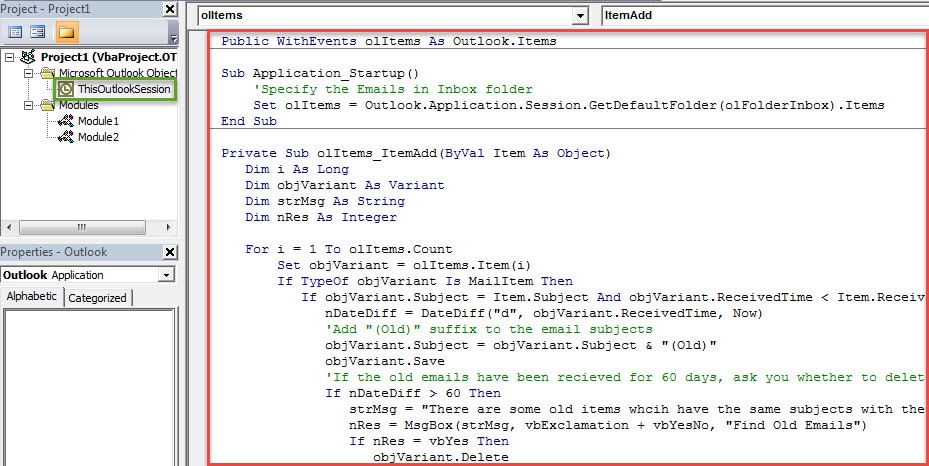
- ၎င်းကိုနှိပ်ပြီးနောက်၊ သင်သည် VBA တည်းဖြတ်သည့်ဝင်းဒိုးသို့ဝင်ရောက်လိမ့်မည်။ ၎င်းတွင်၊ သင်သည် "ThisOutlookSession" ပရောဂျက်ကိုဖွင့်ရန်လိုအပ်လိမ့်မည်။
- ထို့နောက် အောက်ပါ VBA ကုဒ်များကို ကော်ပီကူးပြီး ၎င်းထဲသို့ ကူးထည့်ရပါမည်။
Public WithEvents olItems As Outlook.Items

Sub Application_Startup()
    'Specify the Emails in Inbox folder
    Set olItems = Outlook.Application.Session.GetDefaultFolder(olFolderInbox).Items
End Sub

Private Sub olItems_ItemAdd(ByVal Item As Object)
    Dim i As Long
    Dim objVariant As Variant
    Dim strMsg As String
    Dim nRes As Integer

    For i = 1 To olItems.Count
        Set objVariant = olItems.Item(i)
        If TypeOf objVariant Is MailItem Then
           If objVariant.Subject = Item.Subject And objVariant.ReceivedTime < Item.ReceivedTime Then
              nDateDiff = DateDiff("d", objVariant.ReceivedTime, Now)
              'Add "(Old)" suffix to the email subjects
              objVariant.Subject = objVariant.Subject & "(Old)"
              objVariant.Save
              'If the old emails have been recieved for 60 days, ask you whether to delete
              If nDateDiff > 60 Then
                 strMsg = "There are some older emails whcih have the same subjects with the new email and have been recieved for 2 months. Do you want to delete them?"
                 nRes = MsgBox(strMsg, vbExclamation + vbYesNo, "Find Older Emails")
                 If nRes = vbYes Then
                    objVariant.Delete
                 End If
              End If
           End If
        End If
    Next
End Sub
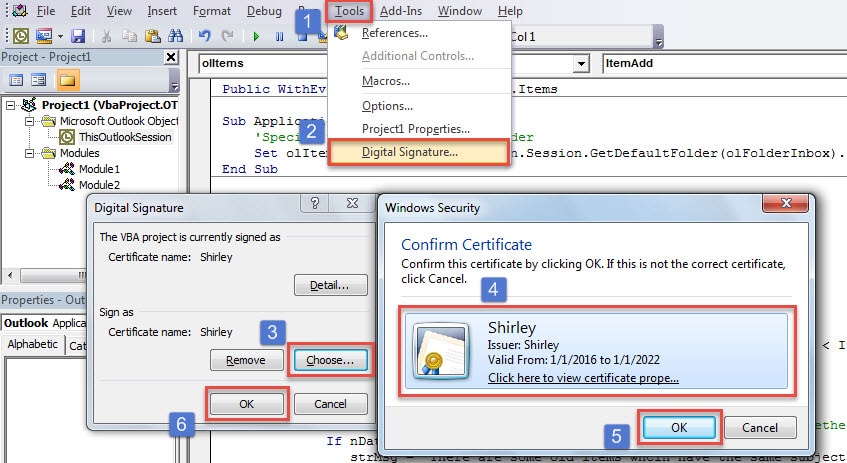
- နောက်ပိုင်းတွင် သင်သည် ဤကုဒ်ကို ဒစ်ဂျစ်တယ်စနစ်ဖြင့် လက်မှတ်ထိုးရန် လိုအပ်မည်ဖြစ်သည်။ “Tools” > “Digital Signature” ကိုနှိပ်ပါ။ ထို့နောက် ပေါ်လာသော ဒိုင်ယာလော့ခ်ဘောက်စ်တွင် ရှိပြီးသားလက်မှတ်တစ်ခုကို သင်ရွေးချယ်နိုင်သည်။ အဆင်သင့်လုပ်ထားသော လက်မှတ်မရှိပါက၊ အသစ်တစ်ခုဖန်တီးရန် "Digital Certificates for VBA Projects" ကို အသုံးပြုနိုင်ပါသည်။

- ၎င်းနောက်၊ သင်သည် လက်ရှိဝင်းဒိုးမှ ထွက်ပြီး ဒစ်ဂျစ်တယ်ဖြင့် လက်မှတ်ထိုးထားသော မက်ခရိုများကိုသာ ခွင့်ပြုပြီး မက်ခရိုဆက်တင်များကို ပြောင်းလဲရန် ဆက်လက်လုပ်ဆောင်နိုင်သည်။
- နောက်ဆုံးတွင် macro အသစ်ကို အသက်သွင်းရန် Outlook ကို ပြန်လည်စတင်နိုင်ပါသည်။ ယခုမှစ၍ Inbox ထဲသို့ အီးမေးလ်အသစ်များ ရောက်ရှိလာသောအခါ Outlook သည် ရှိပြီးသား အီးမေးလ်အားလုံးကို အလိုအလျောက် စစ်ဆေးပါလိမ့်မည်။
- အီးမေးလ်အဟောင်းများတွင် အသစ်နှင့် တူညီသောအကြောင်းအရာရှိပါက၊ Outlook သည် အီးမေးလ်အကြောင်းအရာသို့ “(Old)” ၏နောက်ဆက်ကို အလိုအလျောက်ထည့်သွင်းပေးမည်ဖြစ်သည်။
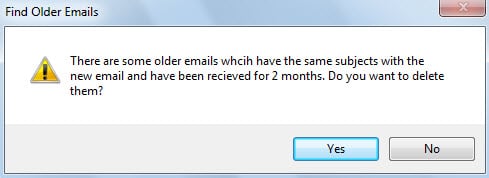
- အကယ်၍ အီးမေးလ်အဟောင်းများကို Inbox တွင် 2 လကျော်ကြာ သိမ်းဆည်းထားပါက အောက်ပါပုံကဲ့သို့ ၎င်းတို့ကို ဖျက်လိုခြင်းရှိမရှိ မေးမြန်းသည့် အချက်ကို လက်ခံရရှိမည်ဖြစ်ပါသည်။ သင့်ကိုယ်ပိုင်လိုအပ်ချက်ပေါ်မူတည်၍ "Yes" သို့မဟုတ် "No" ကို ရွေးချယ်နိုင်ပါသည်။

အရွယ်အစားကြီးမားခြင်းကြောင့် Outlook ဖိုင် ပျက်စီးခြင်း
တချို့လူတွေမှာ Outlook မှာ အဟောင်းတွေကို မှန်မှန်ဖျက်တတ်တဲ့ အကျင့်မရှိကြပါဘူး။ ဒါကြောင့် သူတို့ရဲ့ Outlook ဖိုင်က အရွယ်အစားကြီးနေမှာဖြစ်ပြီး၊ ဒါက လုံးဝမသင့်တော်ပါဘူး။ ဘာလို့လဲဆိုတော့ အရွယ်အစားကြီးတဲ့ Outlook ဖိုင်က အရွယ်အစားသေးတဲ့ဖိုင်ထက် အများကြီးပိုထိခိုက်လွယ်လို့ပါ။ ဖိုင်ပျက်စီးသွားတဲ့အခါ၊ built-in repair tool ဖြစ်တဲ့ Scanpst.exe က အများစုမှာ အကူအညီမဲ့သွားပါလိမ့်မယ်။ သင့်ရဲ့ထူးခြားတဲ့ resource ဟာ အံ့သြဖွယ်ကောင်းပြီး ကောင်းကောင်းသက်သေပြနိုင်တဲ့ ရွေးချယ်မှုတစ်ခု ဖြစ်နိုင်ပါတယ်။ ပျက်စီးနေသော Outlook PST ပြုပြင်ရေးကိရိယာတူ DataNumen Outlook Repair.
စာရေးသူနိဒါန်း:
Shirley Zhang သည် ဒေတာပြန်လည်ရယူရေးဆိုင်ရာ ကျွမ်းကျင်သူဖြစ်သည်။ DataNumen, Inc. အပါအဝင် ဒေတာပြန်လည်ရယူရေးနည်းပညာများတွင် ကမ္ဘာ့ခေါင်းဆောင်ဖြစ်သည်။ ယိုယွင်းပျက်စီးမှုကို ပြုပြင်ပါ။ SQL Server mdf ဒေတာဘေ့စ် နှင့် outlook ပြုပြင်ရေး software ထုတ်ကုန်များ။ ပိုမိုသိရှိလိုပါကသွားရောက်ကြည့်ရှု www ။datanumen.com