
သင်၏ privacy ကိုကာကွယ်ရန်အတွက်၊ သင်သည် သီးသန့်ချိန်းဆိုမှုများများစွာပြုလုပ်ရန် နှစ်သက်နိုင်သည်။ ချိန်းဆိုမှုများ၏ အာရုံခံနိုင်စွမ်းကို တစ်ခုပြီးတစ်ခု ပြောင်းလဲခြင်းသည် ခက်ခဲပါလိမ့်မည်။ ထို့ကြောင့် ဤဆောင်းပါးတွင် သင့်အား လျင်မြန်စွာ အောင်မြင်စေရန် နည်းလမ်း ၂ ခုကို မိတ်ဆက်ပေးပါမည်။
သင့် Outlook တွင် ငွေလဲအကောင့်တစ်ခုကို အသုံးပြုပြီး သင့်ပြက္ခဒိန်ကို အခြားသူများနှင့် မျှဝေပါက၊ ၎င်းတို့သည် သင့်ချိန်းဆိုချက်များကို အခြားကိုယ်ပိုင် Outlook တွင် ဝင်ရောက်ကြည့်ရှုနိုင်မည်ဖြစ်သည်။ အခြားသူများကို မဖတ်စေလိုသော သီးသန့်ချိန်းဆိုမှုများ ရှိရပါမည်။ ထိုသို့သောအခြေအနေမျိုးတွင်၊ အဘယ်ကြောင့် သတ်မှတ်ထားသော ရက်ချိန်းများကို လျှို့ဝှက်ထားသနည်း။ အကယ်၍ သင်သည် သီးသန့်ချိန်းဆိုထားသည့် ပမာဏကို ပြုလုပ်လိုပါက၊ အစုလိုက်အစီအစဥ် သိရှိနားလည်ရန် ဤနေရာတွင် ဖော်ပြထားသော နည်းလမ်း 2 ကို အသုံးပြုနိုင်ပါသည်။
အကြံပြုချက် 1- "Private" Field ဖြင့် သီးသန့်ချိန်းဆိုမှုများ ပြုလုပ်ပါ။
- ပထမဆုံးအနေနဲ့ Calendar pane ကိုသွားပြီး ညာဘက်ပြက္ခဒိန်ဖိုဒါကိုဖွင့်ပါ။
- ထို့နောက် “View” တက်ဘ်သို့ပြောင်းပြီး “Change View” > “List” ကိုရွေးချယ်ခြင်းဖြင့် လက်ရှိမြင်ကွင်းကို “List” သို့ပြောင်းပါ။
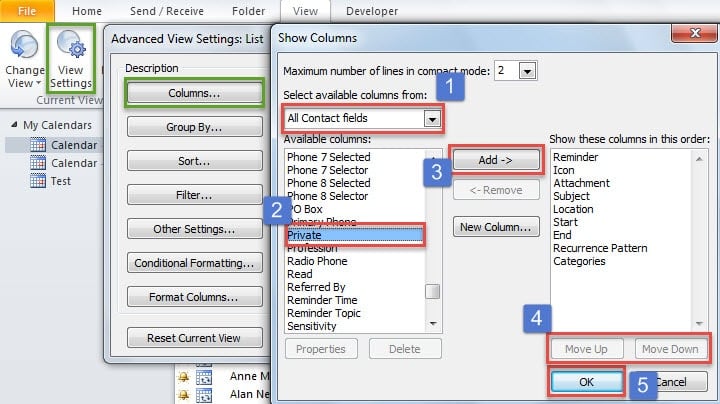
- ထို့နောက် သင်သည် “View Settings” ကို နှိပ်နိုင်သည်၊ ၎င်းသည် dialog box အသစ်တစ်ခုဖွင့်မည်ဖြစ်သည်။ ၎င်းတွင် "ကော်လံများ" ခလုတ်ကိုနှိပ်ပါ။
- နောက်ဆက်တွဲ dialog box တွင်၊ အောက်ပါအဆင့်များကို လုပ်ဆောင်ပါ။
- “ရရှိနိုင်သောကော်လံများ” စာရင်းမှ “အဆက်အသွယ်အကွက်များအားလုံးကို” ရွေးပါ။
- "ရနိုင်သောကော်လံများ" အကွက်မှ "သီးသန့်" ကိုရှာပြီးရွေးချယ်ပါ။
- "Add" ခလုတ်ကိုနှိပ်ပါ။
- ရွေးချယ်နိုင်သည်၊ ၎င်း၏အစီအစဉ်ကိုပြောင်းလဲရန် "Move Up" နှင့် "Move Down" ကိုသုံးပါ။
- နောက်ဆုံးတွင် ဒိုင်ယာလော့ဘောက်စ်များအားလုံး ပိတ်သွားသည်အထိ “OK” စီးရီးတစ်ခုကို နှိပ်ပါ။
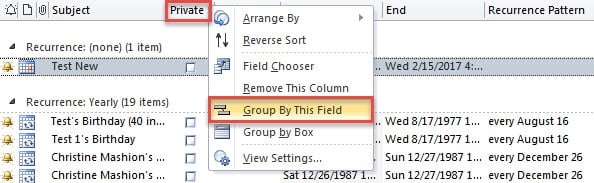
- ထို့နောက် ချိန်းဆိုထားသော စာရင်းသို့ ပြန်သွားပါ။ "Private" ကော်လံကို Right Click နှိပ်ပြီး "Group By This Field" ကိုရွေးချယ်ပါ။

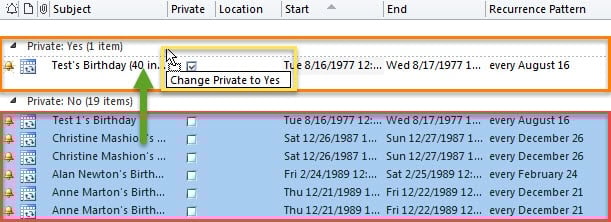
- နောက်ပိုင်းတွင် သင်ကိုယ်တိုင် သီးသန့်ချိန်းဆိုရန် လိုအပ်ပါသည်။ ထို့နောက် သီးသန့်ပြုလုပ်လိုသော ချိန်းဆိုမှုများအားလုံးကို ရွေးပြီး အောက်ပါဖန်သားပြင်ဓာတ်ပုံကဲ့သို့ "Private Yes" အဖွဲ့ထဲသို့ ဆွဲယူ၍ ချလိုက်ပါ။

- နောက်ဆုံးတွင်၊ ရွေးချယ်ထားသော ချိန်းဆိုမှုများကို အစုလိုက်သီးသန့်အဖြစ် အမှတ်အသားပြုပါမည်။
အကြံပြုချက် 2- Outlook VBA ဖြင့် သီးသန့်ချိန်းဆိုမှုများ ပြုလုပ်ပါ။
- အစပိုင်းတွင် VBA တည်းဖြတ်မှုကိုဖွင့်ရန် “Alt + F11” သော့ခလုတ်များကို နှိပ်ပါ။
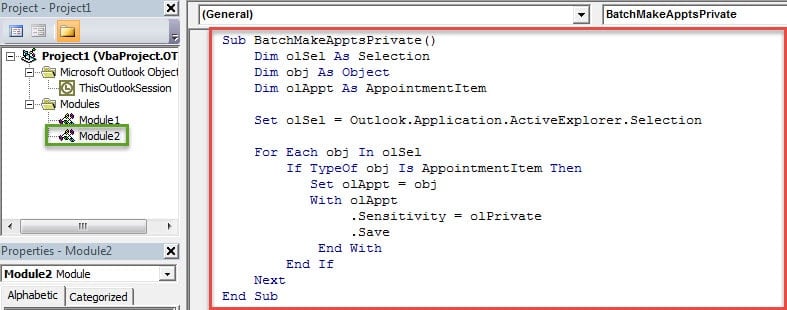
- ဝင်းဒိုးအသစ်တွင်၊ သင်သည် မော်ဂျူးအသစ်တစ်ခုကိုဖွင့်ပြီး အောက်ပါ VBA ကုဒ်များကို ၎င်းထဲသို့ ကူးယူသင့်သည်။
Sub BatchMakeApptsPrivate()
    Dim olSel As Selection
    Dim obj As Object
    Dim olAppt As AppointmentItem

    Set olSel = Outlook.Application.ActiveExplorer.Selection

    For Each obj In olSel
        If TypeOf obj Is AppointmentItem Then
           Set olAppt = obj
           With olAppt
               .Sensitivity = olPrivate
               .Save
           End With
        End If
    Next
End Sub
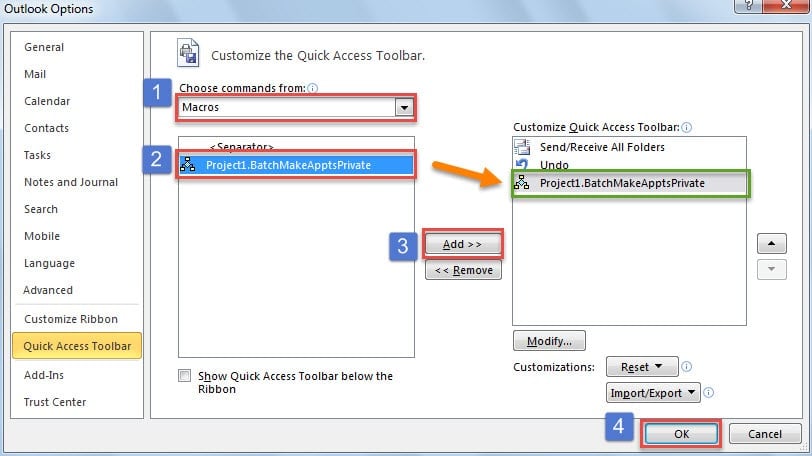
- နောက်ပိုင်းတွင်၊ သင်သည် VBA တည်းဖြတ်သူမှ ထွက်ပြီး ပုံမှန်အတိုင်း Quick Access Toolbar သို့ မက်ခရိုအသစ်ကို ထည့်နိုင်သည်။

- နောက်ဆုံးတွင် သင်သည် ပြက္ခဒိန်စာရင်းသို့ သွားပြီး သီးသန့်အမှတ်အသားပြုလိုသော ချိန်းဆိုမှုများကို ရွေးချယ်နိုင်ပြီး Quick Access Toolbar ရှိ မက်ခရိုခလုတ်ကို နှိပ်ပါ။ တစ်ချိန်တည်းတွင် ၎င်းတို့သည် သီးသန့်ဖြစ်လိမ့်မည်။
သင့် Outlook ပတ်လည်ရှိ အန္တရာယ်အားလုံးကို ကြည့်ပါ။
အမျိုးမျိုးသောအင်္ဂါရပ်များကိုဝါကြွားနေသော်လည်း Outlook သည်အချက်များစွာအတွက်အားနည်းချက်ရှိသည်။ ထို့ကြောင့်၊ ပုံမှန်အသုံးပြုသူများအနေဖြင့်၊ အထူးသဖြင့် ဗိုင်းရပ်စ်များ ထုပ်ပိုးထားသည့် အန္တရာယ်ရှိသော အီးမေးလ်များ ဖြစ်နိုင်ချေအားလုံးကို သတိထားပါ။ ဒါ့အပြင် ကိုင်ဆောင်ထားဖို့လည်း အကြံပြုထားပါတယ်။ Outlook ဒေတာအမှားပြန်လည်ရယူရေးကိရိယာတူ DataNumen Outlook Repairသင်၏ Outlook ဒေတာ ပျက်စီးသွားပါက အသုံးဝင်လာပါမည်။
စာရေးသူနိဒါန်း:
Shirley Zhang သည် ဒေတာပြန်လည်ရယူရေးဆိုင်ရာ ကျွမ်းကျင်သူဖြစ်သည်။ DataNumen, Inc. အပါအဝင် ဒေတာပြန်လည်ရယူရေးနည်းပညာများတွင် ကမ္ဘာ့ခေါင်းဆောင်ဖြစ်သည်။ ပျက်စီးနေသော SQL mdf ဒေတာကို ပြုပြင်ပါ။ နှင့် outlook ပြုပြင်ရေး software ထုတ်ကုန်များ။ ပိုမိုသိရှိလိုပါကသွားရောက်ကြည့်ရှု www ။datanumen.com