
ယေဘူယျအားဖြင့်၊ အီးမေးလ်တစ်စောင်ကို အကြောင်းပြန်သောအခါတွင်၊ နှုတ်ခွန်းဆက်စကားများ ထည့်သွင်းခြင်းကို ကျင့်သုံးလေ့ရှိသည်။ လက်ခံသူအမည်ပေါ် မူတည်၍ Outlook သည် နှုတ်ခွန်းဆက်စကားများကို အလိုအလျောက်ထည့်နိုင်မည်ဟု တစ်စုံတစ်ဦးမှ မျှော်လင့်ထားသည်။ အမှန်တကယ်တော့ Outlook VBA နဲ့ နားလည်နိုင်ပါတယ်။ ဤဆောင်းပါးတွင် အသေးစိတ် မိတ်ဆက်ပေးပါမည်။
သာမာန်အတိုင်း၊ ကျွန်ုပ်တို့ အီးမေးလ်တစ်စောင်ကို အကြောင်းပြန်သောအခါ၊ ကျွန်ုပ်တို့သည် မက်ဆေ့ချ်၏အစတွင် နှုတ်ခွန်းဆက်စကားအချို့ကို အမြဲရေးနေပါမည်။ တူညီသောနှုတ်ခွန်းဆက်စာကြောင်းကို အချိန်တိုင်းမရိုက်ချင်သောကြောင့် အနည်းငယ်ခက်ခဲသည်ဟု ခံစားရပေမည်။ လက်တွေ့တွင်၊ Quick Part ကဲ့သို့ တူညီသောနှုတ်ခွန်းဆက်စကားများကို သိမ်းဆည်းရန် ခွင့်ပြုသည့် Outlook “Quick Parts” အင်္ဂါရပ်မှတစ်ဆင့် ၎င်းကို ရှောင်ရှားနိုင်သည်။ ထိုအချိန်မှစ၍၊ သင်သည် ကိုယ်တိုင်ရိုက်ထည့်ရန်မလိုအပ်ဘဲ ၎င်းကို တိုက်ရိုက်ထည့်သွင်းနိုင်သည်။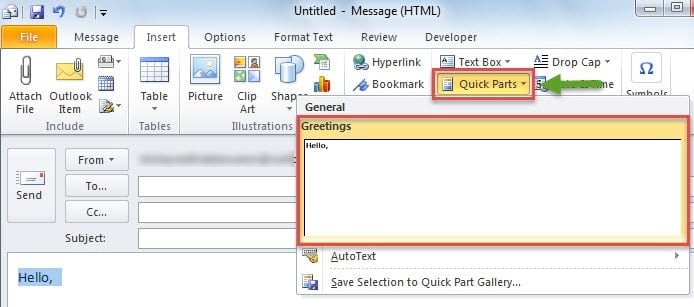
သို့သော်၊ ဤလုပ်ဆောင်ချက်သည် လက်ခံသူကို အလိုအလျောက် ခွဲခြား၍မရပါ၊ ထို့ကြောင့် ၎င်းသည် ပုဂ္ဂိုလ်ရေးသီးသန့် နှုတ်ခွန်းဆက်စကားတစ်ခုကို ထည့်၍မရပါ၊ ဆိုလိုသည်မှာ လက်ခံသူအမည် ပါဝင်သည်။ ထို့အပြင်၊ အချို့သောအသုံးပြုသူများသည် ၎င်းတို့ကို ကိုယ်တိုင်ထည့်သွင်းခြင်းမပြုဘဲ ၎င်းကို လုံးဝအလိုအလျောက်ပြုလုပ်လိုသေးသည်။ ဤကဲ့သို့သောလိုအပ်ချက်များကိုအာရုံစိုက်ပါ၊ ဤနေရာတွင် Outlook VBA မှတဆင့်၎င်းကိုအောင်မြင်ရန်အမြန်နည်းလမ်းဖြစ်သည်။
မက်ဆေ့ချ်များအကြောင်းပြန်ရန် နှုတ်ခွန်းဆက်စကားများ အလိုအလျောက်ထည့်ပါ။
- ပထမတွင်၊ Outlook ကိုဖွင့်ပြီး "Developer" တက်ဘ်သို့ပြောင်းပါ။
- ထို့နောက် "Visual Basic" ခလုတ်ကိုနှိပ်ရပါမည်။
- ပြီးနောက်၊ ဝင်းဒိုးအသစ်တစ်ခုပေါ်လာလိမ့်မည်။ ထို့နောက်တွင်၊ သင်သည် ဗလာ module တစ်ခုကိုဖွင့်ရန် သို့မဟုတ် module အသစ်တစ်ခုကို ထည့်သွင်းသင့်သည်။
- မော်ဂျူးအသစ်တွင် နောက်တစ်ခုအနေဖြင့် အောက်ပါ VBA ကုဒ်များကို ၎င်းထဲသို့ ကူးယူပြီး ကူးထည့်နိုင်ပါသည်။
Sub AutoAddGreetingtoReply()
    Dim oMail As MailItem
    Dim oReply As MailItem
    Dim GreetTime As String

    Select Case Application.ActiveWindow.Class
           Case olInspector
                Set oMail = ActiveInspector.CurrentItem
           Case olExplorer
                Set oMail = ActiveExplorer.Selection.Item(1)
    End Select

    Select Case Time
           Case 0.3 To 0.5
                GreetTime = "Good morning!"
           Case 0.5 To 0.75
                GreetTime = "Good afternoon!"
           Case Else
                GreetTime = "Good evening!"
    End Select

    Set oReply = oMail.Reply

    With oReply
         .HTMLBody = "<HTML><Body>Dear " & oMail.SenderName & ", </HTML></Body>" & GreetTime & .HTMLBody
         .Display
    End With
End Sub
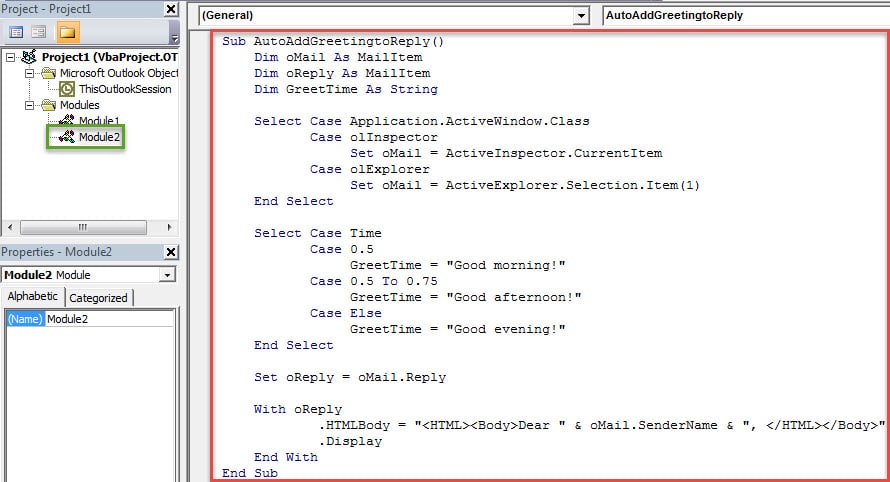
- ၎င်းနောက်၊ သင်သည် လက်ရှိဝင်းဒိုးမှထွက်ပြီး သင်၏ macro ဆက်တင်များကို ပြောင်းလဲနိုင်သည်။ “Macro Security” ခလုတ်ကို နှိပ်ပြီး မက်ခရိုအဆင့်ကို နိမ့်ရန် သတ်မှတ်ပါ။
- နောက်ပိုင်းတွင် သင်သည် ဖဲကြိုး သို့မဟုတ် Quick Access Toolbar သို့ VBA ပရောဂျက်အသစ်ကို ထည့်ရန် လိုအပ်သည်။ ဤနေရာတွင် ကျွန်ုပ်တို့သည် Quick Access Toolbar ကို နမူနာအဖြစ် ယူပါမည်။
- ပထမဦးစွာ၊ Quick Access Toolbar ရှိ အောက်မြှားကိုနှိပ်ပြီး “More Commands” ကိုရွေးချယ်ပါ။
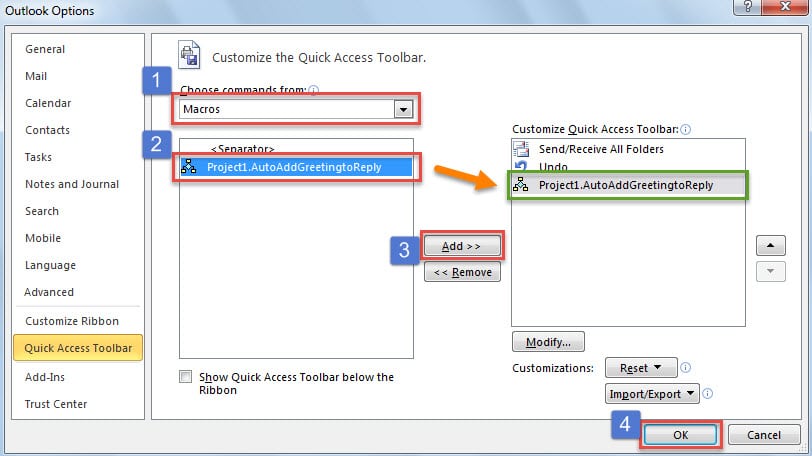
- ထို့နောက် ပေါ်လာသောဝင်းဒိုးတွင်၊ အောက်ဖော်ပြပါပုံတွင်ပြထားသည့်အဆင့်များအတိုင်းလုပ်ဆောင်ခြင်းဖြင့် မက်ခရိုအသစ်ကို Quick Access Toolbar သို့ထည့်ပါ။

- နောက်ဆုံးတွင်၊ သင်ကြိုးစားနိုင်သည်။
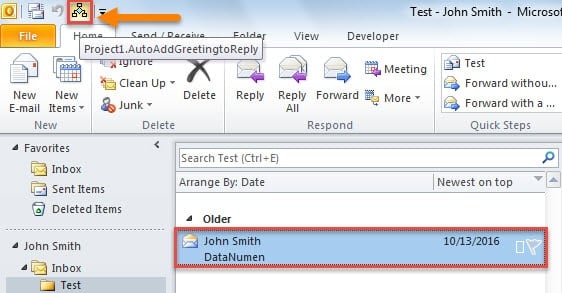
- ပထမဦးစွာ၊ အီးမေးလ်ကိုရွေးချယ်ပြီး Quick Access Toolbar ရှိ မက်ခရိုခလုတ်ကို နှိပ်ပါ။

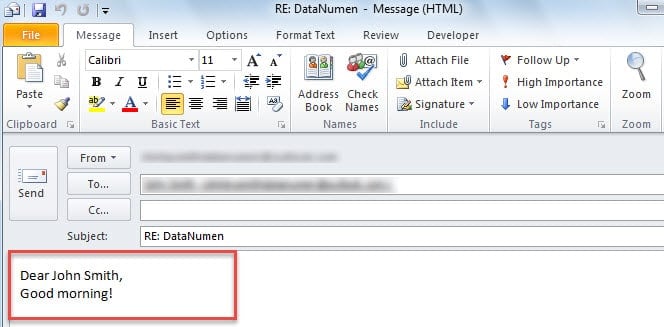
- ထို့နောက် အကြောင်းပြန်စာအသစ်တစ်ခု ပေါ်လာပါမည်။ နှုတ်ခွန်းဆက်စကားများကို အောက်ပါပုံကဲ့သို့ မက်ဆေ့ချ်စာကိုယ်တွင် အလိုအလျောက် ထည့်သွင်းထားပါသည်။

သင်၏ Outlook ကို ကောင်းမွန်စွာ ကာကွယ်ထားပါ။
Outlook သည် အားနည်းချက်ဖြစ်သောကြောင့် ပုံမှန်အသုံးပြုသူများသည် ပြဿနာများစွာကို ကြုံတွေ့ရမည်ဖြစ်သည်။ ဤစိတ်အနှောက်အယှက်ဖြစ်စေသောအမှားများနှင့်ရင်ဆိုင်ရပါက၊ ပြဿနာအသေးအမွှားများကိုဖြေရှင်းပေးနိုင်သည့် inbuilt repair tool, scanpst.exe ကို စမတ်ကျကျအသုံးပြုနိုင်ပါသည်။ လေးနက်တဲ့ကိစ္စတွေ ကြုံရင် ကြိုက်တယ်။ Outlook mail ပျက်စီးခြင်း။Inbox tool သည် များစွာအထောက်အကူဖြစ်မည်မဟုတ်ပါ။ ပိုမိုအတွေ့အကြုံရှိပြီး ဉာဏ်ရည်ထက်မြက်သောကိရိယာဖြစ်သည့် အားကိုးရာကို သင်လိုအပ်ပါလိမ့်မည်။ DataNumen Outlook Repair.
စာရေးသူနိဒါန်း:
Shirley Zhang သည် ဒေတာပြန်လည်ရယူရေးဆိုင်ရာ ကျွမ်းကျင်သူဖြစ်သည်။ DataNumen, Inc. အပါအဝင် ဒေတာပြန်လည်ရယူရေးနည်းပညာများတွင် ကမ္ဘာ့ခေါင်းဆောင်ဖြစ်သည်။ ပျက်စီးနေသော SQL mdf ဖိုင်ကို ပြုပြင်ပါ။ နှင့် outlook ပြုပြင်ရေး software ထုတ်ကုန်များ။ ပိုမိုသိရှိလိုပါကသွားရောက်ကြည့်ရှု www ။datanumen.com