
ဤဆောင်းပါးတွင်၊ တစ်ခုတည်းသောအသက်ဝင်နေသောစာရွက်စာတမ်းကိုပိတ်နေစဉ် Word ပရိုဂရမ်ကိုဖွင့်ထားရန် မြန်ဆန်ထိရောက်သောနည်းလမ်း ၄ ခုကို သင့်အား မိတ်ဆက်ပေးရန် ရည်ရွယ်ထားပါသည်။
ပုံမှန်အားဖြင့်၊ အလုပ်တစ်ခုကို အာရုံစိုက်ရန်၊ ကျွန်ုပ်တို့သည် Word တွင် စာရွက်စာတမ်းတစ်ခုတည်းကိုသာ ဖွင့်လေ့ရှိသည်။ သို့ရာတွင်၊ တည်းဖြတ်ခြင်း သို့မဟုတ် ပြန်လည်ပြင်ဆင်ပြီးနောက်၊ ပရိုဂရမ်ကို ဆက်လက်လည်ပတ်နေချိန်တွင် စာရွက်စာတမ်းအား ပိတ်ရန်ကိစ္စရှိလာသည်။ အတိအကျပြောရလျှင်၊ ဤသည်မှာ Word 2010 ၏အသုံးပြုသူများကြုံတွေ့ရနိုင်သည့်ပြဿနာတစ်ခုဖြစ်သည်၊ အကြောင်းမှာ Word 2003 တွင်၊ သင်သည် စာရွက်စာတမ်းကိုသာပိတ်နိုင်စေရန်အတွက် ဘယ်ဘက်အပေါ်ပိုင်းတွင် "Close Window" ခလုတ်ရှိသည်။ 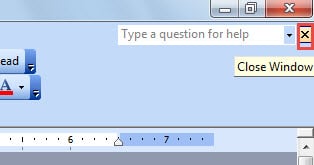
ထို့ကြောင့်၊ အောက်ပါအကြောင်းအရာတွင် သင်ရွေးချယ်ရန် နည်းလမ်း ၄ ခုပါရှိသည်။
နည်းလမ်း 1- "Close Window" ခလုတ်ကို ထုတ်ပြပါ။
အထက်တွင်ဖော်ပြခဲ့သည့်အတိုင်း Word 2010 တွင်၊ စာရွက်စာတမ်းတစ်ခုတည်းအတွက် “Close Window” ခလုတ်မရှိပါ။ မည်သို့ပင်ဆိုစေကာမူ ကျွန်ုပ်တို့သည် ၎င်းကို ပေါ်လွင်စေနိုင်သည်။
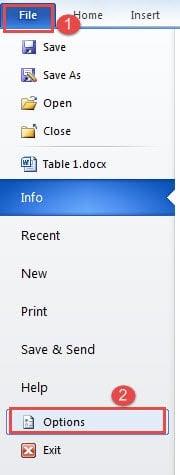
- ပထမဦးစွာ "File" tab ကိုနှိပ်ပါ။
- ထို့နောက် "Word Options" dialog box ကိုစတင်ရန် "Options" ကိုနှိပ်ပါ။
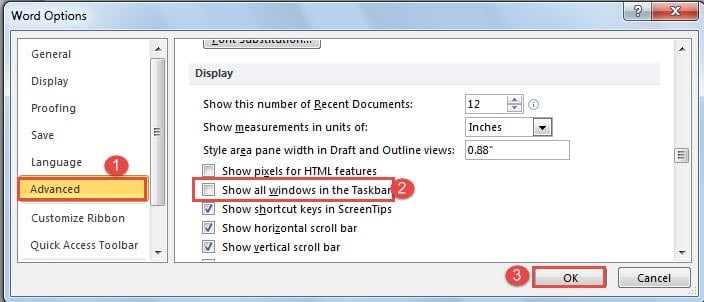
- ထို့နောက် "Advanced" ကိုနှိပ်ပါ။
- “Display” သို့ ဆက်လက်ဆင်းပြီး “Taskbar ရှိ ပြတင်းပေါက်များအားလုံးကို ပြပါ” အကွက်ကို အမှန်ခြစ်ဖြုတ်ပါ။
- နောက်ဆုံးအနေဖြင့် အပြောင်းအလဲကို သိမ်းဆည်းရန် "OK" ကိုနှိပ်ပါ။

အောက်ဖော်ပြပါကဲ့သို့ “Close Window” ခလုတ်ကို ယခု သင် သတိထားမိနိုင်သည်-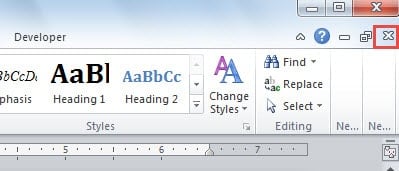
အကျိုးသက်ရောက်မှုမှာ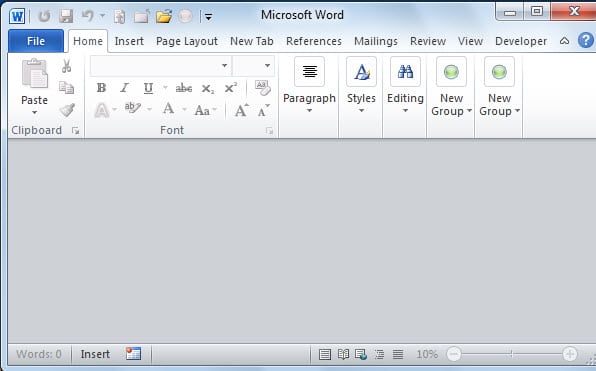
နည်းလမ်း 2- Word အစား ဖိုင်ကို ပိတ်ပါ။
- ပထမဦးစွာ "File" tab ကိုနှိပ်ပါ။
- ထို့နောက် “Close” ကိုနှိပ်ပါ။

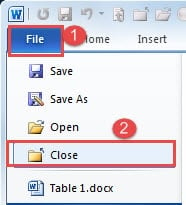
သို့မဟုတ် အမြန်အသုံးပြုရန်အတွက် "Quick Access Toolbar" တွင် "Close" အမိန့်ကို ထည့်သွင်းရန် သင်ရွေးချယ်နိုင်သည်။
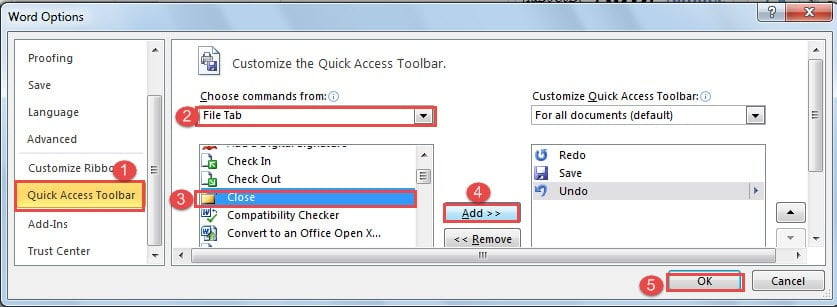
- နည်းလမ်း 1 တွင်အဆင့်များကိုရယူပြီး "Word Options" dialog box သို့သွားပါ။
- ထို့နောက် “အမြန် Access Toolbar” ကိုနှိပ်ပါ။
- ထို့နောက် အမျိုးအစားအတွက် “File Tab” ကို ရွေးပါ။
- "ပိတ်" အမိန့်ကိုရှာပြီးရွေးချယ်ပါ။
- ထို့နောက် "Add" ခလုတ်ကိုနှိပ်ပါ။
- နောက်ဆုံးအနေနဲ့ “OK” ကိုနှိပ်ပါ။

နည်းလမ်း 3- ကီးဘုတ်ဖြတ်လမ်းများကို အသုံးပြုပါ။
သေချာပါတယ်၊ သင်နှိပ်ဖို့ ကီးဘုတ်ဖြတ်လမ်းတွေကို သုံးချင်ရင် “Ctrl+ W” သို့မဟုတ် “Ctrl+ F4” ကို နှိပ်နိုင်ပါတယ်။ နှစ်ခုစလုံးသည် စာရွက်စာတမ်းကိုသာ ပိတ်နိုင်သည်။
နည်းလမ်း 4- Macro ကိုဖွင့်ပါ။
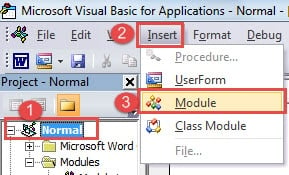
- အစပိုင်းမှာ VBA editor ကိုဖွင့်ဖို့ "Developer" tab ကိုနှိပ်ပြီးရင် "Visual Basic" ကိုနှိပ်လိုက်ပါ။

- ထို့နောက် "Normal" နှင့် "Insert" ကိုနှိပ်ပါ။
- ထို့နောက် "Module" ကိုရွေးချယ်ပါ။

- တည်းဖြတ်ဧရိယာကိုပြသရန် module အသစ်ပေါ်တွင်နှစ်ချက်နှိပ်ပါ။
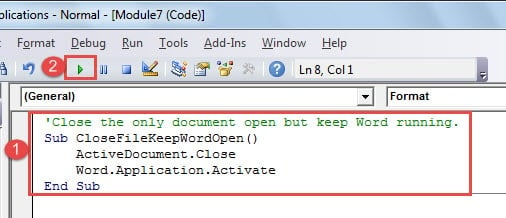
- ထို့နောက် အောက်ပါကုဒ်များကို ထိုနေရာတွင် ကူးထည့်ပါ။

'Close the only document open but keep Word running.
Sub CloseFileKeepWordOpen()
  ActiveDocument.Close
  Word.Application.Activate
End Sub
- အဆုံးစွန်အားဖြင့် "Run" ခလုတ်ကိုနှိပ်ပါ။

အသုံးပြုရလွယ်ကူစေရန် ခလုတ် သို့မဟုတ် ကီးဘုတ်ကို မက်ခရိုသို့ သတ်မှတ်ရန် အကြံပြုထားသည်။ အသေးစိတ်အချက်အလက်များအတွက် ဤဆောင်းပါးကို သင်ရှာဖွေနိုင်ပါသည်။ သင့် Word တွင် Macro နှင့် VBA ဖြင့် Pasted Text ၏ Formatting ကိုမည်သို့ဖယ်ရှားနည်း
ပျက်စီးနေသော Word Document ကိုပြင်ရန်ကိရိယာ
ဖိုင်ဆုံးရှုံးမှုသည် အရာအားလုံး သို့မဟုတ် အနည်းဆုံး အရေးပါသည့်အရာများကို ဖယ်ရှားပစ်နိုင်သည်ကို အားလုံးသိကြသည်။ ဖိုင်ပျောက်ဆုံးသွားပြီးနောက် စိတ်ထဲတွင် ပေါ်လာသောအရာသည် ဒေတာကို ပြန်လည်အသက်ဝင်စေမည့် နည်းလမ်းဖြစ်သည်ဟု ကျွန်တော်ယူဆပါသည်။ ဒါဆိုရင် အကောင်းဆုံးနည်းလမ်းက တစ်ခုရဖို့ပါပဲ။ Word data ပျက်စီးတာကို fix ထင်ပါရဲ့.
စာရေးသူနိဒါန်း:
Vera Chen သည် ဒေတာပြန်လည်ရယူရေးဆိုင်ရာ ကျွမ်းကျင်သူဖြစ်သည်။ DataNumen, Inc. အပါအဝင် ဒေတာပြန်လည်ရယူရေးနည်းပညာများတွင် ကမ္ဘာ့ခေါင်းဆောင်ဖြစ်သည်။ ပျက်စီးနေသော xls ဒေတာပြန်လည်ရယူရေးကိရိယာ နှင့် pdf ဆော့ဖ်ဝဲ ထုတ်ကုန်များကို ပြုပြင်ခြင်း။ ပိုမိုသိရှိလိုပါကသွားရောက်ကြည့်ရှု www ။datanumen.com