
ဤဆောင်းပါးတွင် Ms Access Report တစ်ခုတည်းတွင် မေးခွန်းများစွာပါဝင်သည်ကို ကျွန်ုပ်တို့ကြည့်ရှုပါသည်။
 Access အသုံးပြုသူ အများအပြားသည် အစီရင်ခံစာတစ်ခုတွင် မေးခွန်းများစွာကို ထည့်သွင်းလိုကြပြီး ယင်းမေးခွန်းများအားလုံးကို အစီရင်ခံစာတစ်ခုတည်းတွင် ဖော်ပြသည်။ ဒါကို သင်လုပ်နိုင်ရင် သင့်အစီရင်ခံစာကို အလွန်ပြည့်စုံပြီး ပရော်ဖက်ရှင်နယ်ဖြစ်စေမှာပါ။ သင်ပေးသော အစီရင်ခံစာများသည် စုံစမ်းမေးမြန်းမှုများစွာ၏ ရလဒ်များပါ၀င်ပါက ပိုမိုအသေးစိတ်ပြီး အချက်အလက်များစွာရှိနိုင်ပါသည်။ အစီရင်ခံစာတစ်ခုတွင် မေးခွန်းများစွာကို ထည့်သွင်းစဉ်တွင် တူညီမှုမလိုအပ်ပါ။ သင်နှစ်သက်သည့် မည်သည့်မေးခွန်းကိုမဆို ရွေးချယ်နိုင်ပြီး ၎င်းတို့အားလုံးနှင့် မသက်ဆိုင်နိုင်သောကြောင့် ရလဒ်များကို သက်ရောက်မှုရှိမည်မဟုတ်ပါ။ အစီရင်ခံစာတစ်ခုသို့ စုံစမ်းမေးမြန်းမှုများစွာကို ထည့်သွင်းနိုင်စေရန်၊ အောက်ပါအတိုင်း လုပ်ဆောင်ရမည့် အဆင့်များဖြစ်သည့် unbound အစီရင်ခံစာကို ဖန်တီးရန် လိုအပ်ပါသည်။
- ဖဲကြိုးပေါ်ရှိ Create Tab သို့သွားပါ။
- unbound အစီရင်ခံစာကိုဖွင့်ရန် 'အစီရင်ခံစာဒီဇိုင်း' ကိုရွေးချယ်ပါ။

သင်သည် unbound အစီရင်ခံစာကိုဖန်တီးပြီးပါက၊ သင်သည်သင်၏စည်းမထားသောအစီရင်ခံစာအသစ်တွင်မေးခွန်းများကိုစတင်ထည့်သွင်းနိုင်သည်။ အစီရင်ခံစာတွင် သင်ထည့်သည့်မေးခွန်းများအားလုံးအတွက်၊ အစီရင်ခံစာအခွဲတစ်ခုကိုလည်း ထည့်သွင်းရမည်ဖြစ်ပါသည်။ ထိုသို့ပြုလုပ်ရန်၊ ဤအဆင့်များကို လိုက်နာပါ-
- ဖဲကြိုးမှ 'Design Tab' ကို ရွေးပါ။
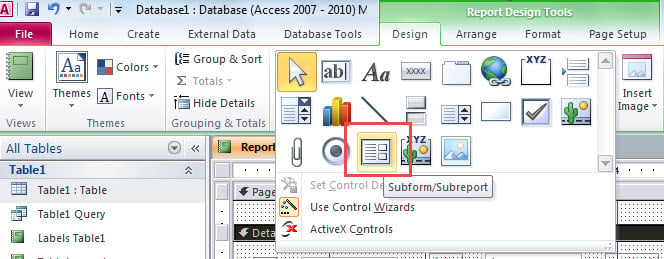
- 'Controls Tab' သို့သွားပါ၊ drop down menu မြှားကိုနှိပ်ပြီး Subforms/ Subreports ကိုရွေးချယ်ပါ။


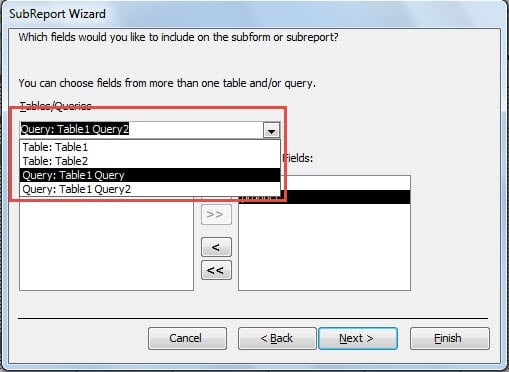
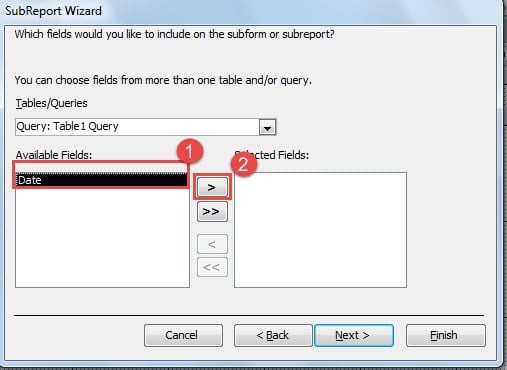
- အစီရင်ခံစာတွင် သင်ထည့်လိုသော မေးခွန်းကို ရွေးပါ၊ wizard ကို လိုက်နာကာ အစီရင်ခံစာတွင် သင်ပြသလိုသည့် နယ်ပယ်အားလုံးကို ရွေးပါ။

- သင့်အစီရင်ခံစာခွဲတွင် သင့်လျော်သောခေါင်းစဉ်တစ်ခုထည့်ပါ။
- 'Finish' ကိုနှိပ်ခြင်းဖြင့် အဆုံးသတ်ပါ။

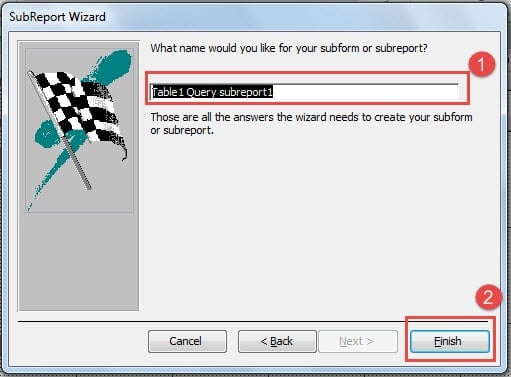
ဤအဆင့်များကို လိုက်နာခြင်းဖြင့်၊ သင်သည် သင်၏မေးမြန်းမှုအားလုံးတွင် အစီရင်ခံစာအခွဲများကို ထည့်သွင်းနိုင်မည်ဖြစ်ပြီး၊ ၎င်းတို့ကို စဉ်ဆက်မပြတ် ပုံစံတစ်ခုကဲ့သို့ ပြသပါမည်။ ဤဖော်မတ်သည် သင့်အား မနှစ်သက်ပါက ဖော်မတ်ပြောင်းရန် ဖြစ်နိုင်ခြေရှိသည်။ အစီရင်ခံစာအခွဲများကို ပင်မအစီရင်ခံစာတွင် မထည့်မီ စုံစမ်းမေးမြန်းမှုတစ်ခုတွင် သင်ရွေးချယ်နိုင်သည်။
အဆင့်များသည် တူညီနေမည်ဖြစ်သော်လည်း အစီရင်ခံစာတွင် သင်ထည့်သွင်းလိုသော မေးခွန်းများကို သင်ရွေးချယ်ခြင်းမပြုမီ အစီရင်ခံစာခွဲများကို ရွေးချယ်မည်ဖြစ်သည်။ မေးခွန်းများစွာဖြင့် အစီရင်ခံစာတစ်ခုဖန်တီးရန်၊ စုံစမ်းမေးမြန်းချက်များနှင့် အစီရင်ခံစာခွဲများအားလုံးအတွက် ပေးထားသည့်အဆင့်များကို လိုက်နာရမည်ဖြစ်သည်။ ၎င်းသည် အချိန်များစွာကြာနိုင်သော်လည်း ရလဒ်များသည် သင်ကြိုးစားအားထုတ်မှုအားလုံးကို တန်ဖိုးရှိစေမည်ဖြစ်သည်။
အစီရင်ခံစာတစ်ခုတွင် မေးမြန်းချက်များစွာထည့်သွင်းခြင်း၏ အကျိုးကျေးဇူးများစွာရှိပါသည်။ ၎င်းကို ဖောက်သည်ဒေတာဘေ့စ်၏ ဥပမာဖြင့် ရှင်းပြနိုင်ပါသည်။ ကုမ္ပဏီတစ်ခုသည် ၎င်း၏ဖောက်သည်အားလုံး၏ ဒေတာဘေ့စ်တစ်ခုပါဝင်ပြီး အစီရင်ခံစာတစ်ခု ဖန်တီးလိုပါက - ၎င်း၏ထုတ်ကုန်များထဲမှ တစ်ခုသည် လူအမျိုးမျိုးကြားတွင် ရေပန်းအစားဆုံးဖြစ်သည်။ လိုချင်သောရလဒ်ရရှိရန် ဤမေးမြန်းချက်များဖြင့် အစီရင်ခံစာတစ်ခု ဖန်တီးနိုင်သည်။ ရလဒ်အစီရင်ခံစာသည် အသုံးပြုသူအား ရေပန်းစားသောထုတ်ကုန်များအကြောင်း အသေးစိတ်အချက်အလက်များကို ပေးရုံသာမက ထိုထုတ်ကုန်များသည် မည်သည့်ဖောက်သည်အမျိုးအစားနှင့် ရေပန်းစားသနည်း။ ထုတ်ကုန်များ၏ သစ္စာအရှိဆုံးဖောက်သည်များကား မည်သူများဖြစ်သည် သို့မဟုတ် ထုတ်ကုန်ကို အများဆုံးအကြိမ်ဝယ်ယူခဲ့သူများကို သိလိုပါက ဤအစီရင်ခံစာကို ပိုမိုအသေးစိတ်ပြုလုပ်နိုင်သည်။
Access Crashes သည် Report Data ကိုလည်း ထိခိုက်စေနိုင်သည်။
Ms Access ပျက်စီးမှုကြုံတွေ့ရပါက သင့်အစီရင်ခံစာများသည် လုံခြုံသည်ဟု မယုံကြည်ပါနှင့်။ ချက်ခြင်းပြေးပါ။ accdb ပြုပြင်ခြင်း။ အစီရင်ခံစာများအပါအဝင် သင်၏တန်ဖိုးရှိသောဒေတာများကို ပြန်လည်ရယူရန်နှင့် ဒေတာဆုံးရှုံးမှုကိုရှောင်ရှားရန် ကိရိယာ။ ပြန်လည်ရယူရေးကိရိယာကို သင်ရှာနေသောအခါတွင် သင်ရွေးချယ်ထားသောကိရိယာသည် ယုံကြည်စိတ်ချရသော ပြန်လည်ရယူမှုနှုန်းရှိပြီး ကြီးမားသောဖိုင်များကို ကိုင်တွယ်နိုင်ကြောင်း သေချာပါစေ။
စာရေးသူနိဒါန်း:
Vivian Stevens သည် ဒေတာပြန်လည်ရယူရေးဆိုင်ရာ ကျွမ်းကျင်သူဖြစ်သည်။ DataNumen, Inc. အပါအဝင် ဒေတာပြန်လည်ရယူရေးနည်းပညာများတွင် ကမ္ဘာ့ခေါင်းဆောင်ဖြစ်သည်။ mdf db ပျက်စီးမှုကို ပြုပြင်ပါ။ နှင့် excel recovery software ထုတ်ကုန်များ။ ပိုမိုသိရှိလိုပါကသွားရောက်ကြည့်ရှု www ။datanumen.com