
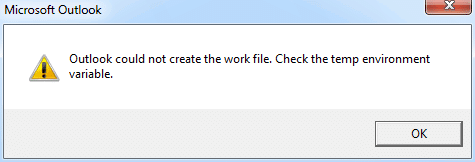
“Outlook could not create the work file” အမှားဟာ Outlook ကိုစတင်တဲ့အခါ ပေါ်လာလေ့ရှိပါတယ်။ ဒါက သင့်ရဲ့ Outlook data တွေကို ဝင်ရောက်ကြည့်ရှုလို့မရအောင် ဖြစ်စေပါလိမ့်မယ်။ ဒီဆောင်းပါးမှာ ဘယ်လိုဖယ်ရှားရမလဲဆိုတာ ပြောပြပေးပါမယ်။
“Outlook could not create the work file. Check the temp environment variable” ဆိုတဲ့ အမှားက temporary Internet cache variable ပျက်စီးနေတာကို ညွှန်ပြနေပါတယ်။ operating system ကို အဆင့်မြှင့်တင်ပြီးနောက် ဒါမှမဟုတ် သက်ဆိုင်ရာ setting files တွေကို တခြားကွန်ပျူတာကို မှားယွင်းစွာ ရွှေ့ပြောင်းပြီးနောက်မှာ မကြာခဏ ဖြစ်ပွားလေ့ရှိပါတယ်။ စိတ်မပူပါနဲ့။ ဒီအမှားမှာ Outlook files တွေ မပါဝင်ပါဘူး။ သင့်ရဲ့ Outlook data တွေ မပျက်ယွင်းနေရပါမယ်။ ထို့အပြင်၊ အောက်ပါနည်းလမ်းနှစ်ခုဖြင့် အလွယ်တကူ ပြင်ဆင်နိုင်ပါတယ်။
နည်းလမ်း 1- Registry တန်ဖိုးကို တည်းဖြတ်ပါ။
- အစပိုင်းမှာ "Start Menu" ကိုသွားပြီး search box မှာ "regedit" လို့ရိုက်ထည့်ပါ။

- ထို့နောက် Registry Editor သို့ဝင်ရောက်ရန် "Enter" ကိုနှိပ်ပါ။ ပေါ်လာသော “အကောင့်ထိန်းချုပ်ရေး” dialog box တွင် 'Yes” ကိုရွေးချယ်ပါ။
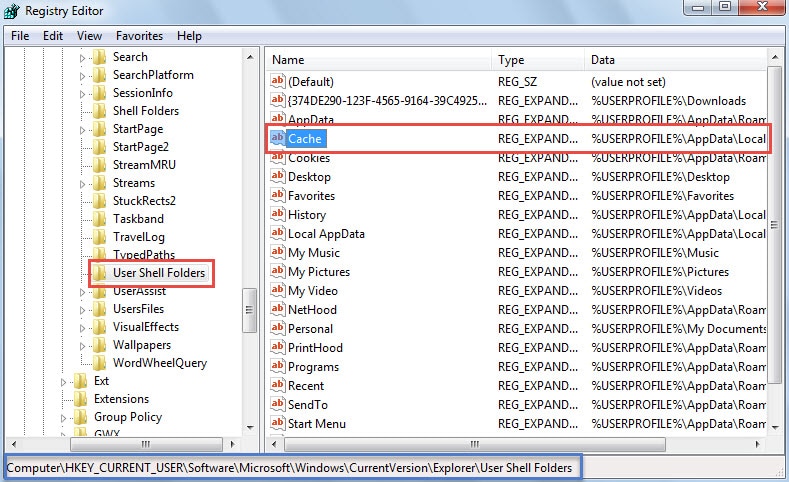
- နောက်တစ်ခု Registry Editor ဝင်းဒိုးတွင်၊ အစီအစဥ်အတိုင်း အောက်ပါသော့များကို တွေ့သင့်သည်-
HKEY_CURRENT_USER\Software\Microsoft\Windows\CurrentVersion\Explorer\User Shell ဖိုင်တွဲများ
- “User Shell Folders” ကီးကို ရွေးချယ်ပြီးနောက် ၎င်း၏ညာဘက်အကန့်သို့ လှည့်ပါ။ "Cache" တန်ဖိုးကို သင်ရှာဖွေနိုင်ပါသည်။

- ထို့နောက် “Cache” တန်ဖိုးကို နှစ်ချက်နှိပ်ပါ။ ထို့နောက် “Edit String” dialog box တွင်၊ မှန်ကန်သော ယာယီအင်တာနက်ဖိုင်ဖိုဒါလမ်းကြောင်းကို ရိုက်ထည့်ပါ။
- သင်သည် Windows Vista၊ 7၊ 8 သို့မဟုတ် 10 တွင် အသုံးပြုနေပါက၊ မူရင်းလမ်းကြောင်းသည် ”%USERPROFILE%\AppData\Local\Microsoft\Windows\Temporary Internet Files” ဖြစ်သင့်သည်။
- Windows XP မှာဆိုရင် “%USERPROFILE%\Local Settings\Temporary Internet Files” ဖြစ်ပါလိမ့်မယ်။

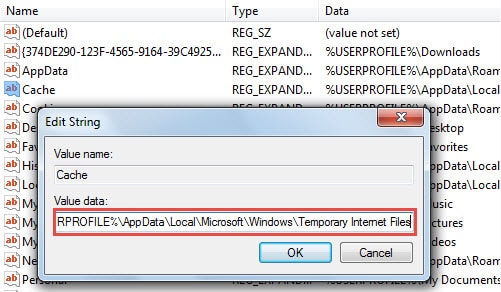
- တန်ဖိုးကို တည်းဖြတ်ပြီးသည်နှင့် ပြောင်းလဲမှုများကို သိမ်းဆည်းရန် “OK” ကိုနှိပ်ပါ။ ယခု ပြောင်းလဲမှုများကို အသက်သွင်းရန် ကွန်ပျူတာကို restart လုပ်သင့်သည်။
နည်းလမ်း 2- အင်တာနက် ရွေးချယ်မှုများကို ပြောင်းလဲပါ။
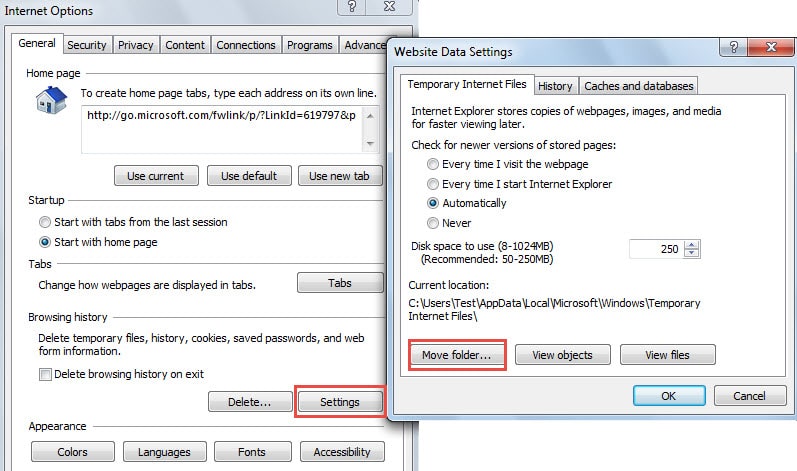
- အစပြုရန်အတွက် Internet Explorer ဝင်းဒိုးကိုဖွင့်ပြီး ညာဘက်အပေါ်ထောင့်ရှိ ဂီယာအိုင်ကွန်ကို နှိပ်ပါ။ ၎င်း၏ dropdown list မှ “Internet Options” ကို ရွေးချယ်ပါ။
- ထို့နောက် “Internet Options” ၏ dialog box အသစ်တွင်၊ “Settings” ခလုတ်ကို နှိပ်ပါ။ “Website Data Settings” ၏ dialog box အသစ်တစ်ခု ပေါ်လာမည်ဖြစ်ပြီး၊ “Move folder” ကိုနှိပ်ပါ။

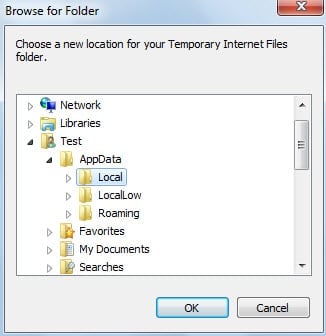
- နောက်တစ်ခုအနေနဲ့ “Browse for Folder” မှာ မှန်ကန်တဲ့ temporary Internet file folder ကို browse လုပ်သင့်ပါတယ်။ concrete folder path အတွက်ကတော့ နောက်ဆုံးနည်းလမ်းရဲ့ အဆင့် ၅ ကို ရည်ညွှန်းနိုင်ပါတယ်။

- နောက်ဆုံးအနေနဲ့ ပြောင်းလဲမှုတွေကို သိမ်းဆည်းဖို့ “OK” ကို နှိပ်ပါ၊ ပြောင်းလဲမှုတွေ အသက်ဝင်တာကို စောင့်ပါ၊ ပေါ်လာတဲ့အခါ ကွန်ပျူတာကို restart လုပ်ပါ။
Outlook ဒေတာအတွက် တသမတ်တည်းနှင့် နောက်ဆုံးပေါ် အရန်ကူးယူပါ။
Outlook သည် အကျင့်ပျက်ခြစားမှုဖြစ်နိုင်သောကြောင့်၊ Outlook ဒေတာဆုံးရှုံးမှုကိုရှောင်ရှားရန်အတွက် သင့် Outlook ဒေတာအတွက် ပုံမှန်အရန်ကူးယူသင့်သည်။ Backup တွေက သင့်ကိုကူညီပေးပါလိမ့်မယ်။ ပျက်စီးနေသော PST ဒေတာကို ပြန်လည်ရယူပါ။ အားစိုက်ထုတ်မှု သက်သာစွာဖြင့် သို့သော် သင့်တွင် အရန်သိမ်းခြင်း မရှိပါ သို့မဟုတ် ၎င်းသည် လက်ရှိမဟုတ်သည့်အတွက် တန်ဖိုးကန့်သတ်ထားပါက၊ ဥပမာ ကြယ်ပွင့်ကိရိယာတစ်ခုဖြင့် ပြဿနာကို သင်ဖြေရှင်းနိုင်သေးသည်။ DataNumen Outlook Repair.
စာရေးသူနိဒါန်း:
Shirley Zhang သည် ဒေတာပြန်လည်ရယူရေးဆိုင်ရာ ကျွမ်းကျင်သူဖြစ်သည်။ DataNumen, Inc. အပါအဝင် ဒေတာပြန်လည်ရယူရေးနည်းပညာများတွင် ကမ္ဘာ့ခေါင်းဆောင်ဖြစ်သည်။ ပြုပြင် SQL Server mDF နှင့် outlook ပြုပြင်ရေး software ထုတ်ကုန်များ။ ပိုမိုသိရှိလိုပါကသွားရောက်ကြည့်ရှု www ။datanumen.com