
ဤဆောင်းပါးတွင်၊ Word တွင် မေးလ်ပေါင်းစည်းခြင်းအင်္ဂါရပ်ကို အသုံးပြုနေစဉ် နံပါတ်ဖော်မတ်ပြောင်းလဲခြင်းကို ဖြေရှင်းရန် မတူညီသောနည်းလမ်း ၅ ခုကို သင့်အား တင်ပြပါမည်။
ယခုနှင့် ထို့နောက်၊ Excel ဖိုင်များမှ ဒေတာတစ်သုတ်ကို တင်သွင်းရန် Word တွင် မေးလ်ပေါင်းစည်းခြင်းလုပ်ဆောင်ချက်ကို အသုံးပြုပါမည်။ သို့သော်၊ အရာများသည် တစ်ခါတစ်ရံတွင် အလွန်ကွဲပြားခြားနားသော ပုံစံဖြင့် သွားနိုင်သည်။ ဥပမာအားဖြင့်၊ ဒဿမများပါသည့် ဒေတာနှင့်ပတ်သက်လာသောအခါ၊ ကျွန်ုပ်တို့သည် ဒဿမဂဏန်းများစွာရှိသော ဂဏန်းတစ်ခုကို ရနိုင်ဖွယ်ရှိပြီး၊ ၎င်းသည် စာရွက်စာတမ်းအမြင်ကို ပျက်ပြားသွားစေနိုင်သည်။ အောက်တွင်ဥပမာတစ်ခုဖြစ်ပါသည်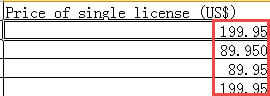

ထို့ကြောင့် ဤပြဿနာကို ဖြေရှင်းရန် သင့်အတွက် ထိရောက်သော နည်းလမ်း ၅ ခုကို ကျွန်ုပ်တို့ ဤနေရာတွင် ကောက်ယူထားပါသည်။ ဤဆောင်းပါးသည် ဒဿမပြဿနာကို အဓိကအားဖြင့် အာရုံစိုက်မည်ဖြစ်သောကြောင့် Word တွင် မေးလ်ပေါင်းစည်းခြင်းအင်္ဂါရပ်ကို အသုံးပြုနည်းအဆင့်များကို ကျော်သွားပါမည်။ ကိုးကားရန်အတွက်သာ ကျွန်ုပ်တို့၏ ယခင်ဆောင်းပါးများထဲမှ တစ်ခုကို သင်ဖတ်ရှုနိုင်သည်- Word ရှိ Mail Merge Feature မှတဆင့် သီးသန့်စာများ သို့မဟုတ် အီးမေးလ်များ ဖန်တီးနည်း
နည်းလမ်း 1- အကွက်ကုဒ်များကို ပြောင်းပါ။
- ပထမဦးစွာ၊ သင်ပေါင်းစပ်အကွက်ကိုထည့်သွင်းပြီးနောက်၊ သင်သည် "Finish & Merge" ကိုနှိပ်ရန် အလျင်စလိုမလုပ်သင့်ပါ။ ယင်းအစား အကွက်ပေါ်တွင် ညာဖက်ကလစ်နှိပ်ပါ။
- ထို့နောက် စာရင်း-မီနူးတွင် “အကွက်ကုဒ်များ ခလုတ်များ” ကို ရွေးပါ။
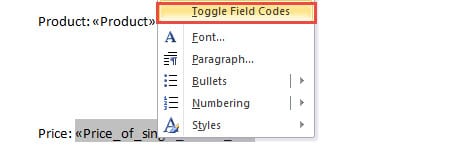
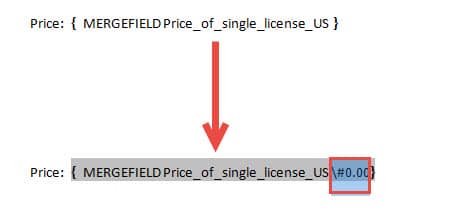
- ယခု သင်္ကေတ “}” ရှေ့မှာ “\#” 0.00” ကို ရိုက်ထည့်ပါ။ “\#”0.00” ဟု ရိုက်ထည့်ရန် ဆိုသည်မှာ သင်ရရှိသော နံပါတ်တွင် ဒဿမ ဂဏန်း ၂ လုံးကို ထားရှိလိုသည်။ အလားတူ၊ သင်သည် ဒဿမ 2 ဂဏန်းသာ လိုအပ်ပါက၊ သင်သည် “\#”1” ဟု ရိုက်ထည့်နိုင်သည်။

- ထို့နောက်၊ အကွက်ကုဒ်များအတွင်း ကာဆာကို ချထားကာ “F9” သို့မဟုတ် ညာဖက်ကလစ်နှိပ်ပြီး “အကွက်ကုဒ်များ” ကို ထပ်မံရွေးချယ်ပါ။
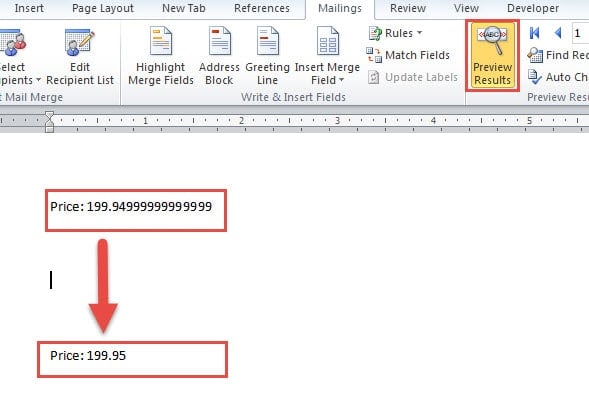
- ထို့နောက် ရလဒ်များ မှန်ကန်ခြင်းရှိမရှိကို ကြည့်ရှုရန် “Preview Results” ကို နှိပ်နိုင်ပါသည်။ ဤအရာပြီးနောက်၊ သင်သည် အလုပ်တာဝန်ကို ဖြည့်ဆည်းရန် ဘယ်ဘက်အဆင့်များကို အဆင်ပြေပြေ အပြီးသတ်နိုင်သည်။

နည်းလမ်း 2- အရင်းအမြစ်ဒေတာကို စာသားဖော်မတ်သို့ ပြောင်းပါ။
- စတင်ရန်၊ အရင်းအမြစ်ဒေတာပါရှိသော Excel ဖိုင်ကိုဖွင့်ပါ။
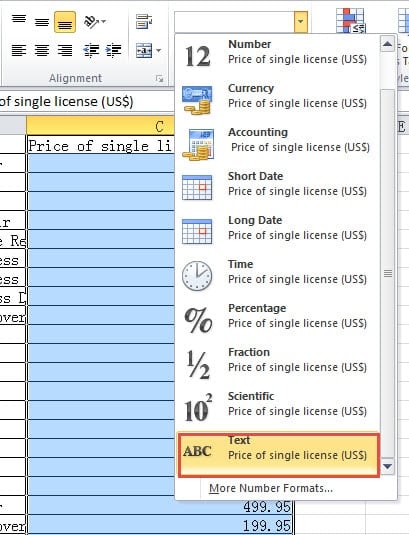
- ထို့နောက် အချက်အလက်၏ ပစ်မှတ်အတန်း သို့မဟုတ် ကော်လံကို ရွေးချယ်ပါ။
- ထို့နောက် “Home” တက်ဘ်အောက်ရှိ “နံပါတ်” အုပ်စုသို့ သွားကာ “နံပါတ်ဖော်မတ်” အတွက် “စာသား” ကို ရွေးပါ။

- Excel ဖိုင်ကို သိမ်းဆည်းရန် မမေ့ပါနှင့်။
- ထို့နောက် Word ဖိုင်ကိုဖွင့်ပြီး မေးလ်ပေါင်းစည်းခြင်း အဆင့်များကို လုပ်ဆောင်ပါ။
နည်းလမ်း 3- အတန်းသစ်တစ်ခုကို ဇယားတွင်ထည့်ပါ။
- ပထမဦးစွာ Excel ဖိုင်ကိုဖွင့်ပါ။
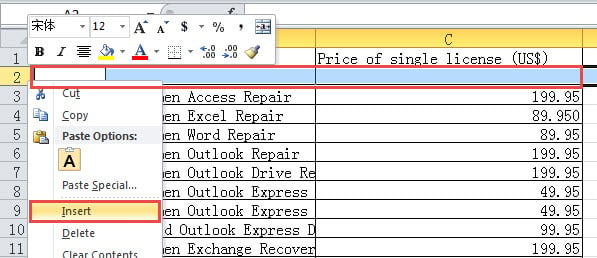
- ထို့နောက် ခေါင်းစဉ်အောက်ရှိ အတန်းကို ရွေးပါ။
- နောက်တစ်ခုညာဘက်ကလစ်နှိပ်ပါ။
- ပြီးလျှင် ဇယားထဲသို့ အတန်းအသစ်ထည့်ရန် မီနူးရှိ “ထည့်သွင်း” ကို ရွေးပါ။

- ထို့နောက် ပထမနံပါတ်၏ အထက်ဆဲလ်တွင် သင်နှစ်သက်သည့် စာလုံးကို ရိုက်ထည့်ပါ။ ဥပမာအားဖြင့်၊ သင်သည် ထိုနေရာတွင် “a” ဟုရိုက်နိုင်သည်။
- ပြီးရင် Word ကိုဖွင့်ပြီး mail merge စလုပ်တဲ့အခါ “a” အက္ခရာပါတဲ့ စာမျက်နှာတစ်ခု ရပါလိမ့်မယ်။ ဖျက်လိုက်ရုံနဲ့ ကျန်တဲ့ နံပါတ်တွေက မှန်ကန်တဲ့ format အတိုင်း ရှိနေပါလိမ့်မယ်။
နည်းလမ်း 4: Excel Table ကို Word One သို့ပြောင်းပါ။
- အရင်ဆုံး Excel ဖိုင်ကိုဖွင့်ပါ။
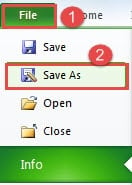
- ဒုတိယအနေနဲ့ "File" tab ကိုနှိပ်ပါ။
- ထို့နောက် "Save As" option ကိုနှိပ်ပါ။

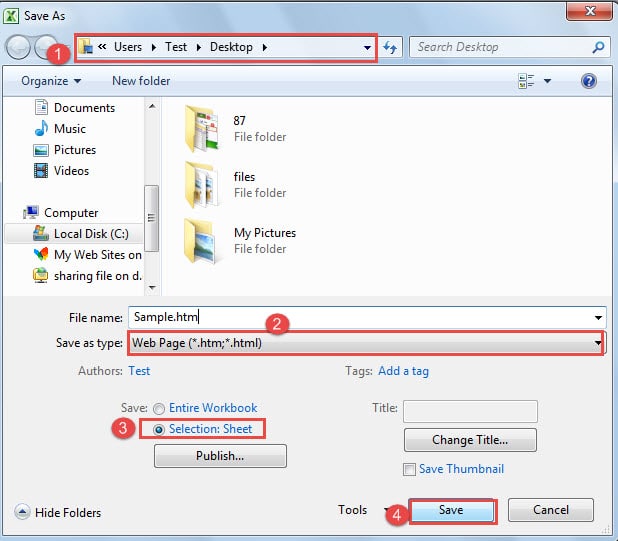
- “Save As” ဝင်းဒိုးတွင် သိုလှောင်မှုတည်နေရာကို ဦးစွာရှာပါ။
- ထို့နောက် "Save as type" တွင် "ဝဘ်စာမျက်နှာ" ကိုရွေးချယ်ပါ။
- ထို့နောက် ဘယ်ဘက်အောက်ထောင့်ရှိ “Selection: Sheet” ကို ရွေးပါ။
- ပြီးလျှင် "Save" ခလုတ်ကိုနှိပ်ပါ။

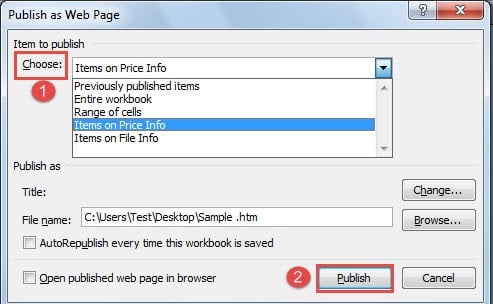
- ယခု “ဝဘ်စာမျက်နှာအဖြစ် ထုတ်ဝေခြင်း” ဒိုင်ယာလော့အကွက်တွင်၊ ပထမဦးစွာ သင်သည် “Choose” ၏ drop-down စာရင်းမှ ထုတ်ဝေရန် အရာကို ရွေးချယ်ပါ။
- ထို့နောက် “Publish” ကိုနှိပ်ပါ။

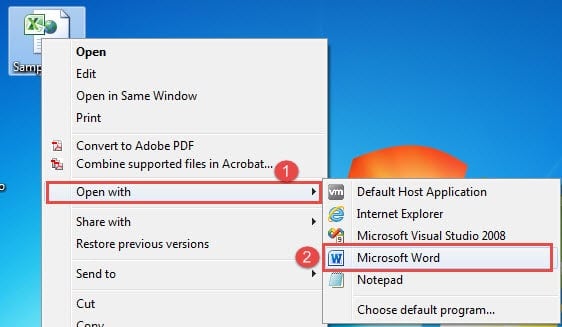
- ယခု ဝဘ်ဖိုင်ကိုရှာပြီး ၎င်းကို right click နှိပ်ပါ။
- ထို့နောက် "Open with" ကိုရွေးချယ်ပါ။
- Word တွင်ဖိုင်ကိုဖွင့်ရန် "Microsoft Word" option ကိုနှိပ်ပါ။

- ယခုပထမစာပိုဒ်အမှတ်အသားရှေ့တွင် နေရာလွတ်တစ်ခုမျှမရှိကြောင်း သေချာပါစေ။ ရှိပါက ဖျက်လိုက်ရုံပါပဲ။

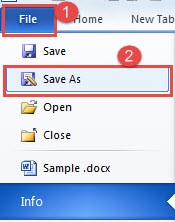
- ပြီးလျှင် “File” tab ကိုနှိပ်ပါ။
- ထို့နောက် "Save As" ကိုနှိပ်ပါ။

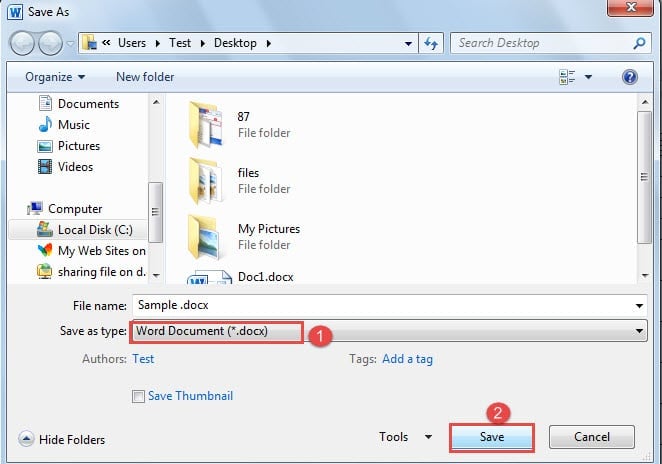
- “Save As” ဝင်းဒိုးတွင်၊ “.doc” သို့မဟုတ် “.docx” ၏ တိုးချဲ့မှုဖြင့် ဖိုင်ကို သိမ်းဆည်းရန် ရွေးချယ်ပါ။
- ထို့နောက် "Save" ကိုနှိပ်ပါ။

- နောက်ဆုံးအနေဖြင့် mail ပေါင်းစည်းခြင်းကို အပြီးသတ်ရန် အဆင့်များကို လိုက်နာပါ။

နည်းလမ်း 5- Word in Open တွင် ဖိုင်ဖော်မတ်ပြောင်းခြင်းကို အတည်ပြုပါ။
- ပထမဦးစွာ၊ အရင်းအမြစ်ဖိုင်ကို “.xls” ၏ တိုးချဲ့မှုတွင် သိမ်းဆည်းထားကြောင်း သေချာစေပြီး ဇယားတွင် အရင်းအမြစ်ဒေတာသည် ပထမစာရွက်တွင် ရှိနေကြောင်း သေချာပါစေ။
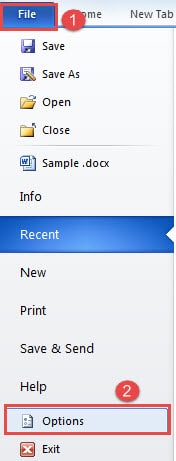
- ထို့နောက် Word ကိုဖွင့်ပြီး “File” tab ကိုနှိပ်ပါ။
- ထို့နောက် "Word Options" dialog box ကိုဖွင့်ရန် "Options" ကိုနှိပ်ပါ။

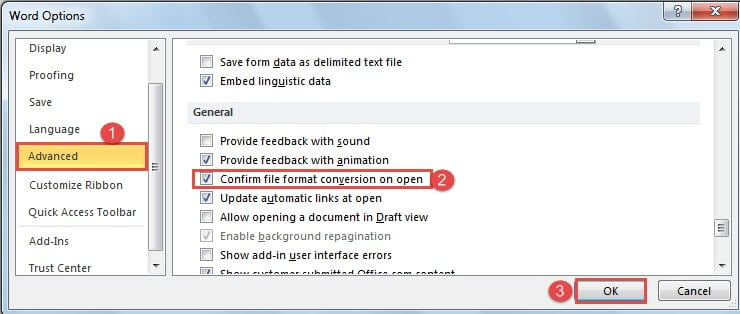
- ထို့နောက် “အဆင့်မြင့်” ကို ရွေးပါ။
- ထို့နောက် "အထွေထွေ" စာမျက်နှာသို့ဆင်းပါ။ "ဖွင့်ထားသောဖိုင်ပုံစံပြောင်းလဲခြင်းကိုအတည်ပြုပါ" အကွက်ကိုစစ်ဆေးပါ။
- အပြောင်းအလဲကိုသိမ်းဆည်းရန် "OK" ကိုနှိပ်ပါ။

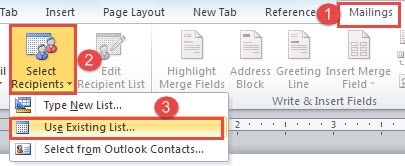
- နောက်တစ်ခုကတော့ စာရွက်စာတမ်းကို တည်းဖြတ်ပြီးတဲ့အခါ “Mailings” tab ကိုနှိပ်ပါ။
- ထို့နောက် "လက်ခံသူရွေးချယ်ပါ" ကိုနှိပ်ပါ။
- ပြီးလျှင် “Existing List” ကို ရွေးပါ။

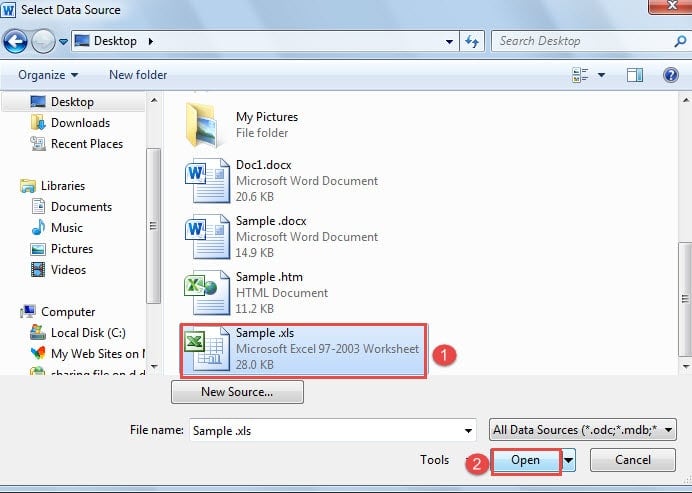
- ယခု "Select Data Source" dialog box တွင်၊ ညာဘက်ဖိုင်ကိုရွေးချယ်ပြီး "Open" ကိုနှိပ်ပါ။

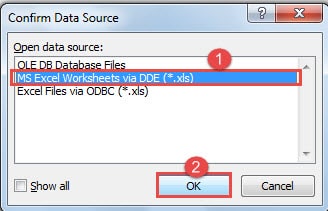
- “Confirm Data Source” dialog box တွင်၊ “MS Excel Worksheets via DDE” ကို ရွေးပါ။
- ထို့နောက်“ OK” ကိုနှိပ်ပါ။

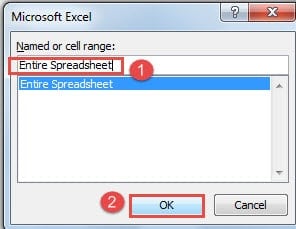
- ထို့နောက် “Microsoft Excel” dialog box ပေါ်လာပါမည်။ “Ethire Spreadsheet” ကို ရွေးပါ။
- ပြီးလျှင် “OK” ကိုနှိပ်ပါ။

- မေးလ်ပေါင်းစည်းခြင်းကို အပြီးသတ်ရန် ပုံမှန်နည်းလမ်းအတိုင်း လုပ်ဆောင်ပါ။
နည်းလမ်း ၃ မျိုးကို နှိုင်းယှဉ်ခြင်း။
| နည်းလမ်းများ | အားသာချက်များ | အားနည်းချက်များ |
| နည်းလမ်း 1- အကွက်ကုဒ်များကို ပြောင်းပါ။ | 1. ရိုးရှင်းသောအဆင့်များကိုနှိုင်းယှဉ်ပါ။
2. ဒဿမဂဏန်းများကို သင်ရွေးချယ်နိုင်သည်။ 3. အရင်းအမြစ်ဖိုင်ကိုပြောင်းရန်မလိုအပ်ပါ။ 4. ဤနည်းလမ်းသည် အပိုစာရွက်စာတမ်းစာမျက်နှာကို ထည့်မည်မဟုတ်ပါ။ |
ဒေတာအားလုံးသည် တူညီသော ဒဿမဂဏန်းများ ရှိပါမည်။ |
| နည်းလမ်း 2- အရင်းအမြစ်ဒေတာကို စာသားဖော်မတ်သို့ ပြောင်းပါ။ | 1. ရိုးရှင်းသောအဆင့်များကိုနှိုင်းယှဉ်ပါ။
2. ဒဿမဂဏန်းများသည် အရင်းအမြစ်ဖိုင်ရှိ ဂဏန်းများနှင့် အတူတူပင်ဖြစ်လိမ့်မည်။ 3. ဤနည်းလမ်းသည် အပိုစာရွက်စာတမ်းစာမျက်နှာကို ထည့်မည်မဟုတ်ပါ။ |
၎င်းသည် အရင်းအမြစ်ဖိုင်ရှိ နံပါတ်ဖော်မတ်ကို ပြောင်းလဲလိမ့်မည်။ |
| နည်းလမ်း 3- အတန်းသစ်တစ်ခုကို ဇယားတွင်ထည့်ပါ။ | 1. ရိုးရှင်းသောအဆင့်များကိုနှိုင်းယှဉ်ပါ။
2. ဒဿမဂဏန်းများသည် အရင်းအမြစ်ဖိုင်ရှိ ဂဏန်းများနှင့် အတူတူပင်ဖြစ်လိမ့်မည်။
|
1. အတန်းသစ်တစ်ခု ထည့်သွင်းရန် လိုအပ်သည်။
2. အပိုစာမျက်နှာကို ကိုယ်တိုင်ဖျက်ရပါမည်။ |
| နည်းလမ်း 4: Excel Table ကို Word One သို့ပြောင်းပါ။ | 1. ဤနည်းလမ်းသည် အပိုစာရွက်စာတမ်းစာမျက်နှာကို ထည့်မည်မဟုတ်ပါ။
2. ဒဿမဂဏန်းများသည် အရင်းအမြစ်ဖိုင်ရှိ ဂဏန်းများနှင့် အတူတူပင်ဖြစ်လိမ့်မည်။ 3. အရင်းအမြစ်ဖိုင်ကိုပြောင်းရန်မလိုအပ်ပါ။ 4. Excel ဖိုင်ဖော်မတ်ချခြင်းကြောင့် သင့်အား ချုပ်နှောင်ထားမည်မဟုတ်ပါ။ |
1. ပိုမိုအဆင့်များ နှိုင်းယှဉ်ပါ။
2. တစ်ကြိမ်လျှင် ဒေတာဖောင်တစ်ရွက်သာ ရရှိနိုင်သည်။ |
| နည်းလမ်း 5- Word in Open တွင် ဖိုင်ဖော်မတ်ပြောင်းခြင်းကို အတည်ပြုပါ။ | 1. ဤနည်းလမ်းသည် အပိုစာရွက်စာတမ်းစာမျက်နှာကို ထည့်မည်မဟုတ်ပါ။
2. ဒဿမဂဏန်းများသည် အရင်းအမြစ်ဖိုင်ရှိ ဂဏန်းများနှင့် အတူတူပင်ဖြစ်လိမ့်မည်။ 3. အရင်းအမြစ်ဖိုင်ကိုပြောင်းရန်မလိုအပ်ပါ။
|
1. ပိုမိုအဆင့်များ နှိုင်းယှဉ်ပါ။
2. တစ်ခါတစ်ရံတွင် တုံ့ပြန်မှုအချိန်ပိုကြာနိုင်သည်။ 3. အရင်းအမြစ်ဖိုင်ကို “.xls” ဖော်မတ်ဖြင့် သိမ်းဆည်းရပါမည်။ 4. ပထမအလုပ်စာရွက်မှဒေတာများကိုသာ သင်ရနိုင်သည်။ |
File Corruption သည် ၎င်း၏ အခွင့်အလမ်းကို အမြဲရှာပါ။
အထက်ဖော်ပြပါ ဆောင်းပါးတွင် Word စာရွက်စာတမ်းများနှင့် Excel ဖိုင်များအကြား လုပ်ဆောင်ချက်များကို ဆွေးနွေးခဲ့ပါသည်။ ဝယ်လိုအား ကွဲပြားသည်နှင့်အမျှ မတူညီသော နည်းလမ်းများကို အသုံးပြုကြသည်။ သို့သော်၊ ဤရွေ့လျားမှုများအားလုံးသည် Word ဖိုင်များပျက်စီးသွားစေရန်ဖြစ်နိုင်ခြေကိုကြီးမားစွာတိုးပွားစေနိုင်သည်။ နောက်တော့ အင်အားကြီးတယ်။ Word file error ပြုပြင်ရေးကိရိယာ ဆိုးဆိုးရွားရွား လိုအပ်မယ့်အရာပါ။
စာရေးသူနိဒါန်း:
Vera Chen သည် ဒေတာပြန်လည်ရယူရေးဆိုင်ရာ ကျွမ်းကျင်သူဖြစ်သည်။ DataNumen, Inc. အပါအဝင် ဒေတာပြန်လည်ရယူရေးနည်းပညာများတွင် ကမ္ဘာ့ခေါင်းဆောင်ဖြစ်သည်။ ပျက်စီးနေသော Excel xls ကို ပြန်လည်ပြုပြင်ခြင်း။ နှင့် pdf ဆော့ဖ်ဝဲ ထုတ်ကုန်များကို ပြုပြင်ခြင်း။ ပိုမိုသိရှိလိုပါကသွားရောက်ကြည့်ရှု www ။datanumen.com