
အီးမေးလ်စာကိုယ်စာအား လက်မှတ်မှ ပိုမိုရှင်းလင်းစွာ ခွဲခြားနိုင်စေရန်၊ လက်မှတ်တွင် အလျားလိုက်မျဉ်းကို ထည့်နိုင်သည်။ ဤဆောင်းပါးသည် ဤပြဿနာကို အာရုံစိုက်ပြီး အသုံးဝင်သော ချဉ်းကပ်နည်းကို တင်ပြပါမည်။
ရှည်လျားသောအကြောင်းအရာများပါရှိသော အီးမေးလ်တစ်စောင်ကို ကျွန်ုပ်လက်ခံရရှိသောအခါ၊ မက်ဆေ့ချ်ကိုယ်ထည်နှင့် လက်မှတ်အကြား နယ်နိမိတ်သည် ပြတ်သားမှုမရှိသည်ကို သတိပြုမိပါသည်။ ထို့ကြောင့်၊ ကျွန်ုပ်၏ ထွက်နေသော အီးမေးလ်များတွင် ဤကဲ့သို့သော အခြေအနေမျိုး မဖြစ်စေလိုပါ။ ထို့ကြောင့် ကျွန်ုပ်သည် ကျွန်ုပ်၏ Outlook လက်မှတ်တွင် ရောင်စုံအလျားလိုက်မျဉ်းကို ဒီဇိုင်းဆွဲပြီး ထည့်လိုပါသည်။ ဤသည်မှာ ကျွန်ုပ်၏ဖြေရှင်းချက်၏ အသေးစိပ်အဆင့်များဖြစ်သည်။
Outlook Signature တွင် ရောင်စုံ အလျားလိုက်မျဉ်းကို ထည့်ပါ။
- အစပြုရန်အတွက် Outlook ပရိုဂရမ်ကိုဖွင့်ပြီး အီးမေးလ်အသစ်တစ်ခုဖန်တီးပါ။
- ပေါ့ပ်အပ်ဝင်းဒိုးအသစ်သို့ရောက်ပြီးနောက်၊ သင်သည် “Message” တက်ဘ်မှ “စာသားဖော်မတ်” တက်ဘ်သို့ ပြောင်းသင့်သည်။
- ဤတက်ဘ်အောက်တွင် သင်သည် “စာပိုဒ်” အုပ်စုရှိ “အောက်ခြေဘောင်” အိုင်ကွန်ကို ရှာဖွေပြီး ကလစ်နှိပ်ရပါမည်။ ၎င်း၏ drop down list မှ၊ သင်သည် "Horizontal Line" option ကိုရွေးချယ်ရန်လိုအပ်သည်။
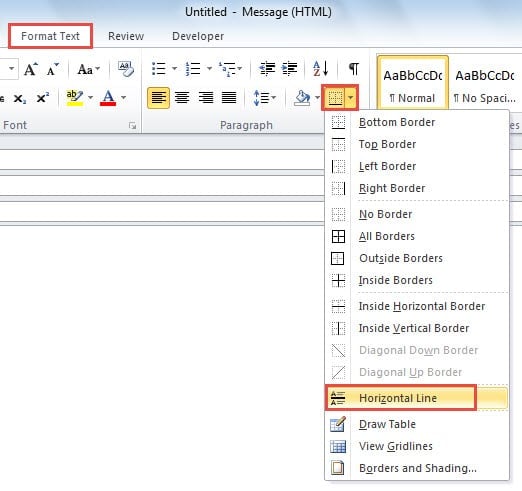
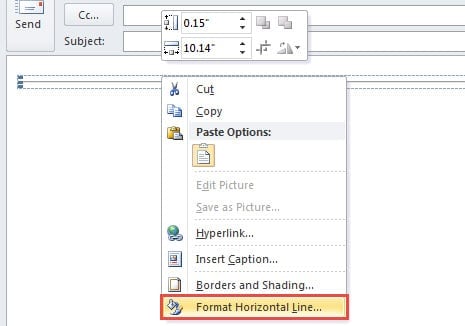
- ယခု သင်သည် ပုံသေပုံစံဖြင့် အလျားလိုက်မျဉ်းတစ်ခုကို မြင်ရပါမည်။ လိုင်းပေါ်တွင် right click နှိပ်ပြီး popup context menu မှ "Format Horizontal Line" ကိုရွေးချယ်သင့်သည်။

- ထို့နောက် “Format Horizontal Line” ၏ ဒိုင်ယာလော့ဂ်ဘောက်စ်အသစ်တစ်ခု ပေါ်လာမည်ဖြစ်ပြီး၊ ၎င်းတွင် လိုင်းပုံစံကို ပြောင်းလဲရန် အောက်ပါအဆင့်များအတိုင်း လုပ်ဆောင်နိုင်သည်။
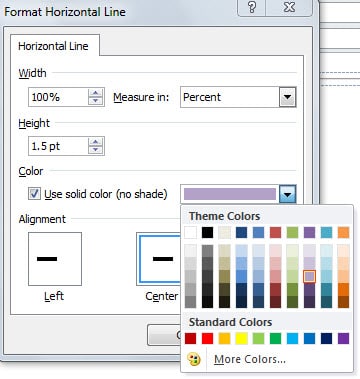
- ပထမတော့ "အကျယ်" နှင့်စပ်လျဉ်း၍၎င်းသည် အလျားလိုက်မျဉ်း၏အရှည်ကိုရည်ညွှန်းသည်။ 100% သည် အီးမေးလ်တစ်ခုတွင် စာကြောင်းတစ်ကြောင်းလုံး တက်လာမည်ဟု ညွှန်ပြသည်။
- အမြင့်နှင့် ပတ်သက်၍ ၎င်းသည် မျဉ်း၏အထူကို ရည်ညွှန်းသည်။
- အရောင်အကြောင်း၊ drop down list မှ သင်နှစ်သက်ရာအရောင်ကို ရွေးချယ်နိုင်ပါသည်။
- နောက်တစ်ခု၊ အကယ်၍ သင်သည် အကျယ်ကို ပြောင်းပြီးပါက၊ မည်သည့်နေရာတွင် အလျားလိုက်မျဉ်း၊ ဘယ်၊ အလယ် သို့မဟုတ် ညာဘက်ကို ချိန်ညှိရန် ဆုံးဖြတ်သင့်သည်။ စည်းကမ်းအတိုင်း၊ လက်မှတ်သည် ကျန်နေပါသည်။ ထို့ကြောင့် ဘယ်ဘက် သို့မဟုတ် ဗဟိုကို ရွေးချယ်ရန် အကြံပြုထားသည်။
- နောက်ဆုံးအနေဖြင့် သင်၏ဒီဇိုင်းများကိုသိမ်းဆည်းရန် "OK" ကိုနှိပ်ပါ။

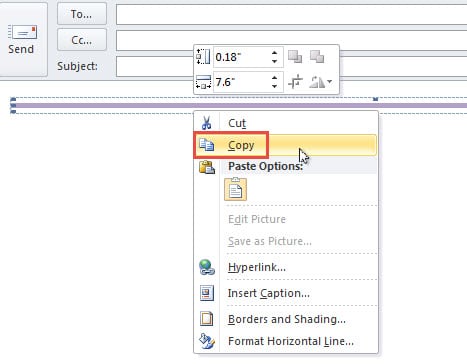
- မက်ဆေ့ချ်ဝင်းဒိုးသို့ ပြန်သွားသည့်အခါ၊ သင်သည် ၎င်းကို ကော်ပီကူးရန် အလျားလိုက်မျဉ်းပေါ်တွင် ညာဖက်ကလစ်နှိပ်ရပါမည်။ သို့မဟုတ် ကူးယူရန် “Ctrl+C” ကိုနှိပ်ပါ။

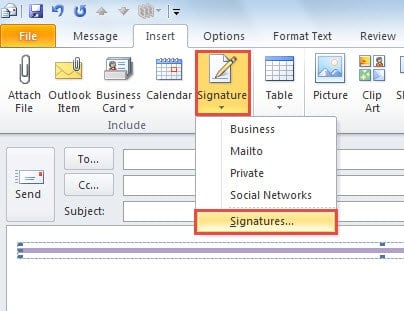
- ထို့နောက် “Insert” tab သို့ပြောင်းပြီး “Signature” > “Signatures” ကိုနှိပ်ပါ။

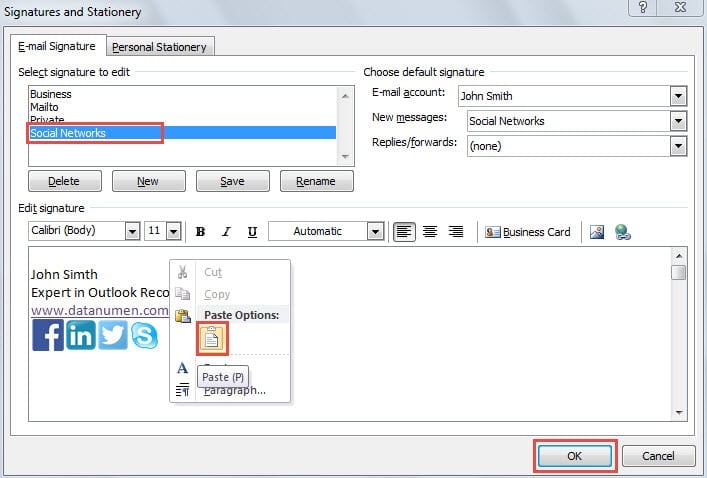
- နောက်ပိုင်းပေါ်လာတဲ့ “လက်မှတ်နှင့် စာရေးကိရိယာ” dialog box မှာ၊ လိုင်းထဲမှာ ထည့်မယ့် target signature ကို အရင်ရွေးရပါမယ်။ ပြီးရင် “လက်မှတ်တည်းဖြတ်ရန်” အပိုင်းကို သွားရပါမယ်။ separator line ထည့်မယ့်နေရာမှာ cursor ကို ထားပါ။ right click နှိပ်ပြီး “Paste” ကို ရွေးပါ။ ဒါမှမဟုတ် copy ကူးထားတဲ့ လိုင်းကို paste လုပ်ဖို့ “Ctrl + V” ကို နှိပ်ပါ။

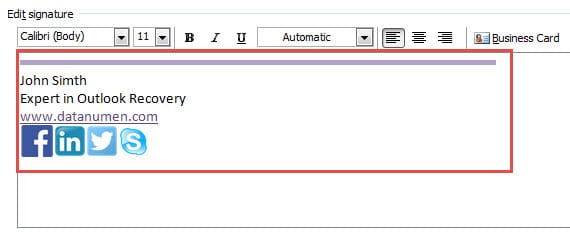
- နောက်ဆုံးတွင် သင့်ဒီဇိုင်းဖော်မတ်ရှိ သီးခြားစာကြောင်းကို လက်မှတ်တွင် အောင်မြင်စွာ ထည့်သွင်းထားကြောင်း သင်တွေ့ရပါမည်။

အကျင့်ပျက်ခြစားမှုများမှ Outlook ကိုကာကွယ်ပါ။
Outlook သည် အကျင့်ပျက်ခြစားမှုဖြစ်နိုင်ခြေရှိသောကြောင့် မလိုလားအပ်သောပျက်စီးမှုများကိုပိတ်ဆို့ရန် လုံလောက်သောကြိုတင်ကာကွယ်မှုများပြုလုပ်သင့်သည်။ ဒါ့အပြင် အားကောင်းအောင် ထိန်းရတယ်။ PST ပြုပြင်ခြင်း။ အနီးနားက tool တွေဖြစ်တဲ့ DataNumen Outlook Repairဆိုးဆိုးရွားရွား လိုအပ်နေတယ်။ မမျှော်လင့်ထားသော Outlook ပျက်စီးမှုဖြစ်စဉ်တွင် ၎င်းသည် သင့်အတွက် အများဆုံးဒေတာကို ပြန်လည်ရယူနိုင်သည်။
စာရေးသူနိဒါန်း:
Shirley Zhang သည် ဒေတာပြန်လည်ရယူရေးဆိုင်ရာ ကျွမ်းကျင်သူဖြစ်သည်။ DataNumen, Inc. အပါအဝင် ဒေတာပြန်လည်ရယူရေးနည်းပညာများတွင် ကမ္ဘာ့ခေါင်းဆောင်ဖြစ်သည်။ sql ပြန်လည်နာလန်ထူ နှင့် outlook ပြုပြင်ရေး software ထုတ်ကုန်များ။ ပိုမိုသိရှိလိုပါကသွားရောက်ကြည့်ရှု www ။datanumen.com