
Excel အလုပ်စာရွက်တွင်၊ သင့်တွင် ဒေတာနှင့် အချက်အလက်များစွာရှိပါက၊ အင်တာဖေ့စ်သည် ရှုပ်ပွနေမည်ဖြစ်သည်။ ထို့ကြောင့် သင့်ဒေတာနှင့် အချက်အလက်များကို အမျိုးအစားခွဲရန် အုပ်စုများထည့်နိုင်သည်။
Excel တွင်၊ သင်သည် သင်၏အချက်အလက်များသို့ အုပ်စုများကို ပေါင်းထည့်နိုင်သည်။ အဖွဲ့များနှင့် အတူ၊ သင်သည် သင်၏ Excel ကို ပိုမိုကောင်းမွန်စွာ စီမံခန့်ခွဲနိုင်သည်။ အောက်ဖော်ပြပါပုံတွင်၊ လစဉ်ထုတ်ကုန်၏ရောင်းအားပမာဏနှင့် ရာသီတစ်ခုစီ၏ စုစုပေါင်းအခွဲများပါရှိသည်။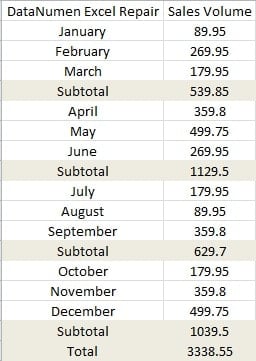
ထိုကဲ့သို့သော အလုပ်စာရွက်အတွက်၊ သင်သည် အလုပ်စာရွက်ထဲသို့ အုပ်စုများထည့်နိုင်သည်။
အဖွဲ့များထည့်ပါ။
အုပ်စုများ၏အင်္ဂါရပ်များသည် Excel တွင်အလွန်စမတ်ကျသည်။ အချက်အလက်တွင် အလားတူ အရည်အချင်းများရှိပါက၊ အဖွဲ့များကို အမြန်ထည့်နိုင်သည်။
- ဖဲကြိုးရှိ “ဒေတာ” တက်ဘ်ကို နှိပ်ပါ။
- ထို့နောက် “Groups” ခလုတ်အောက်ရှိ မြှားလေးကို နှိပ်ပါ။

- drop-down menu တွင်၊ “Auto Outline” ကို ရွေးပါ။

ပြီးလျှင် worksheet တွင် ကောက်ကြောင်းပေါ်လာမည်ကို သင်တွေ့လိမ့်မည်။ ထို့ကြောင့် သင်သည် အသေးစိတ်အချက်အလက်များကို ဖျောက်ရန် သို့မဟုတ် ပြသရန် ဘယ်ဘက်ရှိ ခလုတ်များကို နှိပ်နိုင်သည်။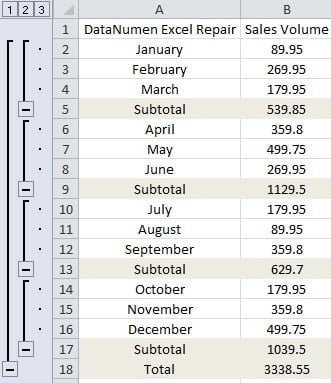
အခြားတစ်ဖက်တွင် သင်သည် အဖွဲ့များကို ကိုယ်တိုင်ထည့်နိုင်သည်။
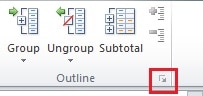
- ကောက်ကြောင်းဆက်တင်များကိုဖွင့်ရန် မြှားလေးကိုနှိပ်ပါ။

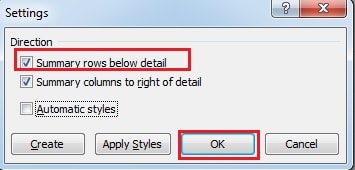
- "ဆက်တင်များ" ဝင်းဒိုးတွင်၊ အသေးစိတ်အောက်ရှိ "အကျဉ်းချုပ်အတန်းများ" ရွေးစရာကို စစ်ဆေးပါ။ ထို့အပြင်၊ စုစုပေါင်းမျဉ်းကြောင်းအသေးစိတ်များပေါ်တွင် တွေ့ရှိပါက၊ သင်သည် ဤရွေးချယ်မှုကို အမှန်ခြစ်ဖြုတ်ရန် လိုအပ်သည်။ ဤဥပမာတွင်၊ ကျွန်ုပ်တို့သည် option ကိုစစ်ဆေးသည်။

- ပြီးလျှင် “OK” ကိုနှိပ်ပါ။
- အုပ်စုထည့်လိုသော ဧရိယာကို ရွေးပါ။ ဤနေရာတွင် ကျွန်ုပ်တို့သည် ပထမသုံးလနှင့် သက်ဆိုင်ရာ အရောင်းပမာဏကို ရွေးသည်။
- "Group" ခလုတ်အောက်ရှိ မြှားကိုနှိပ်ပါ။

- ထို့နောက် မီနူးရှိ “Group…” ကို ရွေးပါ။
- ထို့နောက် ပေါ်လာသော ဝင်းဒိုးတွင်၊ ရွေးစရာ “အတန်းများ” ကို ရွေးပါ။
- ထို့နောက် “OK” ကိုနှိပ်ပါ။
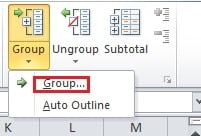
ထို့ကြောင့်၊ သင်သည် ရာသီတစ်ခုအတွက် အုပ်စုကို ထည့်ထားသည်။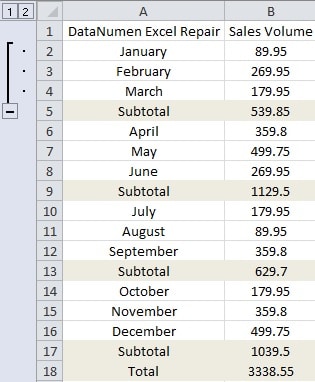
သင်သည် အဆင့် 4-8 ကိုပြန်လုပ်နိုင်ပြီး အခြားရာသီများအတွက် အုပ်စုများဖန်တီးနိုင်သည်။
အုပ်စုများကိုဖျက်ပါ
Excel တွင်အုပ်စုများကိုဖျက်ရန်အလွန်လွယ်ကူသည်။
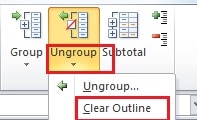
- “ဒေတာ” တက်ဘ်ရှိ “အဖွဲ့ခွဲခြင်း” ခလုတ်အောက်ရှိ မြှားလေးကို နှိပ်ပါ။

- မီနူးတွင်၊ ရွေးချယ်စရာ “Clear Outline” ကိုနှိပ်ပါ။ ထို့နောက် အဖွဲ့အားလုံးကို တစ်ပြိုင်နက် ဖျက်လိုက်ပါမည်။
- အုပ်စုတစ်ခုကို ရှင်းလင်းလိုပါက ပစ်မှတ်ဧရိယာကို ရွေးချယ်နိုင်သည်။
- ထို့နောက် "Ungroup" ခလုတ်ကိုနှိပ်ပါ။
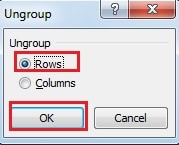
- "အဖွဲ့ခွဲ" ဝင်းဒိုးတွင်၊ "အတန်း" ကိုရွေးချယ်ပါ။

- ထို့နောက် "OK" ကိုနှိပ်ပါ။ ထို့ကြောင့် ရွေးချယ်ထားသောအဖွဲ့သည် ပျောက်ကွယ်သွားမည်ဖြစ်သည်။
အကြမ်းဖျင်း သင်္ကေတများကို ဖျောက်ပါ။
လက်ဝဲဘက်ရှိ ကောက်ကြောင်းသင်္ကေတကို ယခု ဖျောက်ထားရန် လိုအပ်ပါက အောက်ပါနည်းလမ်းများကို အသုံးပြုနိုင်ပါသည်။
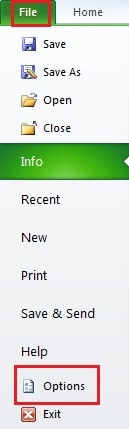
- ဖဲကြိုးရှိ "ဖိုင်" ကိုနှိပ်ပါ။
- ထို့နောက် "Options" ကိုနှိပ်ပါ။

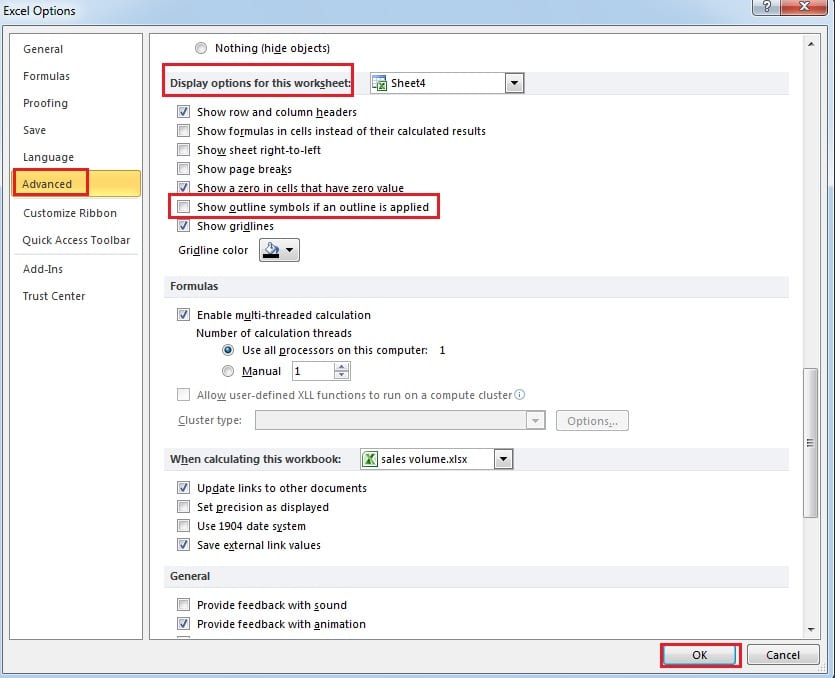
- ဝင်းဒိုးအသစ်တွင် "Advanced" ကိုနှိပ်ပါ။
- ထို့နောက် scrollbar ကိုဆွဲယူပြီး “ဤအလုပ်စာရွက်အတွက် ရွေးချယ်စရာများ” အပိုင်းသို့ လာပါ။

- “ကောက်ကြောင်းကိုအသုံးပြုပါက အကြမ်းဖျင်းသင်္ကေတများကို ပြပါ” ကို အမှန်ခြစ်ဖြုတ်ပါ။
- ထို့နောက် “OK” ကိုနှိပ်ပါ။ ထို့နောက် သင်္ကေတများ ဖုံးကွယ်သွားသည်ကို တွေ့ရလိမ့်မည်။
ထို့အပြင်၊ သင်္ကေတများကို ဖျောက်ရန် သို့မဟုတ် ပြသရန် ဖြတ်လမ်းခလုတ် “Ctrl +8” ကိုလည်း အသုံးပြုနိုင်သည်။ ပြီးတော့ ဒါက ပိုအဆင်ပြေတယ်။
ဗိုင်းရပ်စ်သည် သင်ဖန်တီးထားသော အုပ်စုများကို ထိခိုက်စေနိုင်သည်။
သင်သည် ဗိုင်းရပ်စ် သို့မဟုတ် malware ခံစားနေရပါက Excel ရှိ အုပ်စုများ ပျက်စီးသွားနိုင်သည်။ ထို့ကြောင့်၊ Excel ပြုပြင်ခြင်း။ ဒီလိုအခြေအနေမျိုးမှာ software က သင့်အတွက် အကောင်းဆုံးရွေးချယ်မှုပါပဲ။ ဒီ software နဲ့ဆိုရင် Excel မှာ အချက်အလက်အားလုံးနီးပါးကို ပြန်လည်ရယူနိုင်ပါတယ်။
စာရေးသူနိဒါန်း:
Anna Ma သည် ဒေတာပြန်လည်ရယူရေးဆိုင်ရာ ကျွမ်းကျင်သူဖြစ်သည်။ DataNumen, Inc. အပါအဝင် ဒေတာပြန်လည်ရယူရေးနည်းပညာများတွင် ကမ္ဘာ့ခေါင်းဆောင်ဖြစ်သည်။ စကားလုံးပြန်လည်ရယူခြင်း။ နှင့် outlook ပြုပြင်ရေး software ထုတ်ကုန်များ။ ပိုမိုသိရှိလိုပါကသွားရောက်ကြည့်ရှု www ။datanumen.com