
Outlook ချက်ခြင်းရှာဖွေခြင်းဖြင့် သော့ချက်စာလုံးတစ်ခုကို ရှာဖွေသောအခါ၊ အကြောင်းအရာများ၊ ပူးတွဲပါဖိုင်များ သို့မဟုတ် ကောင်များက စကားလုံးကို လွှမ်းခြုံထားသည့် အီးမေးလ်များ တစ်ပြိုင်နက်ပေါ်လာမည်ဖြစ်သည်။ သို့သော် သင်သည် တိကျသောသော့ချက်စာလုံးများပါရှိသော အီးမေးလ်များကိုသာ ရှာဖွေလိုပါက၊ ဤဆောင်းပါးတွင် ဖော်ပြထားသော နည်းလမ်းကို အသုံးပြုနိုင်သည်။
အသုံးပြုသူများစွာသည် အချို့သောဖွင့်ထားသောအီးမေးလ်တွင် တိကျသောစကားလုံးများ သို့မဟုတ် စကားစုများကို မည်သို့ရှာဖွေရမည်ကို သိရှိထားရပါမည်။ မည်သို့ပင်ဆိုစေကာမူ၊ သင်သည် ၎င်းတို့ကိုမဖွင့်ဘဲ သီးခြားသော့ချက်စကားလုံးများ သို့မဟုတ် စာစုများပါရှိသော အီးမေးလ်များကို ရှာဖွေလိုပါက အောက်ပါအသေးစိတ်အဆင့်များကို လိုက်နာနိုင်ပါသည်။
တိကျသောသော့ချက်စာလုံးများပါရှိသော အီးမေးလ်များကို ရှာဖွေပါ။
- စတင်ရန်၊ Outlook ပရိုဂရမ်ကိုဖွင့်ပြီး လမ်းညွှန်မှုအကန့်တွင်၊ သင်ရှာဖွေလိုသည့် အရင်းအမြစ်မေးလ်ဖိုင်တွဲကို ရွေးချယ်ပါ။
- ထို့နောက် “Search Tools” ဖဲကြိုးကိုဖွင့်ရန် ရှာဖွေရေးအကွက်တွင် နှိပ်ပါ။
- "Search" tab အောက်တွင်၊ "Options" အုပ်စုရှိ "Search Tools" ခလုတ်ကိုနှိပ်ပါ။ ၎င်း၏ drop down list မှ၊ သင်သည် "Advanced Find" option ကိုရွေးချယ်ရန်လိုအပ်သည်။
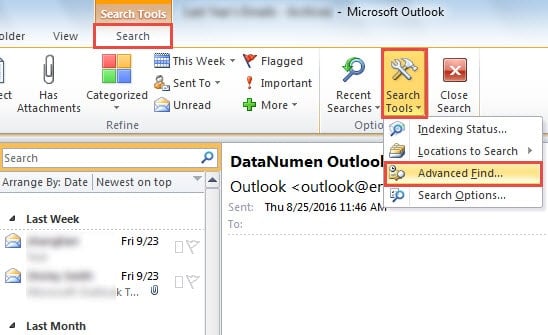
- ထို့နောက် ရှာဖွေမှုနယ်ပယ်ကို ကျဉ်းမြောင်းရန် အောက်ပါအဆင့်များကို လုပ်ဆောင်ရန် လိုအပ်သည့် “Advanced Find” ၏ ဒိုင်ယာလော့ဂ်အသစ်တစ်ခု ပေါ်လာမည်ဖြစ်သည်။
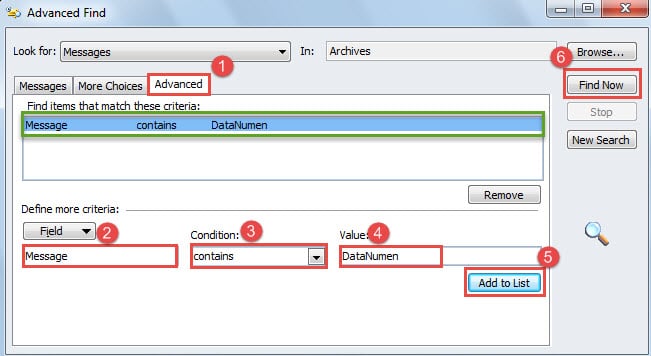
- ပထမဦးစွာ သင်သည် "အဆင့်မြင့်" တက်ဘ်သို့ ပြောင်းသင့်သည်။
- ထို့နောက် “ပိုမိုသတ်မှတ်ချက်များကို သတ်မှတ်ပါ” ကဏ္ဍတွင်၊ “အကွက်” ခလုတ်ကို နှိပ်ပြီး ပေါ်လာသောစာရင်းမှ “မေးလ်အကွက်များ အားလုံး” > “မက်ဆေ့ဂျ်” ကို ရွေးချယ်ပါ။
- ထို့နောက် "Condition" box တွင် "contains" ကိုရွေးချယ်သင့်သည်။
- ထို့နောက် “တန်ဖိုး” အကွက်တွင်၊ သင်၏လိုအပ်ချက်အရ ရှာဖွေသည့်သော့ချက်စကားလုံးများကို ထည့်သွင်းနိုင်သည်။
- နောက်ပိုင်းတွင် ဤရှာဖွေမှုစံနှုန်းကို ဖွင့်ရန် "စာရင်းသို့ထည့်ရန်" ခလုတ်ကို နှိပ်ပါ။
- နောက်ဆုံးတွင် သင်သည် ညာဘက်ခြမ်းရှိ “Find Now” ခလုတ်ကို နှိပ်နိုင်သည်။

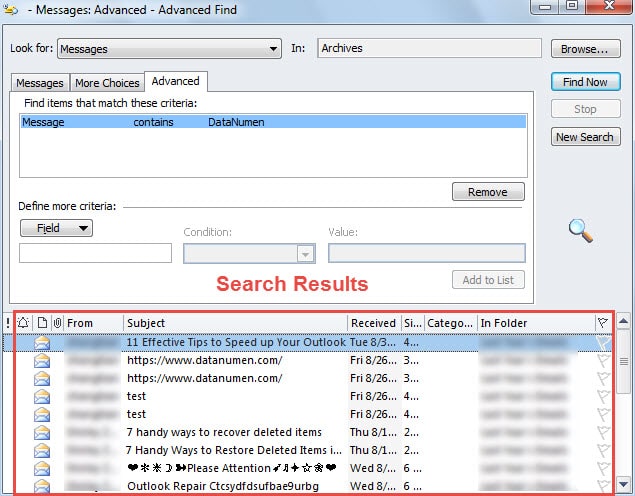
- နောက်ဆုံးတွင် သတ်မှတ်ထားသော စံနှုန်းများနှင့် ကိုက်ညီသော အီးမေးလ်များအားလုံးကို အောက်ပါအပိုင်းတွင် ဖော်ပြပါမည်။

အကျင့်ပျက်ခြစားမှုမှ Outlook ဒေတာကိုကာကွယ်ပါ။
စွမ်းရည်များစွာရှိသော်လည်း Outlook သည် အမှားအယွင်း၊ ပျက်စီးမှုစသည်တို့မှ လွတ်မြောက်နိုင်မည်မဟုတ်ပါ။ သင်သည် Outlook ကို ပုံမှန်အသုံးပြုသူတစ်ဦးဖြစ်ပါက မည်သည့်နိမိတ်မှမရှိဘဲ မည်သည့်အချိန်တွင်မဆို အမှားအယွင်းများနှင့် ပျက်စီးမှုများ ဖြစ်ပွားနိုင်ကြောင်း သတိပြုမိပေမည်။ အများစုတွင်၊ ပျက်စီးမှုတစ်ခုနှင့် ကြုံတွေ့ပြီးသည်နှင့် သင့် Outlook ဒေတာသည် သင့်အား နှုတ်ဆက်သွားပါလိမ့်မည်။
ထို့ကြောင့် ကြောက်မက်ဖွယ်ကောင်းသော ဖြစ်ပျက်မှုဖြစ်နိုင်ခြေကို လျှော့ချရန်အတွက်၊ လျှို့ဝှက်ဗိုင်းရပ်စ်များ သို့မဟုတ် စပိုင်ဝဲများကို အာရုံစိုက်ခြင်း၊ Outlook ကို ကောင်းစွာပိတ်သိမ်းခြင်းစသည်ဖြင့် ကြိုတင်ကြိုးပမ်းမှုအချို့ ပြုလုပ်ရန် လိုအပ်ပါသည်။ ထို့အပြင်၊ သင်မည်သို့လုပ်ရမည်ကိုစီစဉ်ရမည်။ Outlook ကိုပြန်လည်ရယူပါ။ အဂတိလိုက်စားမှုကိစ္စ။ ကဲ့သို့သော အတွေ့အကြုံရှိသော ပြုပြင်ရေးကိရိယာကို ဝယ်ယူခြင်းသည် သံသယဖြစ်ဖွယ်မရှိပါ။ DataNumen Outlook Repair, is a good idea. ၎င်းသည် သင့်အား ကယ်ဆယ်နိုင်ပြီး အများဆုံးဒေတာကို အချိန်တိုအတွင်း ထုတ်ယူနိုင်သည်။
စာရေးသူနိဒါန်း:
Shirley Zhang သည် ဒေတာပြန်လည်ရယူရေးဆိုင်ရာ ကျွမ်းကျင်သူဖြစ်သည်။ DataNumen, Inc. အပါအဝင် ဒေတာပြန်လည်ရယူရေးနည်းပညာများတွင် ကမ္ဘာ့ခေါင်းဆောင်ဖြစ်သည်။ sql ပြန်လည်နာလန်ထူ နှင့် outlook ပြုပြင်ရေး software ထုတ်ကုန်များ။ ပိုမိုသိရှိလိုပါကသွားရောက်ကြည့်ရှု www ။datanumen.com