
Network Attached Storage (NAS) သည် ဖိုင်မျှဝေခြင်း၊ ဒေတာအရန်ကူးယူခြင်း စသည်တို့အပါအဝင် ရှုထောင့်များစွာတွင် အသုံးပြုသူများအတွက် အကျိုးရှိပါသည်။ ထို့ကြောင့် အသုံးပြုသူ ပိုမိုများပြားလာပါသည်။ ဤဆောင်းပါးတွင် အသုံးပြုသူများအား အကောင်းဆုံးအသုံးချနိုင်ရန် အကြံပြုချက် ၈ ခုကို ဖော်ပြပါမည်။
Network Attached Storage (NAS) သည် ဟာ့ဒ်ဒရိုက်ကို ကွန်ရက်သို့ ချိတ်ဆက်ရန် အတိအကျ နည်းလမ်းဖြစ်ပြီး၊ သို့ဖြင့် ဒရိုက်ကို Desktop PC သို့မဟုတ် လက်ပ်တော့များကဲ့သို့ သင့်စက်ပစ္စည်းများအားလုံးသို့ ဝင်ရောက်နိုင်စေပါသည်။ ၎င်းသည် ဒေတာစီမံခန့်ခွဲမှုကို ပိုမိုအဆင်ပြေစေပြီး ထိရောက်မှုရှိပြီး အချို့သောအတိုင်းအတာများတွင် စက်ပစ္စည်းစွမ်းဆောင်ရည်ကို မြှင့်တင်ပေးနိုင်ပါသည်။
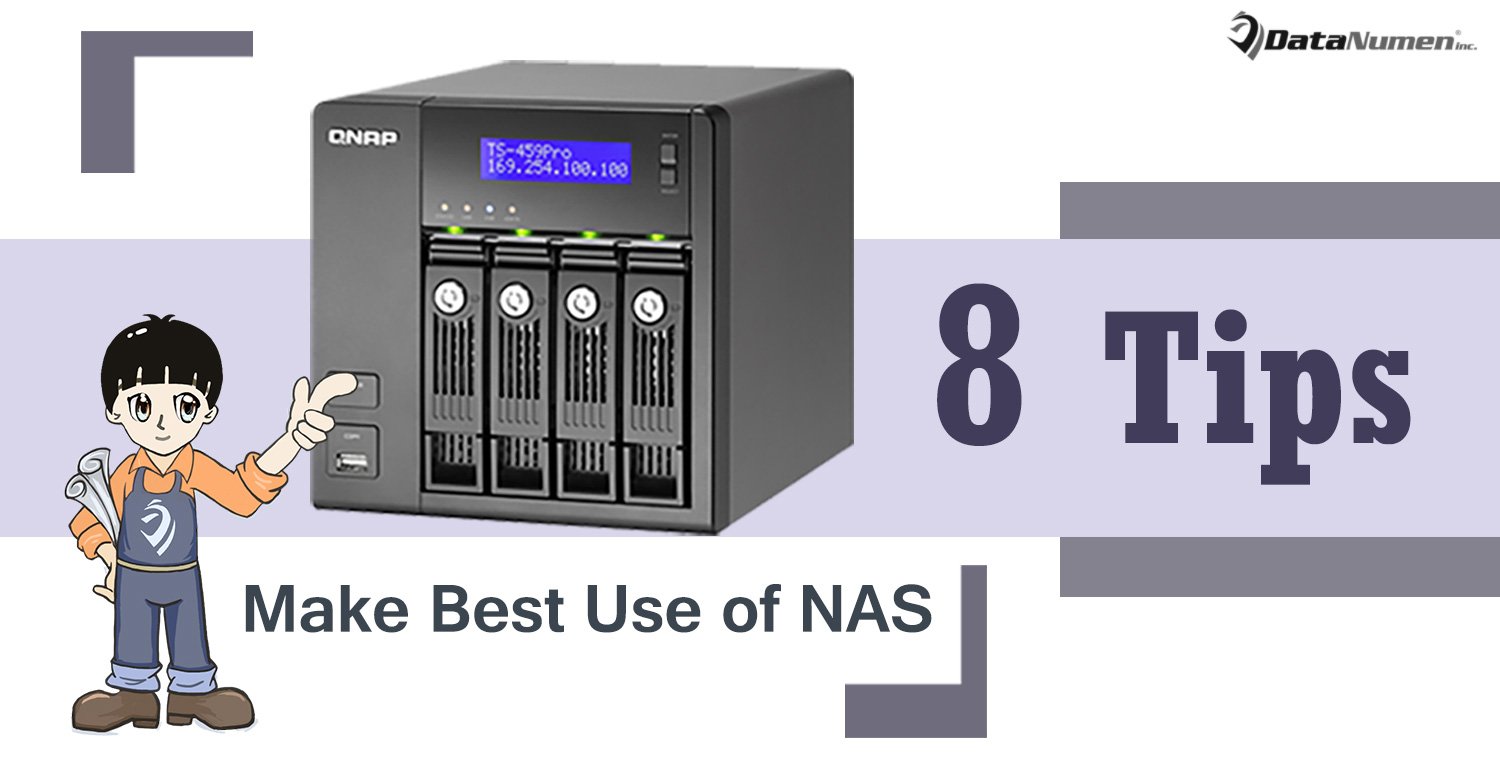
ထို့ကြောင့် ယနေ့ခေတ်တွင် စီးပွားရေးလုပ်ငန်းများအပြင် လူပုဂ္ဂိုလ်အများအပြားသည် ၎င်းတွင် ရင်းနှီးမြှုပ်နှံကြသည်။ အမှန်တကယ်တွင်၊ အသုံးပြုသူအချို့သည် ၎င်းကို ကြာမြင့်စွာကတည်းက လိုချင်ခဲ့ကြသည်။ သို့သော် Network Attached Storage (NAS) စက်ပစ္စည်းကို အကောင်းဆုံးအသုံးချနည်းကို မသိသောကြောင့် ၎င်းတို့ တွန့်ဆုတ်နေကြသည်။ ထို့ကြောင့်၊ အောက်ပါတို့တွင်၊ အမြန်လမ်းညွှန်ချက်ကို မျှဝေပါမည်။
1. RAID ကို စီစဉ်သတ်မှတ်ပါ။
သင်စဉ်းစားရမယ့် အဆွဲဆောင်မှုအရှိဆုံးအချက်တစ်ခုကတော့ သင့်ရဲ့ Network Attached Storage (NAS) မှာ RAID ကို configure လုပ်ဖို့ပါပဲ။ RAID ဆိုတာ hard drive အများအပြားကို တစ်ခုတည်းသော logical unit အဖြစ် ပေါင်းစပ်ပေးတဲ့ နည်းပညာတစ်ခုပါ။ ပြီးတော့ RAID level အများစုဟာ fault tolerant တွေပါ။ ဆိုလိုတာက RAID ကို setup လုပ်ခြင်းအားဖြင့် NAS မှာ drive တစ်ခု ချို့ယွင်းသွားရင် data တွေ ဆုံးရှုံးမှာ မဟုတ်ပါဘူး။ ချို့ယွင်းနေတဲ့ drive ကို အစားထိုးလိုက်ရုံပါပဲ။
2. Auto Backup ကို စနစ်ထည့်သွင်းပါ။
ထို့အပြင် RAID သည် data redundancy ကို ပံ့ပိုးပေးသော်လည်း၊ ဒေတာပြန်လည်ရယူရာတွင် လွယ်ကူချောမွေ့စေမည့် ပုံမှန် backup ပြုလုပ်ရန် လိုအပ်ပါသေးသည်။ Outlook ပြန်လည်ရယူခြင်း။. သို့သော်၊ ၎င်းသည် manually backup လုပ်ရန်ခက်ခဲသည်။ အကယ်၍ သင်သည် NAS ကို အသုံးပြုနေပါက၊ သင်သည် အလိုအလျောက် အရန်ကူးယူမှုကို စနစ်ထည့်သွင်းနိုင်ပါသည်။ ၎င်းသည် ချိတ်ဆက်ထားသော စက်များတွင် သင်ပြုလုပ်သော ပြောင်းလဲမှုမှန်သမျှကို အလိုအလျောက်နှင့် ချက်ချင်းထင်ဟပ်စေမည်ဖြစ်သည်။
3. UPS တွင်ချိတ်ပါ။
ကျွန်ုပ်တို့သိသည့်အတိုင်း၊ ရုတ်တရက် ပါဝါတက်လာခြင်းကြောင့် ဒေတာဆုံးရှုံးမှု မကြာခဏ ဖြစ်ပေါ်တတ်သည်။ အကယ်၍ သင်သည် Network Attached Storage (NAS) ကို အသုံးပြုနေပါက၊ သင်သည် အနှောင့်အယှက်မဲ့ ပါဝါထောက်ပံ့မှု (UPS) ကို ဝယ်ယူနိုင်ပါသည်။ နောက်ပိုင်းတွင်၊ ပါဝါပြတ်တောက်ပြီးနောက် မိနစ်အနည်းငယ်ကြာအောင် သင့်စက်ပစ္စည်းကို ဆက်လက်လည်ပတ်နေစေသည့် NAS ကိရိယာကို UPS နှင့် ချိတ်ဆက်ရန် လွယ်ကူသည်။ ဤမိနစ်များတွင် သင်သည် စက်ကို ပုံမှန်အတိုင်း ပိတ်နိုင်သည်။
4. Remote Access ကိုတည်ဆောက်ပါ။
ထို့အပြင်၊ Network Attached Storage (NAS) သည် FTP ဆာဗာတစ်ခုဖန်တီးခြင်းကဲ့သို့သော အဝေးမှဝင်ရောက်ခွင့်အင်္ဂါရပ်များကို တည်ဆောက်ရန် အသုံးပြုသူများအား ပံ့ပိုးပေးပါသည်။ ၎င်းမှတစ်ဆင့်၊ သင်သည် ဖုန်းရှိ ဝဘ်ဘရောက်ဆာ သို့မဟုတ် အက်ပ်တစ်ခုမှ လက်မှတ်ထိုးဝင်နိုင်ပြီး NAS တွင် သိမ်းဆည်းထားသည့် သင်၏ဒေတာအားလုံးကို လျင်မြန်စွာ ဝင်ရောက်ကြည့်ရှုနိုင်မည်ဖြစ်သည်။
5. Data မျှဝေပါ။
ဤဆောင်းပါး၏အစတွင်ဖော်ပြထားသည့်အတိုင်း NAS သည် သုံးစွဲသူများအား PC၊ TV၊ မီဒီယာပလေယာ သို့မဟုတ် ဂိမ်းကွန်ဆိုးမဖြစ်စေဘဲ အမျိုးမျိုးသောပြင်ပစက်ပစ္စည်းများနှင့် ချိတ်ဆက်ရန် ခွင့်ပြုထားသည်။ ဤနည်းအားဖြင့်၊ ၎င်းတို့အားလုံးသည် NAS နှင့် ချိတ်ဆက်ထားသော hard drive ရှိ ဖိုင်များ သို့မဟုတ် မီဒီယာကို ဝင်ရောက်၍ မရနိုင်ပါ။ ဒေတာမျှဝေခြင်းအတွက် လွယ်ကူမှုကို သိရှိသည်။
6. ပရင်တာကို မျှဝေပါ။
ဥပမာအားဖြင့်၊ သင့်ကွန်ပြူတာသည် ပရင်တာတစ်ခုနှင့် ချိတ်ထားသော်လည်း တစ်စုံတစ်ဦးမှ မရရှိပါက၊ ၎င်းတို့သည် တစ်ခုခုကို ပရင့်ထုတ်ရန် လိုအပ်သည့်အခါ အနည်းငယ် စိတ်အနှောင့်အယှက် ဖြစ်ရပါသည်။ ဤအချိန်တွင် NAS ရှိပါက၊ ပရင်တာအား NAS သို့ ချိတ်ဆက်ရန် အကြံပြုလိုပါသည်။ ဤမှတစ်ဆင့်၊ ပရင်တာသည် အတိအကျ မျှဝေထားသည်။ ၎င်းနှင့်ချိတ်ဆက်ထားသော စက်များအားလုံးသည် ပရင်တာအား အသုံးပြုနိုင်သည်။
7. Inbuilt App Center
NAS ဖွဲ့စည်းမှုပုံစံကို ပြီးမြောက်ပြီးနောက်၊ သင်သည် ၎င်း၏ Control Panel ကို ဝင်ရောက်နိုင်သည်။ ထိုနေရာတွင် "Apps" သို့မဟုတ် "App Center" ၏အပိုင်းကို သင်တွေ့နိုင်သည်။ (နာမည်က အမှတ်တံဆိပ်ပေါ် မူတည်ပါတယ်)။ ဤနေရာတွင် ပြင်ပဆာဗာအက်ပ်အမျိုးမျိုးကို သင်တွေ့နိုင်ပါသည်။ သင်လိုအပ်သော software ကိုဒေါင်းလုဒ်လုပ်ရန်အဆင်ပြေသည်။ အပြည့်အဝအသုံးပြုနိုင်ပါတယ်။
၁၅
နောက်ဆုံးအနေနဲ့ အနည်းဆုံးတော့ NAS စက်တော်တော်များများမှာ အခြေခံ ဒေါင်းလုဒ်ဖောက်သည်တွေ၊ အင်္ဂါရပ်အပြည့်ပါတဲ့ BitTorrent clients တွေ ပါဝင်လေ့ရှိပါတယ်။ သင့်ကွန်ပြူတာတွင် တစ်စုံတစ်ခုကို ဒေါင်းလုဒ်လုပ်သောအခါ၊ ၎င်းသည် PC ပေါ်ရှိ ဝန်ကို ဖယ်ရှားပစ်နိုင်သည်။ အထူးသဖြင့်၊ ၎င်းမှတစ်ဆင့်၊ ဒေါင်းလုဒ်လုပ်ရာတွင် PC လုပ်နေသောအရာသည် အမှန်တကယ်ပင် ထုတ်လွှင့်ခြင်းဖြစ်ပြီး အလွန်မြန်ဆန်သည်။ ထို့ကြောင့်၊ ထိုအချိန်မှစ၍၊ သင်သည်သင်၏ PC ကိုတစ်ညလုံးချန်ထားရန်ကြောက်ရွံ့နေရန်မလိုအပ်ပါ။
စာရေးသူနိဒါန်း:
Shirley Zhang သည် ဒေတာပြန်လည်ရယူရေးဆိုင်ရာ ကျွမ်းကျင်သူဖြစ်သည်။ DataNumen, Inc. အပါအဝင် ဒေတာပြန်လည်ရယူရေးနည်းပညာများတွင် ကမ္ဘာ့ခေါင်းဆောင်ဖြစ်သည်။ အကျင့်ပျက်ခြစားမှု SQL Server နှင့် outlook ပြုပြင်ရေး software ထုတ်ကုန်များ။ ပိုမိုသိရှိလိုပါကသွားရောက်ကြည့်ရှု www ။datanumen.com