
ဤဆောင်းပါးတွင်၊ ကျွန်ုပ်တို့သည် သီးခြားမက်ခရိုများစွာကို ဖန်တီးမည့်အစား MS Access တွင် Macro Group တစ်ခုကို ဖန်တီးရန် ကြိုးပမ်းသည်။.
MS Access ရှိ Macros သည် သင့်အား လုပ်ဆောင်ချက်များကို အလိုအလျောက်လုပ်ဆောင်နိုင်စေပါသည်။ အလုပ်တစ်ခုပြီးမြောက်ရန် မက်ခရိုဖန်တီးခြင်းကို သင်ရွေးချယ်နိုင်သည်။ သင်အလိုအလျောက်လုပ်ထားသော အရာတစ်ခုသို့ သက်ဆိုင်ရာလုပ်ငန်းကို အလိုအလျောက်လုပ်ဆောင်ရန်အတွက် အသုံးပြုနိုင်သည့် အုပ်စုမက်ခရိုများကိုလည်း ဖန်တီးလိုပေမည်။ အကယ်၍ သင်သည် 2007 ၏ MS Access ထုတ်ဝေမှုကို အသုံးပြုနေပါက၊ သင်ဖန်တီးထားသော မက်ခရိုများပါ၀င်ရန်အတွက် မက်ခရိုအရာဝတ္ထုများကို အသုံးပြုရန် ရွေးချယ်ခွင့်ရှိသည်။ MS Access နှင့်သက်ဆိုင်သည့် အစီရင်ခံစာများ၊ ဖောင်များနှင့် ထိန်းချုပ်မှုများအတွက် ရရှိနိုင်သော ဖြစ်ရပ်ဂုဏ်သတ္တိများတွင် ၎င်းတို့ကို ထည့်သွင်းရန်လည်း သင်ရွေးချယ်နိုင်ပါသည်။ ဤထည့်သွင်းထားသော မက်ခရိုများသည် ၎င်းတို့ထည့်သွင်းထားသည့် ထိန်းချုပ်မှု၏ အစိတ်အပိုင်းတစ်ခုလည်း ဖြစ်လာမည်ဖြစ်သည်။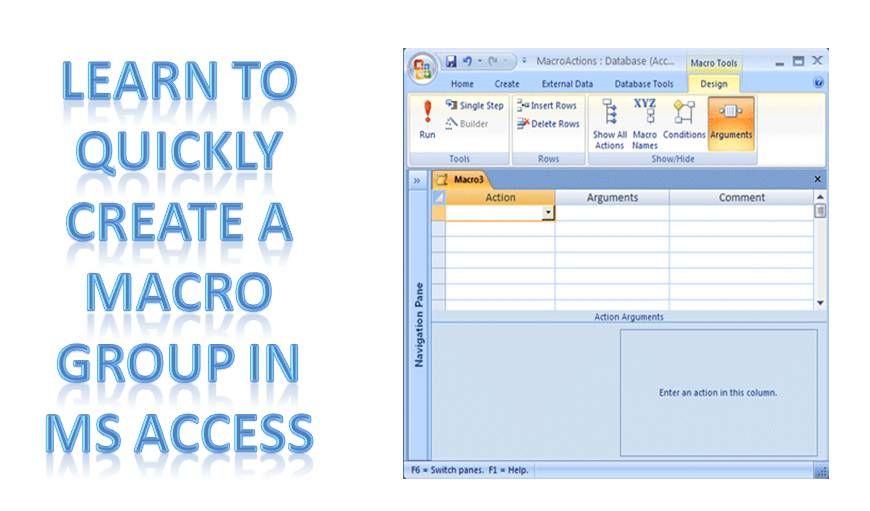
MS Access တွင် မက်ခရိုကို အသုံးပြုသည့်အခါ၊ သီးခြား မက်ခရိုဖန်တီးခြင်း သို့မဟုတ် အုပ်စုမက်ခရိုကို သင်ရွေးချယ်နိုင်သည်။ နှစ်ခုစလုံးတွင် ၎င်းတို့၏ကိုယ်ပိုင်အကျိုးခံစားခွင့်နှင့် လုပ်ထုံးလုပ်နည်းများရှိသည်။ မက်ခရိုအုပ်စုသည် သင်စိတ်ဝင်စားသောအရာဖြစ်ပါက၊ အသေးစိတ်လုပ်ထုံးလုပ်နည်းအတွက် ဆက်လက်ဖတ်ရှုပါ။
MS Access တွင် Macro Group တည်ဆောက်ရန်အတွက် ဤအဆင့်များကို လိုက်နာပါ။
မက်ခရိုအုပ်စုတစ်ခုကို မက်ခရိုအရာဝတ္တုတစ်ခုတွင် ဆက်စပ်မက်ခရိုများစွာကို အုပ်စုဖွဲ့ရန်အတွက် ဖန်တီးထားသည်။
 အခြားအဖွဲ့သို့သွားပါ၊ Create Tab တွင် Macro ကိုနှိပ်ပါ။ ဤအမိန့်ကို သင်မတွေ့ပါက၊ Module သို့မဟုတ် Class Module ရွေးချယ်မှုအောက်ရှိ မြှားပေါ်တွင် နှိပ်ပါ။ ယခု Macro ကိုရွေးပါ။
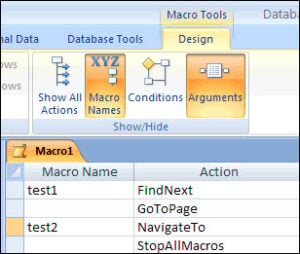
- ဒီဇိုင်း tab တွင်၊ Show/ Hide group မှ Macro Names ကို ရွေးပါ။ Macro အမည်ကော်လံကို ယခု Macro Builder တွင်ပြသပါမည်။
- Macro Name ကော်လံတွင် ထည့်သွင်းရန် မက်ခရိုအုပ်စုရှိ ပထမဆုံး မက်ခရိုအတွက် အမည်တစ်ခုကို ရွေးချယ်ပါ။
- ယခု သင့်အဖွဲ့မှ သင့်ပထမဆုံး macro လုပ်ဆောင်လိုသည့် လုပ်ဆောင်ချက်များအားလုံးကို ပေါင်းထည့်ပါ။
 အခြားအဖွဲ့သို့သွားပါ၊ Create Tab တွင် Macro ကိုနှိပ်ပါ။ ဤအမိန့်ကို သင်မတွေ့ပါက၊ Module သို့မဟုတ် Class Module ရွေးချယ်မှုအောက်ရှိ မြှားပေါ်တွင် နှိပ်ပါ။ ယခု Macro ကိုရွေးပါ။
- လုပ်ဆောင်ချက်ကော်လံကိုသွားပြီး လုပ်ဆောင်ချက်များစာရင်းကို ရယူရန် မြှားကိုနှိပ်ပါ။
- သင်လုပ်ဆောင်လိုသည့် လုပ်ဆောင်ချက်အမျိုးအစားကို ရွေးချယ်ပါ။
- လိုအပ်ပါက Action Arguments ကို သတ်မှတ်ပါ။
- အခြားအတန်းအလွတ်ဆီသို့ ဆက်သွားကာ Macro Name ကော်လံအတွက် မျဉ်း၏နောက်တွင်ရှိသော မက်ခရိုအမည်တစ်ခုကို ထည့်ပါ။
- ဤ macro လုပ်ဆောင်လိုသည့် လုပ်ဆောင်ချက်များကို ရွေးပါ။
- အုပ်စုတွင်းရှိ မက်ခရိုအားလုံးအတွက် အထက်ဖော်ပြပါ အဆင့်နှစ်ဆင့်ကို ထပ်ခါတလဲလဲ လုပ်ဆောင်ရန် လိုအပ်သည်။
စဉ်းစားရန် အရေးကြီးသော အကြံပြုချက်များ
- သင်ဖန်တီးထားသော မက်ခရိုအုပ်စုကို သိမ်းဆည်းနေစဉ်၊ သတ်မှတ်ထားသော အမည်ကို မက်ခရိုအုပ်စုသို့ ပေးပါမည်။ အဖွဲ့တစ်ခုလုံးရှိ ပေးထားသည့် macro တစ်ခုအား ကိုးကားရန် အောက်ပါ syntax ကို အသုံးပြုပါ။
- မက်ခရိုအမည်
- အကယ်၍ သင်သည် Design Tab တွင် Run အိုင်ကွန်ကို အသုံးပြုနေသည် သို့မဟုတ် ၎င်းကို run ရန် Navigation Pane ရှိ macro ကို နှစ်ချက်နှိပ်ပါက၊ ထို့နောက် သင့်အဖွဲ့မှ ပထမဆုံး macro ကို လုပ်ဆောင်ပါမည်။ ဒုတိယ macro သို့ရောက်သောအခါ ၎င်းသည် ရပ်သွားပါမည်။
MS Access တွင် Macro အုပ်စုများကို အသုံးပြုခြင်းသည် များစွာသော လုပ်ဆောင်ချက်များကို အလိုအလျောက်လုပ်ဆောင်ခြင်းဖြင့် သင့်အား အချိန်ကုန်သက်သာစေသောကြောင့် ၎င်းသည် ဆက်စပ်လုပ်ဆောင်စရာအနည်းငယ်နှင့်အတူ အချိန်ကုန်သက်သာစေသည်။ ဤအဖွဲ့များသည် တစ်ဦးတည်းသီးသန့် မက်ခရိုများစွာကို လုပ်ဆောင်နိုင်သောကြောင့် တစ်ခုတည်းသော မက်ခရိုများအစား မက်ခရိုအုပ်စုများကို ဖန်တီးရန် အကြံပြုလိုပါသည်။
အကယ်၍ သင်သည် သင့်လုပ်ငန်းတွင် MS Access ကိုအသုံးပြုပါက၊ သင်သတိရှိနေရန် အရေးကြီးပါသည်။ mdb ပျက်စီးနေသည်။ ဖိုင်များ။ များစွာသောအခြေအနေများတွင် အပလီကေးရှင်းတွင်ပါရှိသော စံပြန်လည်ရယူခြင်းအင်္ဂါရပ်များသည် အလုပ်မလုပ်ဘဲ ၎င်းကဲ့သို့သော အထူးပြုပြန်လည်ရယူရေးဆော့ဖ်ဝဲကို အမြဲတမ်းအသုံးပြုရန် အကြံပြုလိုပါသည်။ DataNumen Access Repair ဒေတာဆုံးရှုံးမှုကိုရှောင်ရှားရန်။
စာရေးသူနိဒါန်း:
Vivian Stevens သည် ဒေတာပြန်လည်ရယူရေးဆိုင်ရာ ကျွမ်းကျင်သူဖြစ်သည်။ DataNumen, Inc. အပါအဝင် ဒေတာပြန်လည်ရယူရေးနည်းပညာများတွင် ကမ္ဘာ့ခေါင်းဆောင်ဖြစ်သည်။ sql ပြန်လည်နာလန်ထူ နှင့် excel recovery software ထုတ်ကုန်များ။ ပိုမိုသိရှိလိုပါကသွားရောက်ကြည့်ရှု www ။datanumen.com