
ဤဆောင်းပါးတွင်၊ သင့် Word document တွင် မီးမောင်းထိုးပြခြင်း သို့မဟုတ် အရိပ်အရောင်များကို လျင်မြန်စွာဖယ်ရှားရန် အသုံးဝင်သောနည်းလမ်း ၅ ခုကို သင့်အားပြသရန် စီစဉ်ထားပါသည်။
ယခုဆိုလျှင် Word စာရွက်စာတမ်းများတွင် မီးမောင်းထိုးပြပြီး အရိပ်ထိုးခြင်းဖြင့် စိတ်ရှုပ်နေပါသလား။ သူတို့က အရမ်းတူနေတော့ တစ်ယောက်ကို တစ်ယောက် ခွဲဖို့ ခက်တယ်။ ထို့ကြောင့်၊ ကျွန်ုပ်တို့သည် ၎င်းတို့ကို နှိုင်းယှဉ်ကြည့်ပါသည်။
| တူညီသည် | ခြားနားချက် | ||
| ရိပ် | မီးမောင်းထိုးပြ | ရိပ် | မီးမောင်းထိုးပြ |
| နှစ်မျိုးလုံးသည် အကြောင်းအရာများကို ဆွဲဆောင်မှုရှိစေရန် မီးမောင်းထိုးပြနိုင်သည်။ | 1. Shading ကို ဇယားနှင့် စာသားနှစ်ခုလုံးတွင် အသုံးချနိုင်သည်။
2. Shading သည် စတိုင်လ်၏ အစိတ်အပိုင်းတစ်ခု ဖြစ်နိုင်သည်။ 3. အရိပ်အရောင်များအတွက် နောက်ထပ်ရွေးချယ်စရာများ 4. “Find” အင်္ဂါရပ်ကို အသုံးပြု၍ အရိပ်အယောင်ကို ရှာမတွေ့ပါ။ |
1. မီးမောင်းထိုးပြခြင်းကို စာသားအတွက်သာ အသုံးပြုနိုင်သည်။
2. မီးမောင်းထိုးပြခြင်းသည် စတိုင်လ်၏ အစိတ်အပိုင်းတစ်ခုမဟုတ်ပါ။ 3. အရောင်ရွေးချယ်မှု လျှော့ပါ။ 4. “Find” အင်္ဂါရပ်ကို အသုံးပြု၍ မီးမောင်းထိုးပြခြင်းကို သင်ရှာဖွေနိုင်သည်။ |
|
2 စာသားအသားပေးဖော်ပြခြင်းကိုဖယ်ရှားရန်နည်းလမ်းများ
ကဲ အဲဒါတွေကို ဘယ်လိုရှင်းရမလဲဆိုတာ ကြည့်လိုက်ကြရအောင်။
စာသားများကို မီးမောင်းထိုးပြထားသည်ကို သိပါက အောက်ပါနည်းလမ်းများကို အသုံးပြုနိုင်ပါသည်။
နည်းလမ်း 1- မီးမောင်းထိုးပြရန်အတွက် မည်သည့်အရောင်ကို ရွေးပါ။
- ပထမဦးစွာ၊ မီးမောင်းထိုးပြထားသော စာသားများကို ရွေးပါ။
- ထို့နောက် “Home” tab အောက်ရှိ “Font” အုပ်စုရှိ “စာသားကို အသားပေးအရောင်” ကိုနှိပ်ပါ။
- drop-down menu တွင် "အရောင်မရှိ" ကိုရွေးချယ်ပါ။

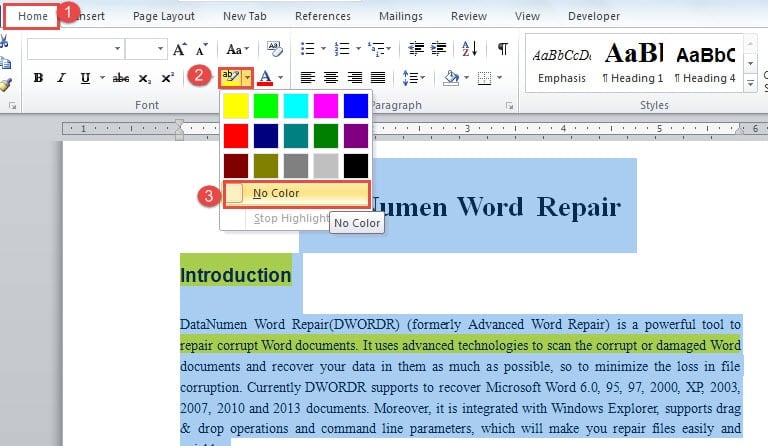
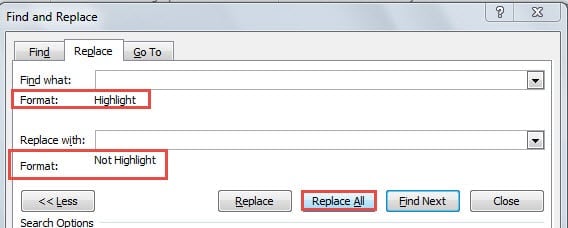
နည်းလမ်း 2- "ရှာဖွေပြီး အစားထိုးခြင်း" အင်္ဂါရပ်ကို အသုံးပြုပါ။
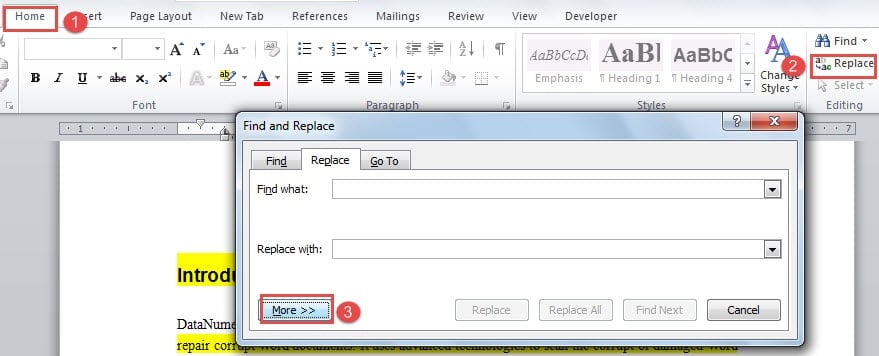
- ပထမဦးစွာ၊ "Home" ကိုနှိပ်ပါ၊ ထို့နောက် "Replace" "Find and Replace" dialog box ကိုဖွင့်ပါ။
- ထို့နောက် “အစားထိုး” တက်ဘ်ကို ဖွင့်ထားကြောင်း သေချာပါစေ။ “Find what” စာသားအကွက်တွင် ကာဆာကိုချထားပြီး “နောက်ထပ်” ကိုနှိပ်ပါ။

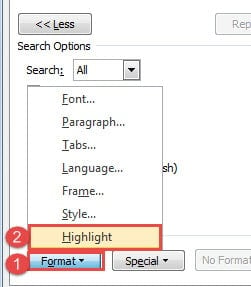
- ထို့နောက် "Format" ကိုနှိပ်ပါ။
- ထို့နောက် "Highlight" ကိုနှိပ်ပါ။

- ယခု “Replace with” စာသားအကွက်တွင် ကာဆာကို ထားလိုက်ပါ။
- ထို့နောက် အဆင့် 3 နှင့် 4 ကိုပြန်လုပ်ပါ။ နှစ်ကြိမ်.
- နောက်ဆုံးအနေနဲ့ “Replace All” ကိုနှိပ်ပါ။

2 Shading ကိုဖယ်ရှားရန်နည်းလမ်းများ
စကားလုံးများသည် အရိပ်ထဲတွင် ရှိနေကြောင်း သေချာပါက ရှင်းလင်းရန် နည်းလမ်းများကို ဖော်ပြပေးလိုက်ပါတယ်။
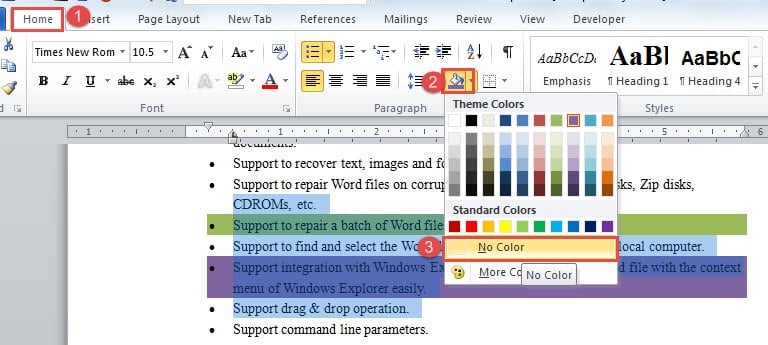
နည်းလမ်း 1- အရိပ်အယောင်အတွက် မည်သည့်အရောင်ကို ရွေးပါ။
- အစပိုင်းမှာတော့ shading ထဲက စာသားကို ရွေးပါ။
- ထို့နောက် “Home” tab အောက်ရှိ “စာပိုဒ်” အုပ်စုရှိ “အရိပ်” ကို နှိပ်ပါ။
- ထို့နောက် "အရောင်မရှိ" ကိုရွေးချယ်ပါ။ ထို့နောက် အရိပ်အာဝါသအားလုံး ပျောက်ကွယ်သွားသည်။

နည်းလမ်း 2- Shortcut ကိုသုံးပါ။
အစောပိုင်းတွင်၊ အရိပ်သည် စတိုင်တစ်ခု၏ အစိတ်အပိုင်းတစ်ခု ဖြစ်နိုင်ကြောင်း ကျွန်ုပ်တို့ပြောခဲ့သည်။ ဒါကြောင့် “Ctrl+Q” ကိုနှိပ်ပြီး ဖယ်ရှားနိုင်ပါတယ်။ သေချာတာပေါ့၊ မင်း သူတို့ကို အရင်ရွေးရမယ်။ စကားမစပ်၊ ၎င်းသည် အလိုအလျောက်နံပါတ်တပ်ထားသောစာရင်းကို ရိုးရိုးစာသားအဖြစ်သို့ ပြောင်းခြင်းကဲ့သို့သော အခြားဖော်မတ်ချခြင်းကို ဖယ်ရှားနိုင်သည်။
2 Highlighting နှင့် Shading နှစ်ခုလုံးကိုဖယ်ရှားရန်နည်းလမ်းများ
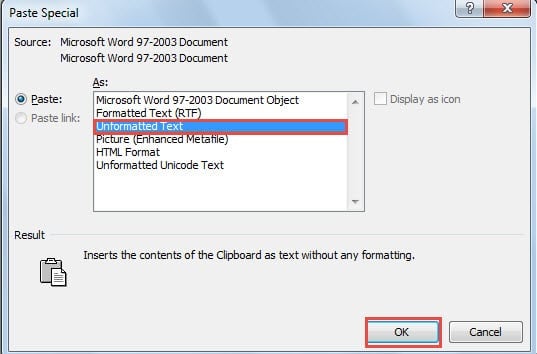
နည်းလမ်း 1- ဖော်မတ်မထားသော စာသားအဖြစ် ကူးထည့်ပါ။
- အစပိုင်းမှာ လိုချင်တဲ့ စာသားကို ရွေးချယ်ပြီး “Ctrl+ X” ကို နှိပ်ပြီး စာရွက်စာတမ်းကနေ ဖြတ်ယူပါ။
- ထို့နောက် "Paste" ရွေးချယ်မှု၏ drop-down menu တွင် "Paste Special" ကိုနှိပ်ပြီး "ဖော်မတ်မထားသောစာသား" ကိုရွေးချယ်သင့်သည့်တူညီသောအမည် dialog box ကိုဖွင့်ပါ။
- ပြီးရင်တော့ “OK” ကိုနှိပ်ရုံနဲ့ လုံလောက်ပါပြီ။

နည်းလမ်း 2- VBA ကုဒ်များ
- VBA တည်းဖြတ်ခြင်းကိုဖွင့်ရန် ပထမဦးစွာ Alt+ F11 ကိုနှိပ်ပါ။
- ထို့နောက် အောက်ဖော်ပြပါ ကုဒ်များကို ကူးထည့်ကာ မီးမောင်းထိုးပြခြင်းနှင့် အရိပ်အရောင်များကို ဖယ်ရှားရန် "Run" ကို နှိပ်ပါ။
Sub RemoveShadingandHighlights()
  Selection.Font.Shading.Texture = wdTextureNone
  Selection.Shading.BackgroundPatternColor = wdColorWhite
  Selection.Shading.ForegroundPatternColor = wdColorWhite
  Selection.Range.HighlightColorIndex = wdNoHighlight
End Sub
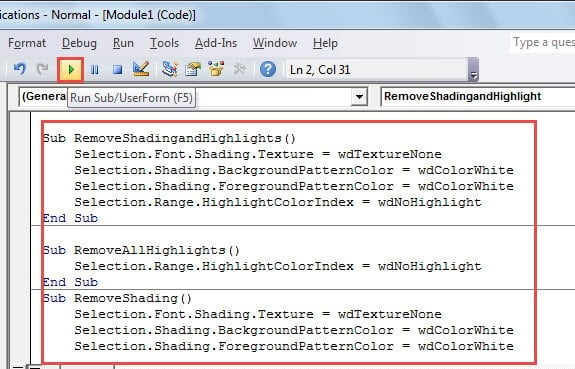 မှတ်ချက်- “Run” ခလုတ်ကို မနှိပ်ခင်မှာ လိုချင်တဲ့ စာသားကို အရင် ရွေးချယ်ရပါမယ်။ စာရွက်စာတမ်းတစ်ခုလုံးကို ရွေးချယ်ဖို့ “Ctrl+ A” ကို နှိပ်နိုင်ပါတယ်။
သင့်တွင် မီးမောင်းထိုးပြခြင်း သို့မဟုတ် အရိပ်ထိုးခြင်းတွင် စာသားရှိမရှိ ဆုံးဖြတ်လိုပါက ၎င်းကို စစ်ဆေးရန် ကုဒ်များကို အသုံးပြုရန် ကြိုဆိုပါသည်။
အသားပေးဖော်ပြခြင်းကို ဖယ်ရှားရန် ကုဒ်များမှာ-
Sub RemoveAllHighlights()
  Selection.Range.HighlightColorIndex = wdNoHighlight
End Sub
အရိပ်အာဝါသကို ဖယ်ရှားရန် ကုဒ်များမှာ-
Sub RemoveShading()
  Selection.Font.Shading.Texture = wdTextureNone
  Selection.Shading.BackgroundPatternColor = wdColorWhite
  Selection.Shading.ForegroundPatternColor = wdColorWhite
End Sub
ကုဒ် 2 စုံထဲက နှစ်ခုလုံး အလုပ်လုပ်ရင် အဲဒါက ဘာလဲဆိုတာ သိနိုင်ပါတယ်။
ပျက်စီးနေသော Word ဖိုင်များမှ ထုတ်ယူပါ။
ရိုးရိုးသားသားပြောရလျှင်၊ Word သည် ပြိုကျနိုင်ပြီး ကျွန်ုပ်တို့၏ဖိုင်များကို အခိုးခံရနိုင်သည်။ ဒါပေမယ့် အစားထိုးလို့မရတဲ့ အချက်အလက်တွေကို ပြန်ယူဖို့ အလားအလာကောင်းတွေ ရှိနေတယ်ဆိုတာ သင်သိထားသင့်ပါတယ်။ ထို့ကြောင့် တတ်ကျွမ်းပြီး နည်းပညာအဆင့်မြင့်သူကို ရွေးချယ်သင့်သည်။ docx ဒေတာပြင်ဆင်ခြင်းကိရိယာ.
စာရေးသူနိဒါန်း:
Vera Chen သည် ဒေတာပြန်လည်ရယူရေးဆိုင်ရာ ကျွမ်းကျင်သူဖြစ်သည်။ DataNumen, Inc. အပါအဝင် ဒေတာပြန်လည်ရယူရေးနည်းပညာများတွင် ကမ္ဘာ့ခေါင်းဆောင်ဖြစ်သည်။ ပျက်စီးနေသော xls ဒေတာပြုပြင်ရေးကိရိယာ နှင့် pdf ဆော့ဖ်ဝဲ ထုတ်ကုန်များကို ပြုပြင်ခြင်း။ ပိုမိုသိရှိလိုပါကသွားရောက်ကြည့်ရှု www ။datanumen.com