
အသုံးပြုသူအများအပြားသည် အီးမေးလ်များအတွက် "Delay Delivery" အင်္ဂါရပ်ကဲ့သို့ အချိန်ဇယားတစ်ခုအတွင်း Outlook သည် သီးခြားလူများအတွက် သတ်သတ်မှတ်မှတ်အလုပ်တစ်ခုကို အလိုအလျောက် ပေးဆောင်လိုသောဆန္ဒရှိသည်။ ဤဆောင်းပါးတွင် Outlook VBA မှတစ်ဆင့် ၎င်းကိုနားလည်အောင်ပြုလုပ်နည်းကို မိတ်ဆက်ပေးပါမည်။
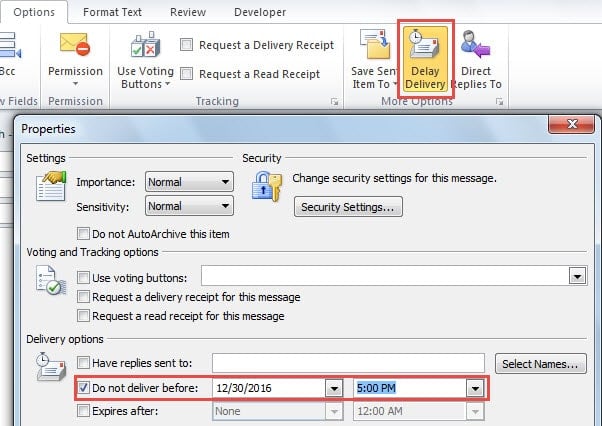
ကျွန်ုပ်တို့အားလုံးသိကြသည့်အတိုင်း၊ Outlook သည် အောက်ပါဖန်သားပြင်ဓာတ်ပုံကဲ့သို့သော “နှောင့်နှေးပေးပို့ခြင်း” အင်္ဂါရပ်ဖြင့် သတ်မှတ်အချိန်အတွင်း အီးမေးလ်များပေးပို့ရန် ကျွန်ုပ်တို့အား ခွင့်ပြုသည်-
သို့သော်လည်း ဤအင်္ဂါရပ်သည် အစည်းအဝေးများ သို့မဟုတ် လုပ်ဆောင်စရာများအတွက်သာမဟုတ်ဘဲ အီးမေးလ်များအတွက်သာ ရနိုင်ပါသည်။ ထို့ကြောင့် လူများစွာသည် သတ်မှတ်အချိန်အတွင်း အစည်းအဝေးများ သို့မဟုတ် အလုပ်များကို ပေးပို့ရန် နည်းလမ်းတစ်ခုကို မျှော်လင့်နေကြသည်။ အလုပ်တွင်သတိပေးချက်တစ်ခုနှင့် Outlook VBA ရှိ Application.Reminder ဖြစ်ရပ်ကိုထည့်ခြင်းဖြင့်၎င်းကိုကျွန်ုပ်တို့နားလည်နိုင်သည်။ ဤသည်မှာ အသေးစိတ်အဆင့်များနှင့် VBA ကုဒ်များဖြစ်သည်။
သတ်မှတ်ထားသည့်အချိန်အတွင်း အလုပ်တစ်ခုကို တိကျသောလူတစ်ဦးထံ အလိုအလျောက် အပ်နှင်းပါ။
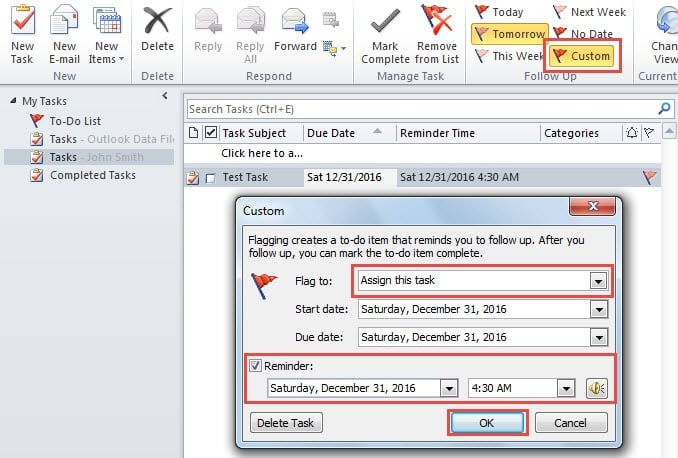
- အစပိုင်းတွင်၊ Outlook Tasks pane သို့လှည့်ပါ။ အရင်းအမြစ်လုပ်ငန်းတာဝန်ကို ရွေးချယ်ပြီး "ပင်မ" တက်ဘ်ရှိ "နောက်လိုက်" အဖွဲ့ရှိ "စိတ်ကြိုက်" ခလုတ်ကို နှိပ်ပါ။
- ထို့နောက် dialog box အသစ်တစ်ခု ပေါ်လာပါမည်။ ၎င်းတွင်၊ သင်သည် “Flag to” အကွက်ကို “ဤတာဝန်ကို ခန့်အပ်ရန်”၊ “သတိပေးချက်” ကို အမှန်ခြစ်ပြီး အလုပ်တာဝန်ပေးရမည့်အချိန်ကို သတ်မှတ်၍ သတိပေးချက်အချိန်ကို သတ်မှတ်နိုင်သည်။ နောက်ဆုံးအနေနဲ့ "OK" ခလုတ်ကိုနှိပ်ပါ။

- ထို့နောက် သင်သည် “Developer” တက်ဘ်သို့ လှည့်နိုင်ပြီး “Visual Basic” ခလုတ်ကို နှိပ်နိုင်သည်။
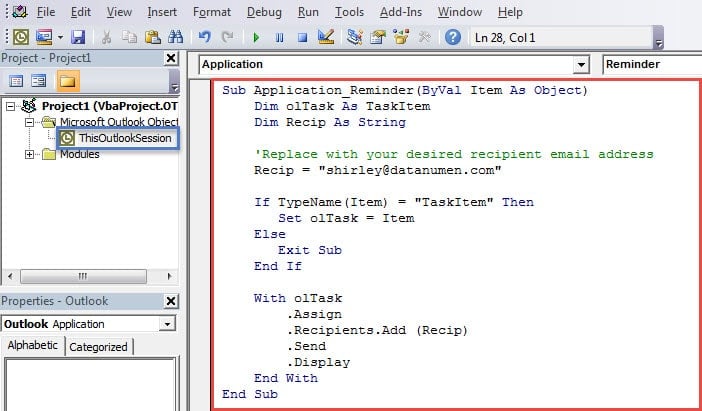
- ထို့နောက် “ThisOutlookSession” ပရောဂျက်ကို နှစ်ချက်နှိပ်ပြီး “ThisOutlookSession” ပရောဂျက်ဝင်းဒိုးထဲသို့ အောက်ပါကုဒ်များကို ကူးယူပါ။
Sub Application_Reminder(ByVal Item As Object)
    Dim olTask As TaskItem
    Dim Recip As String

    'Replace with your desired recipient email address
    Recip = "shirley@datanumen.com"

    If TypeName(Item) = "TaskItem" Then
       Set olTask = Item
    Else
       Exit Sub
    End If

    With olTask
        .Assign
        .Recipients.Add (Recip)
        .Send
        .Display
    End With
End Sub
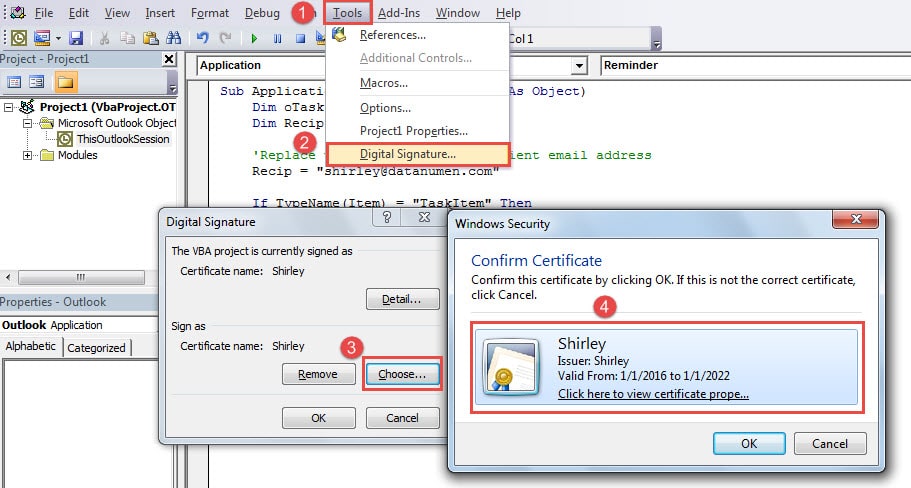
- နောက်ပိုင်းတွင်၊ လုံခြုံရေးအတွက်၊ သင်သည် ဤကုဒ်ကို လက်မှတ်ထိုးသင့်သည်။
- ပထမဦးစွာ၊ လက်မှတ်တစ်ခုဖန်တီးရန် "VBA ပရောဂျက်များအတွက် ဒစ်ဂျစ်တယ်လက်မှတ်" ကိုသုံးပါ။
- ထို့နောက် ဤကုဒ်သို့ အသိအမှတ်ပြုလက်မှတ်ကို လက်မှတ်ထိုးရန် “Visual Basic” ခလုတ်သို့ ပြန်သွားပါ။

- နောက်ပိုင်းတွင် သင်သည် “Visual Basic” ဝင်းဒိုးမှ ထွက်နိုင်ပြီး ဒစ်ဂျစ်တယ်ဖြင့် လက်မှတ်ရေးထိုးထားသော မက်ခရိုများကိုသာ ဖွင့်ရန် မက်ခရိုဆက်တင်များကို ပြောင်းလဲနိုင်သည်။
- နောက်ဆုံးတော့ အလုပ်တစ်ခုကို ဘေးဖယ်ထားလိုက်ရုံပါပဲ။ သတိပေးချက်စတင်တဲ့အခါ Outlook က အလုပ်တစ်ခုကို သတ်မှတ်ထားတဲ့ လက်ခံသူတွေဆီ အလိုအလျောက် ပို့ပေးပါလိမ့်မယ်။
Malicious Macros ကို သတိထားပါ။
လက်ရှိခေတ်မှာ ဗိုင်းရပ်စ်တွေနဲ့ malware တွေဟာ ပိုမိုများပြားလာနေပါတယ်။ သူတို့ဟာ အီးမေးလ်တွေလိုမျိုး အန္တရာယ်မရှိတဲ့ အရာဝတ္ထုတွေအဖြစ် ဟန်ဆောင်လေ့ရှိပါတယ်။ အီးမေးလ်ကနေတစ်ဆင့် ကူးစက်တဲ့ ဗိုင်းရပ်စ်ဟာ ပုံမှန်အီးမေးလ်တွေထဲမှာ ထည့်သွင်းထားလေ့ရှိတာကြောင့် အရှုပ်ထွေးဆုံး ပြဿနာတွေထဲက တစ်ခုဖြစ်ပါတယ်။ ဒါပေမယ့် လင့်ခ်တွေကို နှိပ်မိရင် ဒါမှမဟုတ် မေးလ်ထဲက ပူးတွဲပါဖိုင်တွေကို ဖွင့်မိရင် သင့်ရဲ့ဒေတာတွေ ကူးစက်ခံရနိုင်ပါတယ်။ Outlook အသုံးပြုသူတွေအတွက် ဒီအန္တရာယ်က နေရာတိုင်းမှာ ရှိပါတယ်။ ဒါကြောင့် အမြဲတမ်း သတိထားနေဖို့ လိုအပ်ပါတယ်။ မဟုတ်ရင် သင့်ရဲ့ Outlook ဒေတာတွေ တိုက်ခိုက်ခံရတာနဲ့ ကာကွယ်ဖို့ပဲ လိုပါတယ်။ Outlook ဒေတာပြင်ဆင်ရေးကိရိယာတူ DataNumen Outlook Repair.
စာရေးသူနိဒါန်း:
Shirley Zhang သည် ဒေတာပြန်လည်ရယူရေးဆိုင်ရာ ကျွမ်းကျင်သူဖြစ်သည်။ DataNumen, Inc. အပါအဝင် ဒေတာပြန်လည်ရယူရေးနည်းပညာများတွင် ကမ္ဘာ့ခေါင်းဆောင်ဖြစ်သည်။ SQL mdf ဖိုင်ပျက်စီးမှုကိုပြုပြင်ပါ။ နှင့် outlook ပြုပြင်ရေး software ထုတ်ကုန်များ။ ပိုမိုသိရှိလိုပါကသွားရောက်ကြည့်ရှု www ။datanumen.com