
ရိုးရိုးစာသားဖော်မတ်ဖြင့် အီးမေးလ်ကို လက်ခံရရှိပါက၊ ၎င်းကို စာပြန်သည့်အခါ၊ ပြန်ကြားချက်ကို မူရင်းအီးမေးလ်နှင့် တူညီသောဖော်မတ်ဖြင့် အလိုအလျောက် သတ်မှတ်ပေးမည်ဖြစ်သည်။ ဤဆောင်းပါးတွင် HTML ဖော်မတ်ဖြင့် အမြဲပြန်ကြားရန် နည်းလမ်း ၂ ခုကို တင်ပြပါမည်။
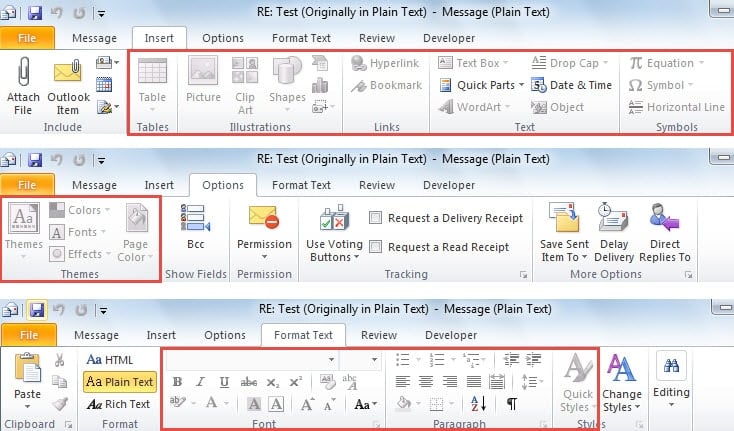
ရိုးရိုးစာသားဖော်မတ်ရှိ အီးမေးလ်များသည် ရုပ်ပုံများ၊ စာရေးကိရိယာများနှင့် ဖော်မတ်လုပ်ထားသည့် စာသားများကို မပံ့ပိုးပါ။ Plain Text ဖော်မတ်ဖြင့် ပါလာသည့် အီးမေးလ်ကို သင် စာပြန်သောအခါ၊ ပြန်ကြားချက်ကို ရိုးရိုးစာသားဖော်မတ်ဖြင့် အလိုအလျောက် သတ်မှတ်ပေးမည်ဖြစ်သည်။ ထို့အပြင်၊ အင်္ဂါရပ်များစွာကို ပိတ်ထားပြီး၊ အောက်ပါစခရင်ပုံပုံအတိုင်း ပြထားသည်-
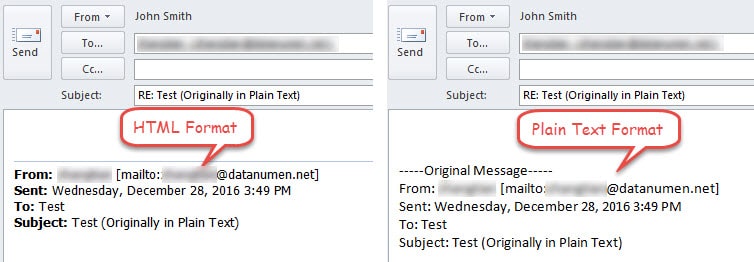
ထို့ထက်မက၊ အောက်ပါပုံတွင်ပြထားသည့်ပုံအတိုင်း မက်ဆေ့ချ်ကိုယ်တွင်းရှိ မူရင်းအီးမေးလ်များကဲ့သို့သော HTML ဖော်မတ်နှင့် ရိုးရိုးစာသားဖော်မတ်တို့အကြား ခြားနားချက်များစွာရှိပါသည်-
အထက်ဖော်ပြပါအားလုံးအပေါ် မူတည်၍ လူအများအပြားသည် မူရင်းအီးမေးလ်များ၏ ဖော်မတ်မခွဲခြားဘဲ HTML ဖြင့် အီးမေးလ်များကို ဆက်လက်ဖြေကြားလိုကြသည်။ ဤတွင် နည်းလမ်း 2 ခုရှိသည်။
နည်းလမ်း 1- စာပြန်ခြင်းတွင် ဖော်မတ်ကို ကိုယ်တိုင်ပြောင်းပါ။
- အစပိုင်းမှာ Plain Text မှာ target email ကို ရွေးပြီး “Home” tab အောက်က “Respond” group ထဲက “Reply” button ကို နှိပ်ပါ။
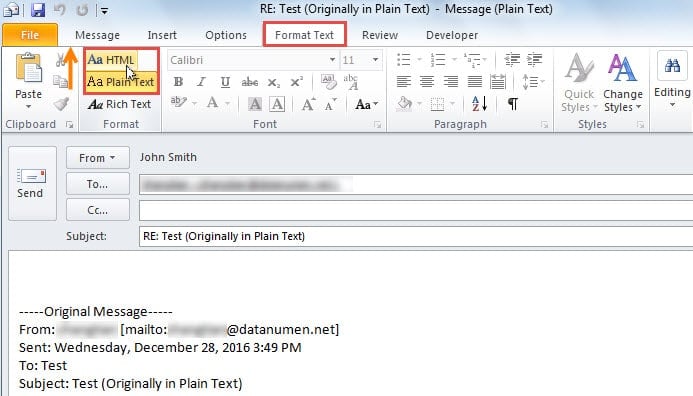
- ထို့နောက် Reply message window တွင်၊ "Format Text" သို့လှည့်ပြီး "Format" group ရှိ "HTML" ကိုရွေးချယ်ပါ။

ဤနည်းလမ်းသည် ရိုးရိုးစာသားဖြင့် အီးမေးလ်ကို စာပြန်သည့်အခါတိုင်း အီးမေးလ်ဖော်မတ်ကို ကိုယ်တိုင်ပြောင်းလဲရန် သင့်အား တောင်းဆိုမည်ဖြစ်သည်။ သို့သော်၊ အောက်ပါနည်းလမ်းများသည် ဖော်မတ်ကို အလိုအလျောက်ပြောင်းလဲနိုင်ပြီး HTML ဖြင့် သင့်ကို စာပြန်နေစေနိုင်သည်။
နည်းလမ်း 2- Outlook VBA ဖြင့် HTML ဖော်မတ်တွင် အမြဲတမ်း စာပြန်ပါ။
- အစပြုရန်အတွက် “Visual Basic” ဝင်းဒိုးကိုဖွင့်ရန် “Alt + F11” ခလုတ်များကို နှိပ်ပါ။
- ထို့နောက် module အသစ်တစ်ခုကိုဖွင့်ရန် "Insert" > "Module" ကိုရွေးချယ်ပါ။
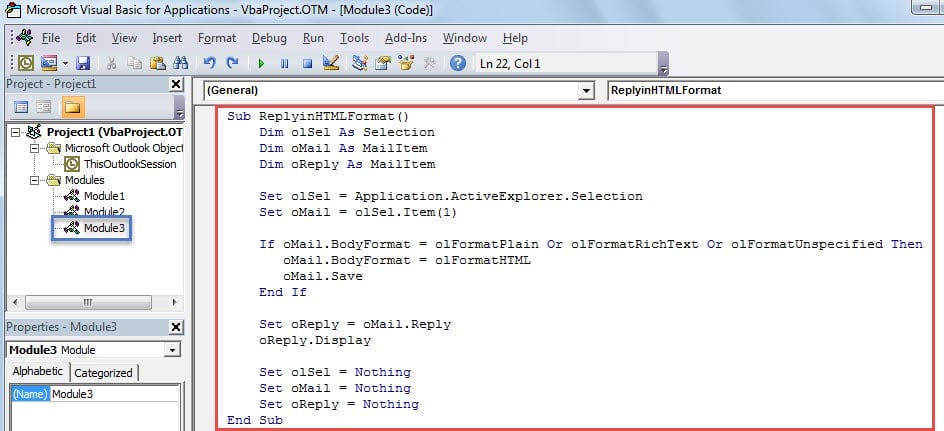
- ထို့နောက် မော်ဂျူးအသစ်တွင် အောက်ပါကုဒ်များကို ကူးယူပြီး ကူးထည့်ပါ။
Sub ReplyinHTMLFormat()
    Dim olSel As Selection
    Dim oMail As MailItem
    Dim oReply As MailItem

    Set olSel = Application.ActiveExplorer.Selection
    Set oMail = olSel.Item(1)

    If oMail.BodyFormat = olFormatPlain Or olFormatRichText Or olFormatUnspecified Then
       oMail.BodyFormat = olFormatHTML
       oMail.Save
    End If

    Set oReply = oMail.Reply
    oReply.Display

    Set olSel = Nothing
    Set oMail = Nothing
    Set oReply = Nothing
End Sub
- ထို့နောက် "File" > "Options" > "Customize Ribbon" သို့သွားပါ။
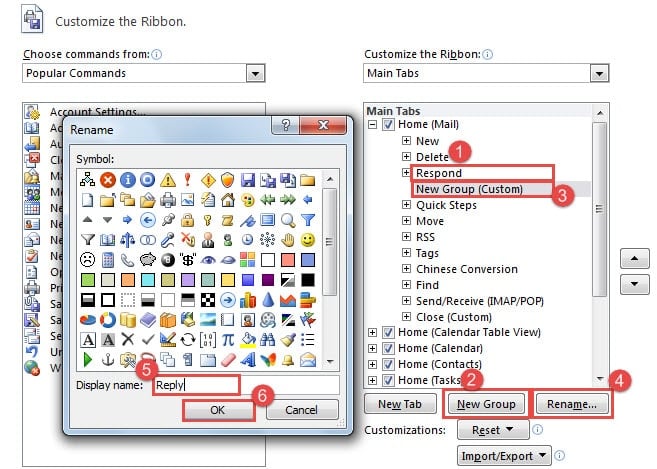
- ထို့နောက် “Home” တက်ဘ်အောက်တွင် အုပ်စုအသစ်တစ်ခုကို ဖန်တီးပါ။ အောက်ပါအဆင့်များကိုလုပ်ဆောင်ပါ
- ပထမဦးစွာ၊ "Respond" အဖွဲ့ကို "Home" tab အောက်ရှိ "တုံ့ပြန်မှု" တွင်ထည့်သွင်းပါ။
- "အဖွဲ့သစ်" ခလုတ်ကိုနှိပ်ပါ။
- ထို့နောက် “အဖွဲ့သစ် (စိတ်ကြိုက်)” ကို ရွေးပါ။
- ထို့နောက် "Rename" ခလုတ်ကိုနှိပ်ပါ။
- ထို့နောက် “ပြန်ကြားခြင်း” ကဲ့သို့သော ဤအဖွဲ့အတွက် အမည်တစ်ခုကို သတ်မှတ်ပါ။
- နောက်ဆုံးအနေနဲ့ “OK” ကိုနှိပ်ပါ။

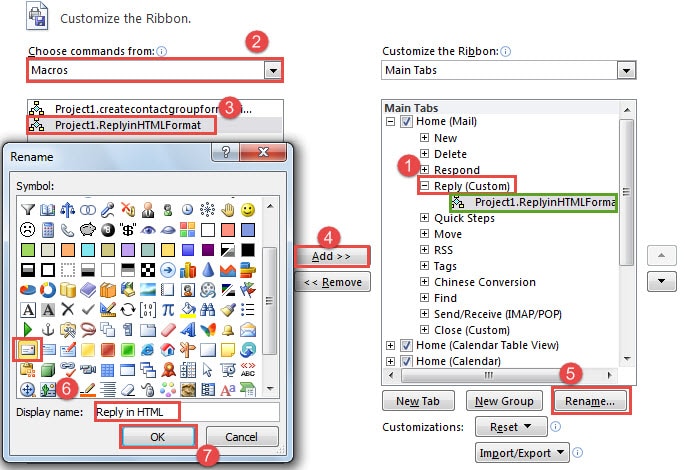
- ထို့နောက်၊ သင်သည် ယခင်ဖန်တီးထားသော မက်ခရိုကို အုပ်စုအသစ်သို့ ထည့်သင့်သည်။
- ပထမဦးစွာ အဖွဲ့သစ်ကို ဖွဲ့ပါ။
- ထို့နောက် "Choose commands from" ကို "Macros" သို့ သတ်မှတ်ပါ။
- ပစ်မှတ်မက်ခရိုကို ရွေးချယ်ပါ။
- ပြီးလျှင် "Add" ခလုတ်ကိုနှိပ်ပါ။
- ထို့နောက် "Rename" ခလုတ်ကိုနှိပ်ပါ။
- ဒိုင်ယာလော့ဂ်အသစ်တွင်၊ သင်္ကေတတစ်ခုကို ရွေးချယ်ပြီး “HTML in Reply” ကဲ့သို့သော ဖော်ပြမှုအမည်ကို ပြောင်းလဲပါ။
- အဆုံးစွန်အားဖြင့်၊ ပြောင်းလဲမှုများကိုသိမ်းဆည်းရန်နှင့် Outlook mail pane သို့ပြန်သွားရန် "OK" စီးရီးတစ်ခုကိုနှိပ်ပါ။

- နောက်ဆုံးတွင် ရင်းမြစ်အီးမေးလ်ကို ရွေးချယ်ပြီး အောက်ပါပုံကဲ့သို့ ဖဲကြိုးရှိ “Reply in HTML” ခလုတ်ကို နှိပ်ပါ။ အဖြေသည် HTML ဖော်မတ်ဖြင့် ကျိန်းသေဖြစ်လိမ့်မည်။

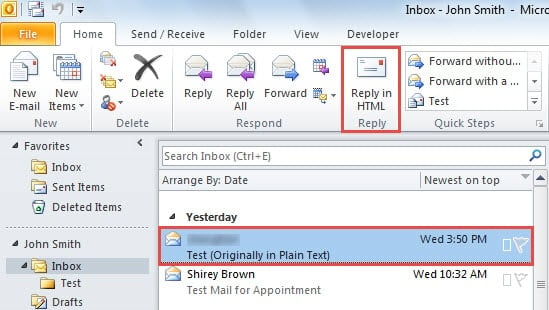
ယခုအချိန်မှစ၍ မူရင်း “ပြန်ကြားရန်” ခလုတ်အစား “ပြန်ကြားရန်” ခလုတ်ကို နှိပ်ခြင်းဖြင့် အီးမေးလ်များကို ပြန်ကြားသရွေ့၊ ပြန်ကြားချက်သည် HTML ဖော်မတ်ဖြစ်ရပါမည်။
Outlook ပြဿနာများကို ထိရောက်စွာ ဖြေရှင်းပါ။
Outlook သည် အမှားအယွင်းများတတ်သည်။ ထို့ကြောင့်၊ ၎င်းသည် ၎င်းတို့၏ Outlook ဒေတာကို ကာကွယ်ရန် သုံးစွဲသူများအတွက် ပျင်းရိပြီး ခက်ခဲသော အလုပ်ဖြစ်လိမ့်မည်။ ပထမဦးစွာ၊ အဆင်ပြေချောမွေ့စေမည့် Outlook ဒေတာအတွက် တသမတ်တည်းနှင့် မွမ်းမံထားသော အရန်ကူးမှုသည် အလွန်လိုအပ်နေပါသည်။ Outlook ဒေတာပျက်စီးမှုပြန်လည်ရယူခြင်း။. ထို့အပြင်၊ အနီးတစ်ဝိုက်တွင် အတွေ့အကြုံရှိသော ပြင်ပအဖွဲ့အစည်း ပြုပြင်ရေးကိရိယာကို ထားရှိခြင်းသည် သတိထားသင့်သည်။ DataNumen Outlook Repairပြဿနာများ ပြင်းထန်စွာ တောက်လောင်နေပါက တပ်ဆင်ထားသည့် ပြုပြင်ရေးတူးလ်သည် အကျိုးသက်ရောက်မှုကို မပြုလုပ်နိုင်ပါ။
စာရေးသူနိဒါန်း:
Shirley Zhang သည် ဒေတာပြန်လည်ရယူရေးဆိုင်ရာ ကျွမ်းကျင်သူဖြစ်သည်။ DataNumen, Inc. အပါအဝင် ဒေတာပြန်လည်ရယူရေးနည်းပညာများတွင် ကမ္ဘာ့ခေါင်းဆောင်ဖြစ်သည်။ ပြုပြင် SQL Server mdf db အမှား နှင့် outlook ပြုပြင်ရေး software ထုတ်ကုန်များ။ ပိုမိုသိရှိလိုပါကသွားရောက်ကြည့်ရှု www ။datanumen.com