
ဤဆောင်းပါးတွင်၊ သင်၏တိကျသောလိုအပ်ချက်ကိုဖြည့်ဆည်းရန် သင်၏ Word document ၏ ပုံသေချုံ့ချဲ့မှုအဆင့်ကို ပြောင်းလဲရန် မတူညီသောနည်းလမ်း 2 ခုရှိပါမည်။
ယေဘုယျအားဖြင့် Word သည် document zoom အဆင့်ကို 100% ဖြင့်ပြသသည်။ ဤသည်မှာ ကျယ်ကျယ်ပြန့်ပြန့် လက်ခံထားသော သတ်မှတ်ချက်များ ဖြစ်သည်။ သို့သော် အခြေအနေတစ်ခုနှင့်တစ်ခု မတူညီပါ။ ဆိုကြပါစို့၊ သင့်တွင် အရွယ်အစားကဲ့သို့သော စာရွက်စာတမ်းဖောင့်အတွက် လိုအပ်ချက်အချို့ရှိသော်လည်း၊ သင်၏စခရင်ပေါ်တွင် အရာများကို ပိုကြီးစေချင်ရုံသာဖြစ်သည်။ ထို့နောက် Zoom အဆင့်ကို ပြောင်းလဲခြင်းသည် အထောက်အကူဖြစ်လိမ့်မည်။ သို့မဟုတ် တစ်ခါတစ်ရံ မတူညီသော မော်နီတာများကြောင့်၊ ပိုကြီးသော zoom အဆင့် လိုအပ်သည်။
ယခုမေးခွန်းမှာ ပုံသေ 100% အစား Word document အတွက် လိုချင်သည့်အတိုင်း ပုံသေ zoom အဆင့်ကို မည်သို့ရနိုင်မည်နည်း။ အများကြီးပိုအဆင်ပြေပါလိမ့်မယ်။
အောက်တွင် ဤတာဝန်ကို ပြီးမြောက်ရန် နည်းလမ်း ၂ ခု ရှိပါသည်။
နည်းလမ်း 1- Future Documents အတွက် Zoom Level ကို မွမ်းမံပါ။
- ပထမဦးစွာ၊ စာရွက်စာတမ်းအသစ်ဖန်တီးရန် Word ကိုဖွင့်ပါ။
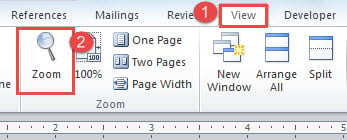
- ထို့နောက် "View" tab ကိုနှိပ်ပါ။
- ထို့နောက် “Zoom” ကိုနှိပ်ပါ။
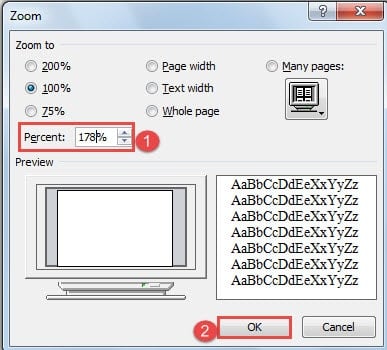
- "Zoom" dialog box ကိုဖွင့်ပြီး "Zoom to" အပိုင်းရှိ တန်ဖိုးတစ်ခုကို သင်ရွေးချယ်နိုင်သည် သို့မဟုတ် "Percent" spin box တွင် သီးခြားတန်ဖိုးတစ်ခုကို ထည့်သွင်းနိုင်သည်။
- နောက်ဆုံးအနေနဲ့ “OK” ကိုနှိပ်ပါ။

ဒီနေရာတွင်ဗီဒီယိုဖြစ်ပါသည်:
ယခု၊ သင်ဖန်တီးလိုက်သော စာရွက်စာတမ်း၏ ဇူးမ်အဆင့်သည် သင်ရွေးချယ်သည့်တန်ဖိုးသို့ ပြောင်းလဲသွားမည်ဖြစ်ပြီး နောင်လာမည့်စာရွက်စာတမ်းအားလုံးကို ပြုလုပ်ပါ။
မှတ်ချက်- နောက်တစ်ကြိမ် Word ကိုဖွင့်သောအခါ၊ ပုံသေချုံ့ချဲ့မှုအဆင့်သည် မတူညီသင့်ပါ။ စကားမစပ်၊ သင်အရင်က ဖန်တီးထားတဲ့ စာရွက်စာတမ်းတွေဟာ မူရင်းပုံသေအဆင့်မှာပဲ ရှိနေပါလိမ့်မယ်။
နည်းလမ်း 2- ယခင်စာရွက်စာတမ်းများအတွက် Zoom အဆင့်ကို ပြောင်းပါ။
ကျွန်ုပ်တို့ အထက်တွင်ပြောခဲ့သည့်အတိုင်း၊ နည်းလမ်း 1 သည် ဆက်တင်ပြီးနောက် ဖန်တီးထားသော ဖိုင်အသစ်များကိုသာ အကျိုးသက်ရောက်သည်။ ဒါဆို အရင်စာရွက်စာတမ်းတွေကော။ Method 2 သည် ဤပြဿနာကိုဖြေရှင်းရန် ဗိသုကာပညာဖြစ်သည်။ ဖြေရှင်းချက်မှာ မှော်ပညာကို လုပ်ဆောင်ရန် VBA ကုဒ်များကို အသုံးပြုရန်ဖြစ်သည်။
- စတင်ရန်၊ ရှိပြီးသားဖိုင်ကိုဖွင့်ပါ။
- ထို့နောက် VBA တည်းဖြတ်မှုကိုဖွင့်ရန် “Alt+ F11” ကိုနှိပ်ပါ။
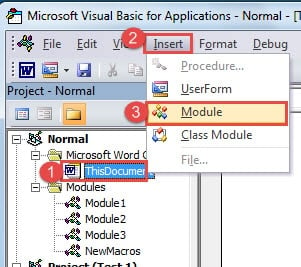
- VBA တည်းဖြတ်သူတွင် ဘယ်ဘက်ရှိ “Normal” ပရောဂျက်အောက်ရှိ “ဒီစာရွက်စာတမ်း” ကိုနှိပ်ပါ။
- ထို့နောက် "Insert" ကိုနှိပ်ပါ။
- ထို့နောက်စာရင်းရှိ "Module" ကိုနှိပ်ရန်ရွေးချယ်ပါ။

- ယခု ညာဘက်ခြမ်းရှိ တည်းဖြတ်ဧရိယာကိုဖွင့်ရန် မော်ဂျူးအသစ်ကို နှစ်ချက်နှိပ်ပြီး အောက်ပါကုဒ်များကို ထိုနေရာတွင် ကူးထည့်ပါ။
Sub AutoOpen()
  ActiveWindow.ActivePane.View.Zoom.Percentage = 125
End Sub
- နောက်ဆုံးအနေနဲ့ "Run" ကိုနှိပ်ပါ။
သရုပ်ပြမှုကို အောက်ပါအတိုင်း ကြည့်ရှုနိုင်ပါသည်။
မှတ်ချက်- ကုဒ်များရှိ တန်ဖိုး “125” သည် zoom အဆင့်ကို ရည်ညွှန်းသည်၊ ထို့ကြောင့် သင်ကြိုက်နှစ်သက်သည့် နံပါတ်ကို ရွေးချယ်နိုင်ပါသည်။ ထို့အပြင်၊ ဆက်တင်သည် အနာဂတ်ဖိုင်များ၏ ပုံသေချုံ့ချဲ့မှုအဆင့်ကို ပြောင်းလဲမည်မဟုတ်ပါ။
လိပ်စာ Word File Corruption
ရုံးလုပ်ငန်းနဲ့ပတ်သက်တဲ့ သူတွေအတွက်တော့ Word ကို သေချာပေါက် သိပြီးသားပါ။ သို့တိုင်၊ Word သည် သင့်အား အပြာရောင်ထဲမှ ကျရှုံးစေနိုင်သည့် ကြီးမားသောအကူအညီပေးသူဖြစ်သည်။ ထို့ ကြောင့် အဆင့်မြင့်လာရန် ပျက်စီးနေသော docx ပြုပြင်ရေးထုတ်ကုန် လုပ်ရန်စာရင်းတွင် ရှိနေသင့်သည်။
စာရေးသူနိဒါန်း:
Vera Chen သည် ဒေတာပြန်လည်ရယူရေးဆိုင်ရာ ကျွမ်းကျင်သူဖြစ်သည်။ DataNumen, Inc. အပါအဝင် ဒေတာပြန်လည်ရယူရေးနည်းပညာများတွင် ကမ္ဘာ့ခေါင်းဆောင်ဖြစ်သည်။ ပျက်စီးနေသော xls ဖိုင်ပြုပြင်ရေးကိရိယာ နှင့် pdf ဆော့ဖ်ဝဲ ထုတ်ကုန်များကို ပြုပြင်ခြင်း။ ပိုမိုသိရှိလိုပါကသွားရောက်ကြည့်ရှု www ။datanumen.com