
အထူးသင်္ကေတများသည် အချို့သော အထူးအဓိပ္ပါယ်များကို ကိုယ်စားပြုနိုင်သည်။ ထို့ကြောင့်၊ Excel တွင် သင့်လုပ်ငန်းကို အထောက်အကူပြုရန် အထူးသင်္ကေတအချို့ကို ထည့်သွင်းရန် လိုအပ်မည်ဖြစ်သည်။
Excel worksheet တစ်ခုတွင် သင်သည် ဒေတာနှင့် အချက်အလက်များစွာကို ၎င်းထဲသို့ သေချာပေါက် ထည့်သွင်းနိုင်မည်ဖြစ်သည်။ တစ်ခါတစ်ရံတွင် သင်သည် မှတ်ချက်များအတွက် အထူးသင်္ကေတအချို့ကို အသုံးပြုရန် လိုအပ်ပါသည်။ ဤတွင် အထူးသင်္ကေတများ ထည့်သွင်းရာတွင် ကူညီရန် ထိရောက်သော နည်းလမ်းသုံးမျိုး မိတ်ဆက်ပေးပါမည်။
နည်းလမ်း 1- ကီးဘုတ်ပေါ်ရှိ အထူးသင်္ကေတများ
ဒေတာနှင့် အချက်အလက်ကို ရိုက်ထည့်ရန် သင်သည် ကီးဘုတ်ကို သေချာပေါက် အသုံးပြုလိမ့်မည်။ ပြီးတော့ ကီးဘုတ်ပေါ်မှာ အထူးသင်္ကေတတွေရှိတယ်။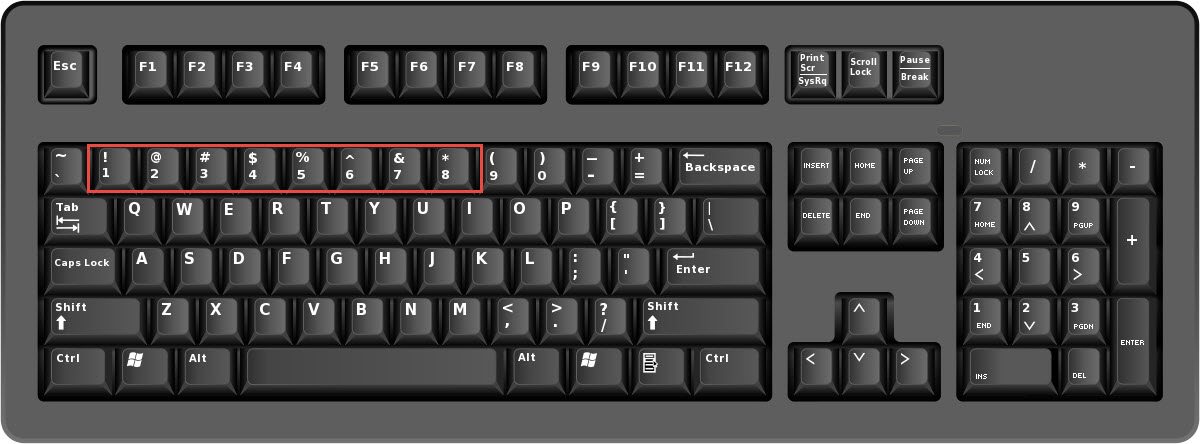
ပုံတွင် ကီးဘုတ်တစ်ခု၏ နမူနာကို ပြထားသည်။ အနီရောင်အခေါင်းပေါက်စတုဂံတွင် သင်္ကေတ 8 ခုပါရှိသည်။ သင်္ကေတတစ်ခုခုကို အသုံးပြုရန် လိုအပ်သောအခါတွင် သက်ဆိုင်ရာခလုတ်နှင့်အတူ “Shift” ခလုတ်ကို နှိပ်နိုင်သည်။ ထို့ကြောင့် ၎င်းသည် ဆဲလ်ထဲတွင် ပေါ်လာလိမ့်မည်။ ဤသည်အသုံးပြုရန်အလွန်လွယ်ကူသည်။
နည်းလမ်း 2- အထူးဖောင့်
ဤအပိုင်းတွင် အထူးသင်္ကေတများထည့်သွင်းရန် ဖောင့်ကို မည်သို့ပြောင်းလဲရမည်ကို သင်ပြသပါမည်။
- Az ဇာတ်ကောင်များကို အပိုင်းအခြားတစ်ခုတွင် ထည့်သွင်းပါ။
- ပြီးနောက် စာလုံးအကြီး AZ ကို အခြားအကွာအဝေးတွင် ထည့်သွင်းပါ။
- ပြီးရင် အထက်ဖော်ပြပါ အဆင့်တွေကို နှစ်ကြိမ်ပြန်လုပ်ပါ။ အလုပ်စာရွက်သည် ဤကဲ့သို့ဖြစ်လိမ့်မည်

- ယခုပထမအပိုင်းနှစ်ခု၏ဖောင့်ကို "Wingdings" သို့ပြောင်းပါ။
- ထို့နောက် ဒုတိယအပိုင်းနှစ်ခု၏ဖောင့်ကို “Wingdings 2” သို့ပြောင်းပါ။
- ၎င်းနောက်၊ နောက်ဆုံးအပိုင်းနှစ်ခု၏ဖောင့်ကို “Wingdings 3” သို့ပြောင်းပါ။
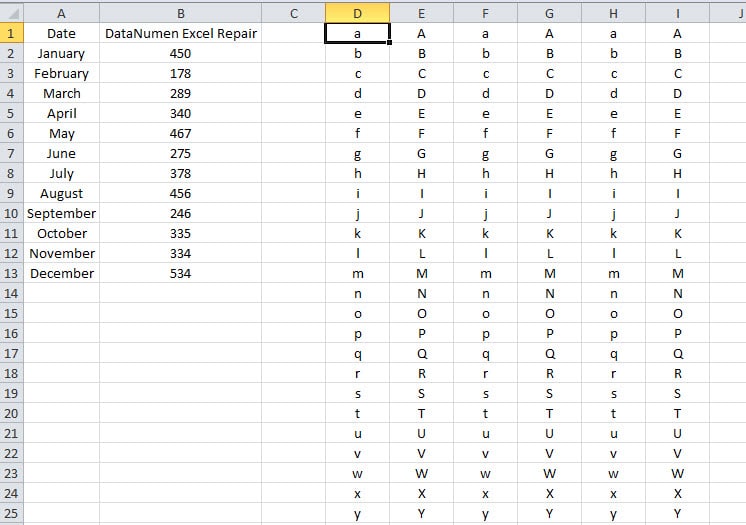
အဆိုပါ အပိုင်းအခြားများ၏ ဖောင့်ကို ပြောင်းလဲသောအခါ၊ ထိုစာလုံးများသည် အထူးသင်္ကေတများအဖြစ်သို့ ပြောင်းလဲသွားသည်ကို သင်တွေ့ရပါမည်။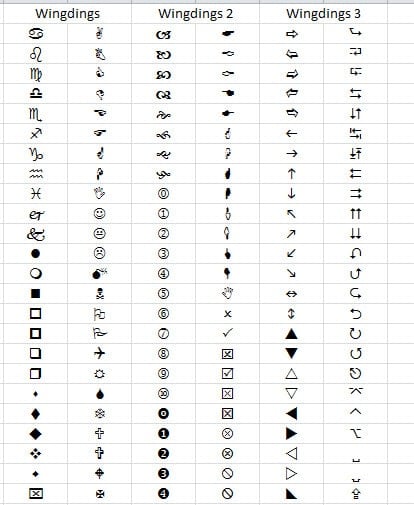
အထက်ဖော်ပြပါ သင်္ကေတများထဲမှ တစ်ခုကို အသုံးပြုရန် လိုအပ်သောအခါတွင် သက်ဆိုင်ရာ စာလုံးကို ထည့်သွင်းပြီး အချို့သော ဖောင့်ကို အသုံးပြုနိုင်ပါသည်။ စုစုပေါင်း 156 ကွဲပြားခြားနားသောသင်္ကေတများသင်အသုံးပြုနိုင်ပါသည်။
နည်းလမ်း 3- Excel ရှိ သင်္ကေတအင်္ဂါရပ်
အထက်ဖော်ပြပါ နည်းလမ်းနှစ်ခုမှလွဲ၍ Excel တွင် တည်ဆောက်ထားသည့် သင်္ကေတအင်္ဂါရပ်များကိုလည်း သင်အသုံးပြုနိုင်ပါသည်။
- သင်္ကေတကို ထည့်သွင်းရန် လိုအပ်သည့် ဆဲလ်တစ်ခုကို နှိပ်ပါ။
- ထို့နောက် ဖဲကြိုးရှိ tab "Insert" ကိုနှိပ်ပါ။
- ထို့နောက် toolbar ရှိ "Symbol" ခလုတ်ကိုနှိပ်ပါ။

- ထို့ကြောင့် “သင်္ကေတ” ဝင်းဒိုးကို သင်တွေ့ရပါလိမ့်မည်။ ဤဝင်းဒိုးတွင် သင်လိုအပ်သော သင်္ကေတကို ရွေးချယ်ပါ။ သင့်ပစ်မှတ်ကို ရှာဖွေရန် အချိန်များစွာ ကုန်ဆုံးနိုင်ပါသည်။

- ပြီးလျှင် "Insert" ခလုတ်ကိုနှိပ်ပါ။ ထို့ကြောင့် ဤသင်္ကေတကို ဆဲလ်ထဲသို့ ထည့်သွင်းမည်ဖြစ်သည်။

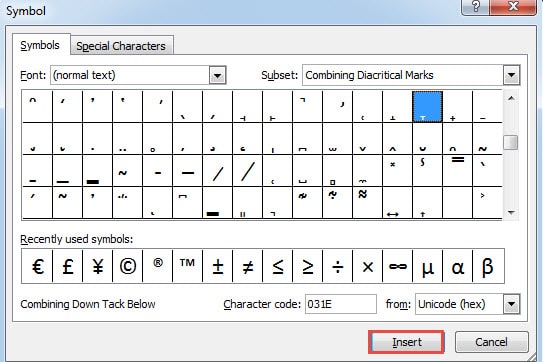
ဤနည်းလမ်းတွင်၊ သင်သည် အထူးသင်္ကေတများစွာကို တွေ့ရှိနိုင်သည်။ အထူးအမျိုးအစားများအလိုက် ၎င်းတို့ကို သင်တွေ့နိုင်သည်။
နည်းလမ်းသုံးမျိုး၏ နှိုင်းယှဉ်ချက်
ဤအပိုင်းတွင်၊ အထက်ဖော်ပြပါ နည်းလမ်းသုံးခုကို နှိုင်းယှဉ်ပြပါမည်။
|
နှိုင်းယှဉ်မှု |
ကီးဘုတ်ပေါ်ရှိ အထူးသင်္ကေတများ | အထူးဖောင့် |
Excel တွင်သင်္ကေတအင်္ဂါရပ်
|
|
အားသာချက်များ |
ဒါက အရိုးရှင်းဆုံးနည်းလမ်းပါ။ အဲဒီအသုံးအများဆုံးသင်္ကေတတွေကို ဆဲလ်တွေထဲကို အလွယ်တကူထည့်သွင်းနိုင်ပါတယ်။ | ဤနည်းလမ်းတွင် သင်အသုံးပြုနိုင်သည့် စိတ်ဝင်စားဖွယ်ရာ အထူးသင်္ကေတများစွာရှိသည်။ | "Symbol" ဝင်းဒိုးတွင် သင်အသုံးပြုနိုင်သည့် အထူးသင်္ကေတများစွာရှိသည်။ |
|
အားနည်းချက်များ |
ကီးဘုတ်ပေါ်တွင် သင်္ကေတ 8 ခုသာရှိပြီး၊ အခြားနည်းလမ်းနှစ်ခု၏အရေအတွက်ထက် များစွာနည်းပါသည်။ | အထူးဇာတ်ကောင်နှင့် သက်ဆိုင်ရာဖောင့်ကို မှတ်မိရန် ခက်ခဲပါလိမ့်မည်။ | အမျိုးအစားခွဲခြားမှုများနှင့် အထူးသင်္ကေတများစွာဖြင့် သင်၏ပစ်မှတ်ကိုရှာဖွေရန် အချိန်များစွာ ကုန်ဆုံးမည်မှာ သေချာပါသည်။ |
အထူးသင်္ကေတတစ်ခုထည့်သွင်းရန် လိုအပ်သောအခါတွင်၊ မည်သည့်နည်းလမ်းကို သင်အသုံးပြုနိုင်သည်ကို သင်သိလိမ့်မည်။
Excel Files သည် Accidents နှင့်တွေ့လိမ့်မည်။
ယနေ့ခေတ် ကွန်ပျူတာအသုံးပြုသူတိုင်းအတွက် ဒေတာဘေးအန္တရာယ် ကြုံမည်။ ထိုကဲ့သို့သော မတော်တဆမှုများကို ကာကွယ်ရန်အတွက် သင်သည် သင့်ကွန်ပျူတာတွင် snit-virus software အချို့ကို သေချာပေါက် ထည့်သွင်းထားပြီးဖြစ်သည်။ သို့သော်၊ အခြားသော အကြောင်းအရင်းများစွာသည် သင်၏ Excel ဖိုင်များကို ပျက်စီးစေနိုင်သည်။ အဲဒီလို ဒေတာဘေးအန္တရာယ်တွေ ကြုံလာတဲ့အခါ သင်လုပ်နိုင်တယ်။ ပျက်စီးနေသော xlsx ကိုပြုပြင်ပါ။ Third-party ပြုပြင်ရေးကိရိယာဖြင့်ချက်ချင်း။ အကယ်၍ သင်သည် ထိုကဲ့သို့သော အစွမ်းထက်သော Excel ပြန်လည်ရယူရေးကိရိယာကို ဝယ်ယူထားပြီးဖြစ်ပါက၊ ဒေတာဆုံးရှုံးမှု လျော့နည်းသွားမည်ဖြစ်သည်။
စာရေးသူနိဒါန်း:
Anna Ma သည် ဒေတာပြန်လည်ရယူရေးဆိုင်ရာ ကျွမ်းကျင်သူဖြစ်သည်။ DataNumen, Inc. အပါအဝင် ဒေတာပြန်လည်ရယူရေးနည်းပညာများတွင် ကမ္ဘာ့ခေါင်းဆောင်ဖြစ်သည်။ Word doc ဖိုင်အမှားကိုပြုပြင်ပါ။ နှင့် outlook ပြုပြင်ရေး software ထုတ်ကုန်များ။ ပိုမိုသိရှိလိုပါကသွားရောက်ကြည့်ရှု www ။datanumen.com