
System reserved partition ဟာ Windows booting အတွက် အလွန်အရေးကြီးပါတယ်။ ဒါကြောင့် ဒီ partition ကို မတော်တဆ ဖျက်မိသွားရင် Windows boot မတက်နိုင်ပါဘူး။ ဒါပေမယ့် စိတ်မပူပါနဲ့။ ဒီပို့စ်မှာ ဒီပြဿနာအတွက် လက်တွေ့ကျတဲ့ ဖြေရှင်းချက် ၄ ခုကို မျှဝေပေးပါမယ်။
စနစ်အတွက် သီးသန့်သိမ်းဆည်းထားတဲ့ partition ကို မတော်တဆ ဖျက်မိဖူးပါသလား။ အသုံးပြုသူအများစုက မလိုအပ်ဘူးလို့ ခံစားရတာကြောင့် တမင်တကာ ဖျက်မိကြပါတယ်။ ဒါပေမယ့် partition ဘယ်လိုပဲ ဖျက်ပစ်လိုက်ပါစေ Windows ပျောက်သွားရင် သေချာပေါက် ပျက်စီးသွားပါလိမ့်မယ်။ ဒီလိုအခြေအနေမျိုးမှာ data ပျက်စီးပြီး ပျောက်ဆုံးသွားနိုင်ခြေ များပါတယ်။ ဥပမာ အကျင့်ပျက် PST.
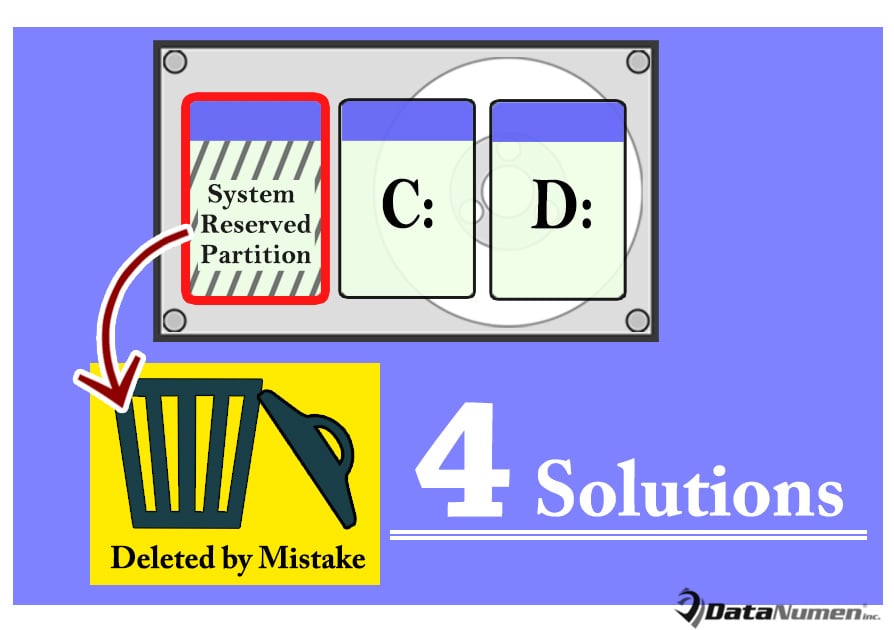
ဤအခြေအနေအရ၊ အသုံးပြုသူများသည် ဤအခန်းကန့်ကို ဖျက်ခြင်းအတွက် နောင်တရလိမ့်မည်။ ဤအချိန်တွင်၊ Windows ကိုပုံမှန်အတိုင်းလည်ပတ်စေရန် system reserved partition ကိုပြန်လည်ရယူရန်သူတို့သည်ကျောက်တုံးများကိုမထားခဲ့ပါ။ ယခုနောက်ပိုင်းတွင်၊ ကျွန်ုပ်တို့သည် ဤပြဿနာကို အာရုံစိုက်ပြီး သက်ဆိုင်ရာ ဖြေရှင်းချက် ၄ ခုကို ပေးပါမည်။
1. System Partition ကို ပြန်လည်တည်ဆောက်ပါ။
ပျောက်ဆုံးသွားတဲ့ partition ကို ကိုယ်တိုင်ပြန်လည်ရယူဖို့ ကြိုးစားကြည့်ချင်ပါလိမ့်မယ်။ ဒါကြောင့် အောက်ပါအဆင့်တွေကို လိုက်နာပြီး system partition ကို ပြန်လည်တည်ဆောက်ကြည့်နိုင်ပါတယ်။
- ပထမဦးစွာ၊ Windows ကိုအခြေခံသောကွန်ပျူတာကို Windows တပ်ဆင်မှုမီဒီယာမှတဆင့်စတင်ပါ။
- ထို့နောက် ပထမတပ်ဆင်မှုစခရင်တွင် Command Prompt ထွက်လာမည့် “Shift + F10” ခလုတ်များကို နှိပ်ပါ။
- နောက်တစ်ခုကတော့ “bootrec /fixmbr” ကိုရိုက်ထည့်ပြီး Enter ခလုတ်ကိုနှိပ်ပါ။
- နောက်ပိုင်းတွင် “diskpart” ကိုရိုက်ထည့်ပြီး “Enter” ကိုနှိပ်ပါ။
- ထို့နောက် “select disk 0” ကိုရိုက်ထည့်ပြီး Enter ခေါက်ပါ။
- နောက်ပိုင်းတွင် “list partition” ကိုရိုက်ထည့်ပြီး “Enter” ကိုနှိပ်ပါ။
- “select partition n (n is Windows OS partition)” ဟုရိုက်ထည့်ပြီး “Enter” ကိုနှိပ်ပါ။
- “active” လို့ရိုက်ထည့်ပြီး “Enter” ကိုနှိပ်ပါ။
- ပြီးရင် Exit ကိုရိုက်ထည့်ပြီး Enter ခေါက်လိုက်ပါ။
- ထို့နောက် "bootrec /fixboot" လို့ရိုက်ထည့်ပြီး Enter ကိုနှိပ်ပါ။
- နောက်တစ်ခုကတော့ “bootrec /rebuildbcd” ကိုရိုက်ထည့်ပြီး Enter နှိပ်ပါ။
- အဆုံးစွန်အားဖြင့် သင်သည် Command Prompt ကိုပိတ်ပြီး သင်၏ PC ကို ပိတ်နိုင်သည်။ ပြီးရင် အခုလေးတင်ပြုပြင်ထားတဲ့ drive ကနေ boot လုပ်ကြည့်ပါ။
2. Windows System ကို ပြန်လည်ထည့်သွင်းပါ။
အထက်ဖော်ပြပါ အဓိပ္ပါယ်မှာ သင်၏ Windows ကို ကောင်းမွန်စွာ လုပ်ဆောင်နိုင်စေရန် စွမ်းဆောင်နိုင်မည်ဖြစ်သည်။ သင်သည် မကြာသေးမီက ဒေတာအရန်များကို သိမ်းဆည်းထားခဲ့သော ကွန်ပျူတာဒေတာအတွက် စိတ်မပူပါက၊ Windows စနစ်ထည့်သွင်းခြင်းမှတစ်ဆင့် Windows ကို ရိုးရိုးရှင်းရှင်း ပြန်လည်ရယူနိုင်ပါသည်။ ၎င်းကို Windows တပ်ဆင်မှုမီဒီယာဖြင့် အလွယ်တကူ အပြီးသတ်နိုင်သည်။
3. ယုံကြည်စိတ်ချရသော Fix Tool ကိုအကူအညီရယူပါ။
သင့်တွင် ထိရောက်သောဒေတာ အရန်ကူးယူမှုများ မရှိဟု ယူဆပါက Windows ပြန်လည်ထည့်သွင်းခြင်းကို အမှန်တကယ် အကြံပြုမည်မဟုတ်ပါ။ ဤအခြေအနေမျိုးတွင်၊ နာမည်ကြီးအမှတ်တံဆိပ်မှ ကောင်းမွန်သော အရည်အသွေးနှင့် အတွေ့အကြုံရှိသော ပြင်ဆင်သည့်ကိရိယာကို အသုံးချရန် အကြံပြုထားသည်။ ရိုးရိုးသားသားပြောရလျှင် ယနေ့ခေတ်ဈေးကွက်တွင် ထိုကဲ့သို့သောကိရိယာများစွာကို သင်တွေ့နိုင်သည်။ ဒါပေမယ့် စိတ်ချယုံကြည်စွာနဲ့သာ ကြိုးစားသင့်ပါတယ်။
4. အကူအညီအတွက် ကျွမ်းကျင်ပညာရှင်များထံ ဆက်သွယ်ပါ။
DIY ပြန်လည်ရယူနိုင်စွမ်းကို သင် ယုံကြည်မှုမရှိဖြစ်နိုင်သော်လည်း ကျွမ်းကျင်သူများကို အကူအညီတောင်းခြင်းက ပိုကောင်းပါသည်။ ဥပမာအားဖြင့်၊ သင်သည် အထူးပြုဒေတာပြန်လည်ရယူခြင်းဝန်ဆောင်မှုသို့ ပြန်လည်ရောက်ရှိနိုင်သည် သို့မဟုတ် သင့် PC ကို အနီးနားရှိ ကွန်ပျူတာပြင်ဆိုင်သို့ ခေါ်ဆောင်သွားနိုင်သည်။ အားလုံးကို ခြုံပြောရရင် အပျော်တမ်းသမားတွေကို ဘယ်တော့မှ အားမကိုးသင့်ဘူး။
စာရေးသူနိဒါန်း:
Shirley Zhang သည် ဒေတာပြန်လည်ရယူရေးဆိုင်ရာ ကျွမ်းကျင်သူဖြစ်သည်။ DataNumen, Inc. အပါအဝင် ဒေတာပြန်လည်ရယူရေးနည်းပညာများတွင် ကမ္ဘာ့ခေါင်းဆောင်ဖြစ်သည်။ mdf ပြုပြင်ပါ။ နှင့် outlook ပြုပြင်ရေး software ထုတ်ကုန်များ။ ပိုမိုသိရှိလိုပါကသွားရောက်ကြည့်ရှု www ။datanumen.com