
ဤဆောင်းပါးသည် Outlook ရှိ အဆက်အသွယ်အဖွဲ့ထံ အီးမေးလ်တစ်စောင်ပေးပို့သည့်အခါ တိကျသောအဖွဲ့ဝင်တစ်ဦးထံသို့ ပေးပို့မှုကို လျင်မြန်စွာနှောင့်နှေးစေနိုင်သည့် VBA ကုဒ်အပိုင်းတစ်ခုကို မျှဝေပါမည်။
အဆက်အသွယ်အဖွဲ့ထံ Outlook အီးမေးလ်တစ်စောင်ကို ရေးဖွဲ့ပြီး ပေးပို့သည့်အခါ၊ ဤအီးမေးလ်ကို ဤအုပ်စုရှိ သီးခြားအဖွဲ့ဝင်တစ်ဦးထံ ပေးပို့ခြင်းအား နှောင့်နှေးလိုပါက၊ ၎င်းကို သိရှိရန် အောက်ပါနည်းလမ်းကို အသုံးပြုနိုင်သည်။ ၎င်းသည် အဆက်အသွယ်အဖွဲ့ကို အလိုအလျောက် ချဲ့ထွင်ပြီး သီးခြားအဖွဲ့ဝင်ထံသို့ နှောင့်နှေးနေသည့် တူညီသောအီးမေးလ်ကို ထုတ်ပေးမည်ဖြစ်သည်။ အသေးစိပ်အဆင့်များရရှိရန် ယခုဆက်လက်ဖတ်ရှုပါ။
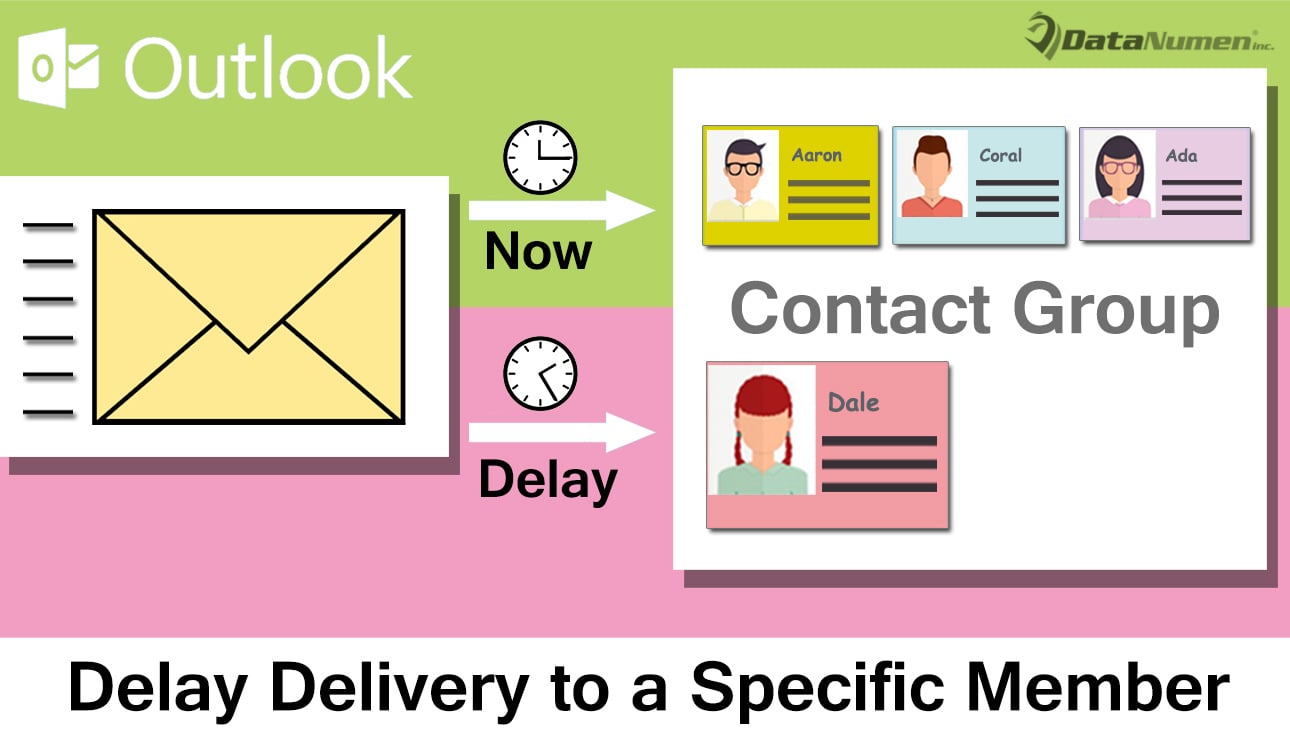
အဆက်အသွယ်အဖွဲ့ထံ အီးမေးလ်တစ်စောင်ပေးပို့သည့်အခါ တိကျသောအဖွဲ့ဝင်တစ်ဦးထံသို့ ပေးပို့မှုကို နှောင့်နှေးစေပါသည်။
- အစပိုင်းမှာ Outlook ပရိုဂရမ်ကိုဖွင့်ပါ။
- ထို့နောက် ပေါ်ထွက်လာသော Outlook ပင်မဝင်းဒိုးတွင် သင်သည် “Alt + F11” ခလုတ်များကို နှိပ်သင့်သည်။
- နောက်ပိုင်းတွင်၊ သင်သည် မော်ဂျူးအသစ်တစ်ခုကို ထည့်သွင်းရန် သို့မဟုတ် အသုံးမပြုသည့် မော်ဂျူးကို ရိုးရိုးရှင်းရှင်းဖွင့်ရန် လိုအပ်သည့် Outlook VBA တည်းဖြတ်သူထံ ဝင်ရောက်ခွင့်ရရှိမည်ဖြစ်သည်။
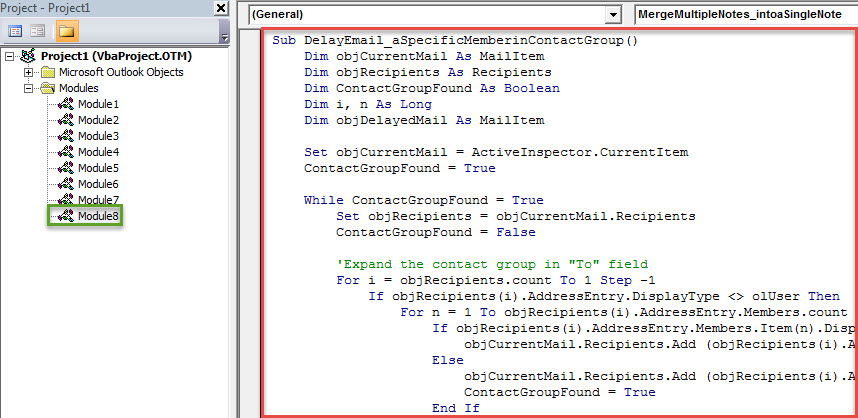
- ထို့နောက်၊ သင်သည် အောက်ပါ VBA ကုဒ်ကို ဤ module ထဲသို့ ကူးယူပြီး ကူးထည့်နိုင်သည်။
Sub DelayEmail_aSpecificMemberinContactGroup()
    Dim objCurrentMail As MailItem
    Dim objRecipients As Recipients
    Dim ContactGroupFound As Boolean
    Dim i, n As Long
    Dim objDelayedMail As MailItem

    Set objCurrentMail = ActiveInspector.CurrentItem
    ContactGroupFound = True

    While ContactGroupFound = True
          Set objRecipients = objCurrentMail.Recipients
          ContactGroupFound = False

          'Expand the contact group in "To" field
          For i = objRecipients.count To 1 Step -1
              If objRecipients(i).AddressEntry.DisplayType <> olUser Then
                 For n = 1 To objRecipients(i).AddressEntry.Members.count
                     If objRecipients(i).AddressEntry.Members.Item(n).DisplayType = olUser Then
                        objCurrentMail.Recipients.Add (objRecipients(i).AddressEntry.Members.Item(n).Address)
                     Else
                        objCurrentMail.Recipients.Add (objRecipients(i).AddressEntry.Members.Item(n).Name)
                        ContactGroupFound = True
                     End If
                 Next
                 objRecipients(i).Delete
              End If
          Next i
          objRecipients.ResolveAll
    Wend

    'Find the specific memebr in the recipients
    For Each objRecipient In objRecipients
        If objRecipient.Address = "shelly@datanumen.com" Then

           'Create a same email
           Set objDelayedMail = objCurrentMail.Copy
           With objDelayedMail
                .To = ""
                .Recipients.Add objRecipient.Address
                .Recipients.ResolveAll
                'Change the deferred delivery time as per your needs
                .DeferredDeliveryTime = (Date + 1) & " 09:00:00"
                .Send
          End With

          objRecipient.Delete
       End If
    Next

    objCurrentMail.Send
End Sub
- ထို့နောက်၊ နောက်ပိုင်းတွင် အဆင်ပြေစေရန်အတွက်၊ အသစ်ထည့်သွင်းထားသော မက်ခရိုကို Message window ၏ Quick Access Toolbar တွင် ပိုမိုကောင်းမွန်စွာ ထည့်နိုင်သည်။
- ထို့နောက် "Trust Center" ၏ "Macro ဆက်တင်များ" တွင် Macro ဆက်တင်များအားလုံးကိုဖွင့်ရန် သင်၏ Outlook macro ဆက်တင်များကို ပြောင်းလဲသင့်သည်။
- နောက်ဆုံးမှာ သင်ရိုက်ချက်တစ်ခု ရိုက်နိုင်ပါတယ်။
- ပထမဦးစွာ၊ ပုံမှန်အတိုင်း အဆက်အသွယ်အဖွဲ့သို့ အီးမေးလ်တစ်စောင်ရေးပါ။
- ထို့နောက် Quick Access Toolbar ရှိ မက်ခရိုခလုတ်အသစ်ကို နှိပ်နိုင်သည်။
- တစ်ချိန်တည်းတွင် တူညီသောအီးမေးလ်တစ်စောင်ကို ဖန်တီးပြီး သတ်မှတ်ထားသည့်အချိန်၌ သတ်မှတ်ထားသော အဖွဲ့ဝင်ထံသို့ ပေးပို့ရန် သတ်မှတ်မည်ဖြစ်သည်။
- တစ်ချိန်တည်းတွင်၊ အဆက်အသွယ်အဖွဲ့ရှိ ကျန်အဖွဲ့ဝင်များထံ လက်ရှိအီးမေးလ်ကို ပေးပို့မည်ဖြစ်သည်။
သင့် Outlook ဝန်းကျင်ရှိ အန္တရာယ်အားလုံးကို စောင့်ကြည့်ပါ။
ခေတ်သစ်ကာလမှာ ဗိုင်းရပ်စ်နဲ့ spyware တွေဟာ ပိုမိုများပြားလာပါတယ်။ ဒါဟာ အန္တရာယ်မရှိတဲ့ အီးမေးလ်တွေအဖြစ် ဟန်ဆောင်လေ့ရှိပါတယ်။ ဒါကြောင့် Outlook မှာ အန္တရာယ်ရှိတဲ့ အီးမေးလ်တွေလိုမျိုး အန္တရာယ်အမျိုးမျိုးကို သတိထားသင့်ပါတယ်။ မသိတဲ့ အဆက်အသွယ်တွေဆီက အီးမေးလ်တွေကိုလည်း သတိထားဖို့ လိုပါတယ်။ ဒါ့အပြင် Outlook ကိုပြင်ပါ။ သင်၏ PST ဖိုင်ကို malware က တိုက်ခိုက်ခံရသည်နှင့် တပြိုင်နက်၊ သင်ကဲ့သို့ အတွေ့အကြုံရှိသော ပြုပြင်ရေးကိရိယာကို ပြင်ဆင်ရမည်ဖြစ်ပါသည်။ DataNumen Outlook Repair.
စာရေးသူနိဒါန်း:
Shirley Zhang သည် ဒေတာပြန်လည်ရယူရေးဆိုင်ရာ ကျွမ်းကျင်သူဖြစ်သည်။ DataNumen, Inc. အပါအဝင် ဒေတာပြန်လည်ရယူရေးနည်းပညာများတွင် ကမ္ဘာ့ခေါင်းဆောင်ဖြစ်သည်။ sql ပျက်စီးနေသည်။ နှင့် outlook ပြုပြင်ရေး software ထုတ်ကုန်များ။ ပိုမိုသိရှိလိုပါကသွားရောက်ကြည့်ရှု www ။datanumen.com