
ဤဆောင်းပါးတွင်၊ သင်၏ Word document တွင်သာ တိကျသော ခြေရာခံထားသော ပြောင်းလဲမှုများကို လက်ခံရန် နည်းလမ်း 3 ခုကို သင့်အား မျှဝေလိုပါသည်။
ပုံမှန်အားဖြင့်၊ ခြေရာခံထားသော အပြောင်းအလဲများပါရှိသော စာရွက်စာတမ်းတစ်ခုတွင် ၎င်းတို့အားလုံးကို တစ်ပြိုင်နက် သို့မဟုတ် တစ်ခုပြီးတစ်ခု လက်ခံနိုင်သည်။ သို့သော် တစ်ခါတစ်ရံတွင်၊ ဖော်မတ်ချခြင်းဆိုင်ရာ ပြောင်းလဲမှုများအားလုံးကဲ့သို့သော သီးခြားပြောင်းလဲမှုများကိုသာ သင်လက်ခံရန်လိုအပ်ပေမည်။ ၎င်းကိုဖြေရှင်းရန် အပိုအဆင့်များ လိုအပ်သည်။
အောက်ပါတို့သည် မတူညီသောအခြေအနေများတွင်သာ သီးခြားခြေရာခံထားသောပြောင်းလဲမှုများကို လက်ခံရန် ချဉ်းကပ်မှု 3 ခုဖြစ်သည်။
နည်းလမ်း 1- သတ်မှတ်ထားသောအမျိုးအစား၏ ခြေရာခံပြောင်းလဲမှုအားလုံးကို လက်ခံပါ။
ဤတွင်၊ စာရွက်စာတမ်းရှိ ဖော်မတ်ပြောင်းလဲမှုအားလုံးကို လက်ခံရန် လိုအပ်သည်ဆိုပါစို့။
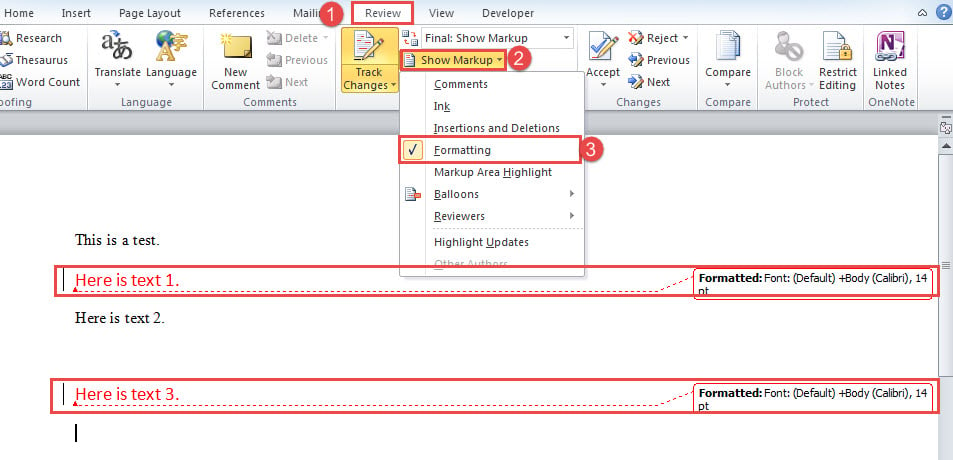
- ပထမဦးစွာ "ပြန်လည်သုံးသပ်ခြင်း" tab ကိုနှိပ်ပါ။
- ထို့နောက် "Show Markup" command ကိုနှိပ်ပါ။
- ထို့နောက် drop-down menu ရှိ "Formatting" အကွက်ကိုသာစစ်ဆေးပါ။

- ယခု စာရွက်စာတမ်းတွင် ဖော်မတ်ချခြင်းပြောင်းလဲမှုများကိုသာ သင်မြင်နိုင်ပါပြီ။ "လက်ခံသည်" အမိန့်ရှိ drop-down ခလုတ်ကိုနှိပ်ပါ။
- ပြီးလျှင် “Accept All Changes Shown” option ကိုရွေးပါ။

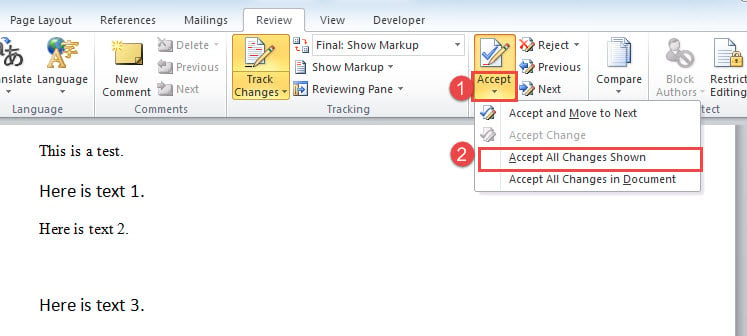
အလားတူ၊ အခြားပြောင်းလဲမှုများကို လက်ခံရန်၊ စာရွက်စာတမ်းရှိ ပြောင်းလဲမှုအမျိုးအစားကိုသာ ပြသပြီး လက်ခံပါ။
နည်းလမ်း 2- ဖျက်ခြင်း သို့မဟုတ် ထည့်သွင်းမှုများကိုသာ လက်ခံပါ။
ပထမစခရင်ရှော့မှ သင်တွေ့မြင်ရသည့်အတိုင်း၊ ထည့်သွင်းခြင်းနှင့် ဖျက်ခြင်းများကို အတူတကွ ချည်နှောင်ထားသည်။ ထို့ကြောင့် ၎င်းတို့ထဲမှ တစ်ခုကို လက်ခံရန် သင်သည် မက်ခရိုတစ်ခု လိုအပ်သည်။
- ပထမဦးစွာ၊ Word တွင် VBA တည်းဖြတ်မှုစတင်ရန် "Alt+ F11" ကိုနှိပ်ပါ။
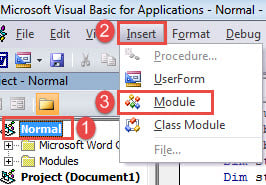
- ထို့နောက် “Normal” ပရောဂျက်ကို နှိပ်ပြီး မီနူးဘားတွင် “ထည့်သွင်းရန်” ကို နှိပ်ပါ။
- ပြီးလျှင် အသစ်တစ်ခုထည့်ရန် ထိုမီနူးရှိ “Module” ကို ရွေးပါ။

- ထို့နောက် ၎င်းကိုဖွင့်ရန် module ပေါ်တွင် နှစ်ချက်နှိပ်ပြီး အောက်ပါကုဒ်များကို ကူးထည့်ပါ။
Sub AcceptOnlyDeletionsInDoc()
  Dim objRevision As Revision
  Dim objDoc As Document

  Application.ScreenUpdating = False

  Set objDoc = ActiveDocument

  For Each objRevision In objDoc.Revisions
    With objRevision
      If .Type = wdRevisionDelete Then
        .Accept
      End If
    End With
  Next objRevision

  Application.ScreenUpdating = True
  Set objDoc = Nothing
End Sub
- နောက်ဆုံးတွင်၊ "Run" ခလုတ်ကိုနှိပ်ပါ သို့မဟုတ် "F5" ကိုနှိပ်၍ ကုဒ်များကိုလုပ်ဆောင်ရန်။

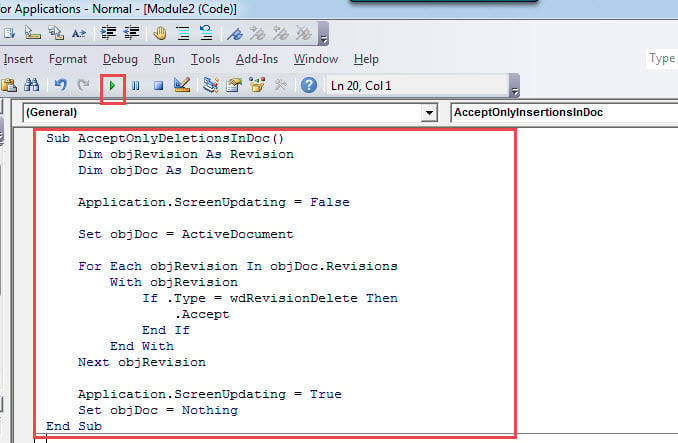
ဤ macro သည် စာရွက်စာတမ်းရှိ ဖျက်ခြင်းအားလုံးကို လက်ခံပါသည်။ ထည့်သွင်းမှုအားလုံးကို လက်ခံရန်အတွက် သင်သည် ဤ macro ဖြင့် အစားထိုးလိုက်ရုံသာဖြစ်သည်-
Sub AcceptOnlyInsertionsInDoc()
  Dim objRevision As Revision
  Dim objDoc As Document

  Application.ScreenUpdating = False

  Set objDoc = ActiveDocument

  For Each objRevision In objDoc.Revisions
    With objRevision
      If .Type = wdRevisionInsert Then
        .Accept
      End If
    End With
  Next objRevision

  Application.ScreenUpdating = True
  Set objDoc = Nothing
End Sub
နည်းလမ်း 3- ရွေးချယ်မှုတစ်ခုတွင် ပြောင်းလဲမှုအားလုံးကို လက်ခံပါ။
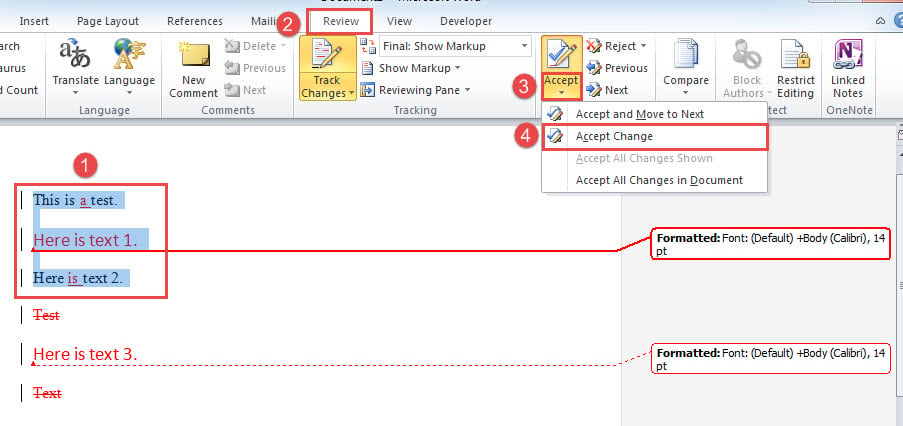
ဤနည်းလမ်းသည် ရွေးချယ်မှုတစ်ခုတွင် မတူညီသောအမျိုးအစားများရှိ ပြောင်းလဲမှုအားလုံးကို လျင်မြန်စွာလက်ခံနိုင်ပုံကို ပြသသည်။
- အစပိုင်းမှာတော့ ပစ်မှတ်အကွာအဝေးထက် ရွေးချယ်မှုတစ်ခု လုပ်ပါ။
- ထို့နောက် Ribbon ရှိ "ပြန်လည်သုံးသပ်ခြင်း" tab ကိုနှိပ်ပါ။
- ထို့နောက် "လက်ခံသည်" အမိန့်ရှိ drop-down ခလုတ်ကိုနှိပ်ပါ။
- drop-down menu တွင် "ပြောင်းလဲခြင်းကိုလက်ခံသည်" ကိုရွေးချယ်ပါ။ ဒါပဲ။

နေရာတိုင်းကို ထိုးဖောက်ဝင်ရောက်ပြီး ဒေတာဆုံးရှုံးမှု
ဒစ်ဂျစ်တယ်ပြောင်းလဲခြင်း၏ရေစီးကြောင်းနှင့်အတူသွားခြင်း၊ ရရှိရန်ဖြစ်နိုင်ခြေ အကျင့်ပျက် ဒေါ့ တိုးလာတယ်။ သင့်ဒေတာတန်ဖိုးကို ထည့်သွင်းစဉ်းစားခြင်းဖြင့် လုံလောက်သော ပြုပြင်ရေးကိရိယာကို ကိုင်ဆောင်ထားရန် အထူးအကြံပြုလိုပါသည်။ ဒါကြောင့် စာရွက်စာတမ်းတွေကို အချိန်အနည်းဆုံးနဲ့ ပြန်လည်ရယူနိုင်ပါတယ်။
စာရေးသူနိဒါန်း:
Vera Chen သည် ဒေတာပြန်လည်ရယူရေးဆိုင်ရာ ကျွမ်းကျင်သူဖြစ်သည်။ DataNumen, Inc. အပါအဝင် ဒေတာပြန်လည်ရယူရေးနည်းပညာများတွင် ကမ္ဘာ့ခေါင်းဆောင်ဖြစ်သည်။ xls ကိုပြင်ပါ။ နှင့် pdf ဆော့ဖ်ဝဲ ထုတ်ကုန်များကို ပြုပြင်ခြင်း။ ပိုမိုသိရှိလိုပါကသွားရောက်ကြည့်ရှု www ။datanumen.com