
ဤဆောင်းပါးတွင် Ms Access ရှိ Data Macros နှင့် UI Macros အကြား အဓိက ကွာခြားချက် 4 ခုကို လေ့လာကြည့်ပါမည်။
MS Access application မှာ feature တွေနဲ့ option တွေ အများကြီးရှိပေမယ့် အသုံးအများဆုံးနဲ့ မရှိမဖြစ် feature တစ်ခုက macros တွေပါ။ ဒါတွေက task တွေကို automate လုပ်နိုင်ရုံသာမက အချိန်ကုန်သက်သာစေရုံသာမက automate လုပ်လို့ရတဲ့ task အများအပြားရဲ့ option တွေကိုလည်း လေ့လာနိုင်စေလို့ အရေးကြီးပါတယ်။ MS Access မှာ macros အမျိုးအစားနှစ်မျိုးရှိပါတယ်။ Data Macros နဲ့ UI Macros တို့ပါ။ နာမည်အတိုင်း data macros တွေက Access application မှာ သိမ်းထားတဲ့ data ပေါ်မှာ တိုက်ရိုက်အလုပ်လုပ်ပါတယ်။ UI Macros တွေကတော့ သင်အသုံးပြုနေတဲ့ application ရဲ့ user interface ပေါ်မှာ အလုပ်လုပ်ပါတယ်။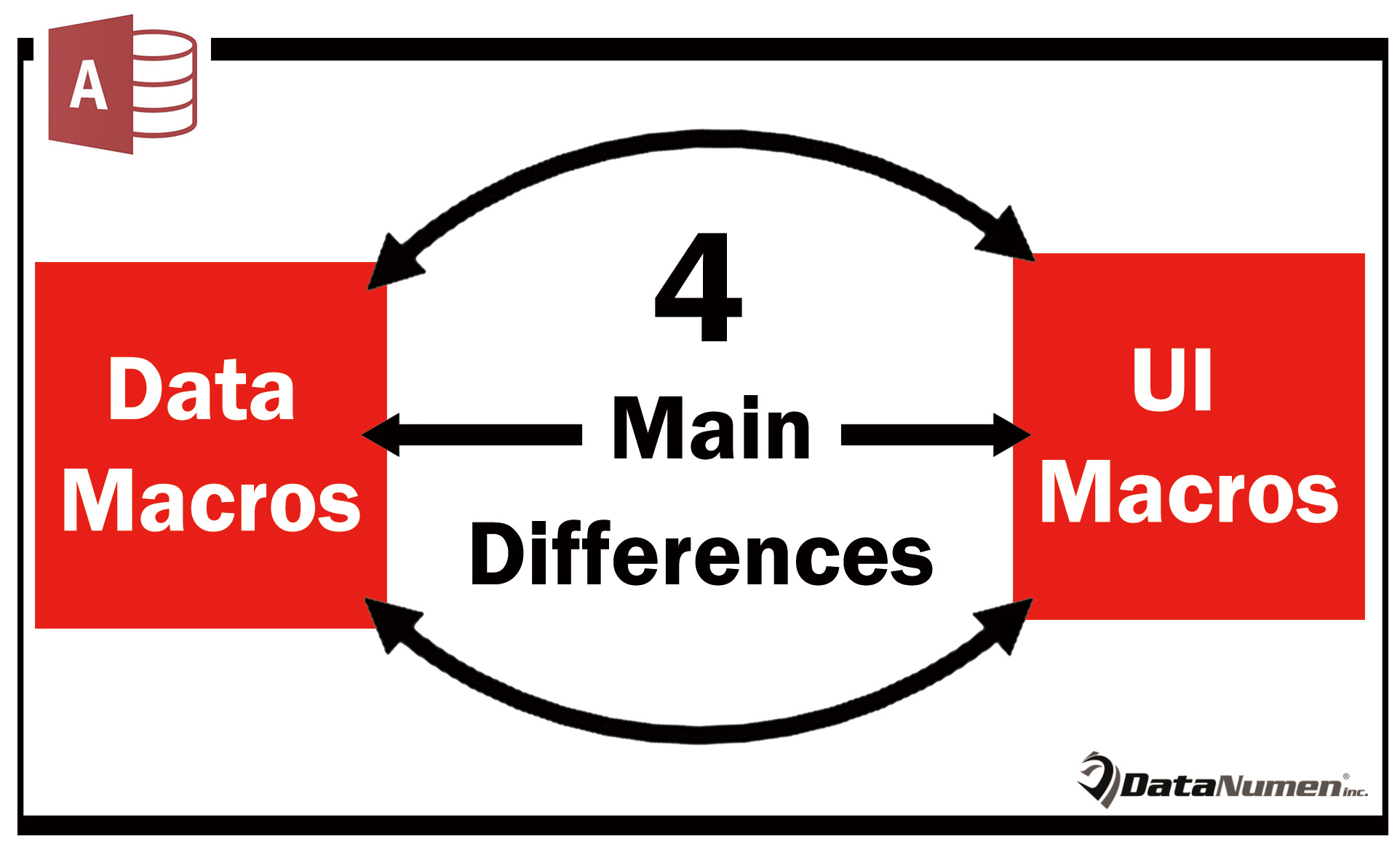
ဤအခြေခံခြားနားချက်များအပြင် သုံးစွဲသူတစ်ဦးနှင့်တစ်ဦး ခွဲခြားသိမြင်နိုင်စေသည့် အဆိုပါ မက်ခရိုအမျိုးအစားနှစ်ခုကြားတွင် အခြားသော ကွဲပြားမှုများလည်း ရှိသေးသည်။ နှစ်ခုကြားတွင် အဓိကကွာခြားချက် (၄)ချက်ကို အောက်တွင်ဖော်ပြထားသည်။
UI Macros
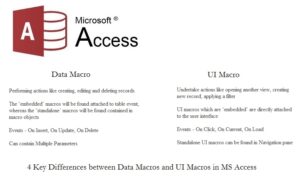
 ၎င်းသည် သင့်အား အပလီကေးရှင်း၏ အင်တာဖေ့စ်တွင် လုပ်ဆောင်နိုင်သောကြောင့်၊ အခြားမြင်ကွင်းကိုဖွင့်ခြင်း၊ မှတ်တမ်းအသစ်ဖန်တီးခြင်း၊ စစ်ထုတ်ခြင်းအသုံးပြုခြင်းနှင့် အခြားအရာများကဲ့သို့သော လုပ်ဆောင်ချက်များကို လုပ်ဆောင်ရန်အတွက် ၎င်းကို အသုံးပြုနိုင်သည်။
- 'embedded' ထားသည့် UI မက်ခရိုများသည် အသုံးပြုသူအင်တာဖေ့စ်သို့ တိုက်ရိုက်ချိတ်ဆက်ထားသည်။ ၎င်းတို့တွင် အမိန့်ပေးခလုတ်၊ လုပ်ဆောင်ချက်ဘားခလုတ် သို့မဟုတ် ကွန်ဘိုအကွက်များကဲ့သို့သော အရာများ ပါဝင်သည်။ အခြားတစ်ဖက်တွင် 'Standalone' UI မက်ခရိုများသည် အရာဝတ္တု မက်ခရိုအတွင်း ရှိနေသည့်အရာများဖြစ်သည်။
- UI မက်ခရိုတစ်ခုနှင့် ချိတ်ဆက်နိုင်သည့် ထိန်းချုပ်မှုတစ်ခုရှိ အဖြစ်အပျက်များမှာ-
 ၎င်းသည် သင့်အား အပလီကေးရှင်း၏ အင်တာဖေ့စ်တွင် လုပ်ဆောင်နိုင်သောကြောင့်၊ အခြားမြင်ကွင်းကိုဖွင့်ခြင်း၊ မှတ်တမ်းအသစ်ဖန်တီးခြင်း၊ စစ်ထုတ်ခြင်းအသုံးပြုခြင်းနှင့် အခြားအရာများကဲ့သို့သော လုပ်ဆောင်ချက်များကို လုပ်ဆောင်ရန်အတွက် ၎င်းကို အသုံးပြုနိုင်သည်။
- အပ်ဒိတ်ပြီးနောက်- သင်ရွေးချယ်သည့် သို့မဟုတ် ရိုက်ထည့်သည့်အခါ သို့မဟုတ် ထိန်းချုပ်မှုတစ်ခုတွင် ဖြစ်ပေါ်သည့်ဖြစ်ရပ်ဖြစ်သည်။
- ကလစ်နှိပ်ခြင်း- ၎င်းကိုနှိပ်ခြင်းဖြင့် ထိန်းချုပ်မှုတစ်ခုကို သင်ရွေးချယ်သည့်အခါ ဖြစ်ပေါ်လာသည့် အဖြစ်အပျက်။
- လက်ရှိတွင်- သင်သည် မှတ်တမ်းတစ်ခုမှ အခြားတစ်ခုကို မြင်ကွင်းတစ်ခုသို့ ရွှေ့သောအခါတွင် ဤဖြစ်ရပ် ဖြစ်ပေါ်သည်။
- Load တွင်- ဤအရာသည် သင်ဖွင့်/ဖွင့်ကြည့်သောအခါတွင် ဖြစ်ပေါ်သည့် အဖြစ်အပျက်ဖြစ်သည်။
- အခြား မက်ခရိုများကို အသုံးပြုခြင်းဖြင့် Standalone Macros ကို ပြန်သုံးနိုင်သည်။ ၎င်းသည် ကုဒ်ပွားခြင်းကို တားဆီးရန် ကူညီပေးနိုင်သည်။ Macros အောက်တွင်ရှိသော Navigation pane တွင် standalone UI macro ကိုတွေ့နိုင်သည်။
ဒေတာ Macros
- ဒေတာအလွှာရှိ လုပ်ငန်းစည်းမျဉ်းများကို အကောင်အထည်ဖော်ရာတွင် အထောက်အကူဖြစ်စေမည့် နည်းလမ်းများအတွက် ၎င်းတို့ကို အသုံးပြုနိုင်သည်။ UI မက်ခရိုများနှင့် မတူဘဲ၊ မှတ်တမ်းများကို ဖန်တီးခြင်း၊ တည်းဖြတ်ခြင်းနှင့် ဖျက်ခြင်းကဲ့သို့ လုပ်ဆောင်မှုများ လုပ်ဆောင်ရန်အတွက် ၎င်းတို့ကို အသုံးပြုနိုင်သည်။
- 'embedded' macro ကို table event တွင် ပူးတွဲတွေ့ရှိရမည်ဖြစ်ပြီး၊ 'standalone' macro ကို macro objects များတွင် တွေ့ရှိမည်ဖြစ်ပါသည်။
- ဒေတာမက်ခရိုကို ပူးတွဲထည့်သွင်းရန်အတွက် အသုံးပြုနိုင်သည့် ဇယားရှိဖြစ်ရပ်များမှာ-
- ထည့်သွင်းခြင်း- ဤသည်မှာ မှတ်တမ်းအသစ်တစ်ခုကို ဇယားတွင် ထည့်သွင်းခြင်း/ထည့်လိုက်သည့်အခါ ဖြစ်ပေါ်လာသည့် အဖြစ်အပျက်ဖြစ်သည်။
- အပ်ဒိတ်တွင်- ၎င်းသည် ယခင်ရှိပြီးသား မှတ်တမ်းတစ်ခုသို့ အပြောင်းအလဲများ ပြုလုပ်သည့်အခါ သို့မဟုတ် ဖြစ်ပေါ်လာသည့် ဖြစ်ရပ်ဖြစ်သည်။
- ဖျက်ခြင်းတွင် - ၎င်းသည် မှတ်တမ်းတစ်ခုအား ဖျက်လိုက်သောအခါတွင်ပင် ဖြစ်ပေါ်သည့် အခြေအနေတစ်ခုဖြစ်သည်။
- ပေးထားသော RunDataMacro လုပ်ဆောင်ချက်ကို အသုံးပြုခြင်းဖြင့် သင်သည် UI မက်ခရိုအပြင် ဒေတာမာခရိုများမှတစ်ဆင့် Standalone macro ကို အသုံးပြုနိုင်သည်။ ကန့်သတ်ချက်တစ်ခုထက်ပိုသော ဤမက်ခရိုများတွင် ဖြစ်နိုင်ခြေရှိသည်။
Access applications များတွင် Macros ကို အလွန်အကျွံအသုံးပြုခြင်းသည် data ဖောက်ပြန်ခြင်း နှင့် a mdb ပြင်ဆင်ခြင်း။ စီးပွားဖြစ်ပရောဂျက်များအတွက် MS Access ကိုအသုံးပြုနေပါက သင့်အား ကောင်းမွန်စွာဝန်ဆောင်မှုပေးမည်ဖြစ်ပါသည်။
စာရေးသူနိဒါန်း:
Vivian Stevens သည် ဒေတာပြန်လည်ရယူရေးဆိုင်ရာ ကျွမ်းကျင်သူဖြစ်သည်။ DataNumen, Inc. အပါအဝင် ဒေတာပြန်လည်ရယူရေးနည်းပညာများတွင် ကမ္ဘာ့ခေါင်းဆောင်ဖြစ်သည်။ mdf ပြုပြင်ပါ။ နှင့် excel recovery software ထုတ်ကုန်များ။ ပိုမိုသိရှိလိုပါကသွားရောက်ကြည့်ရှု www ။datanumen.com