
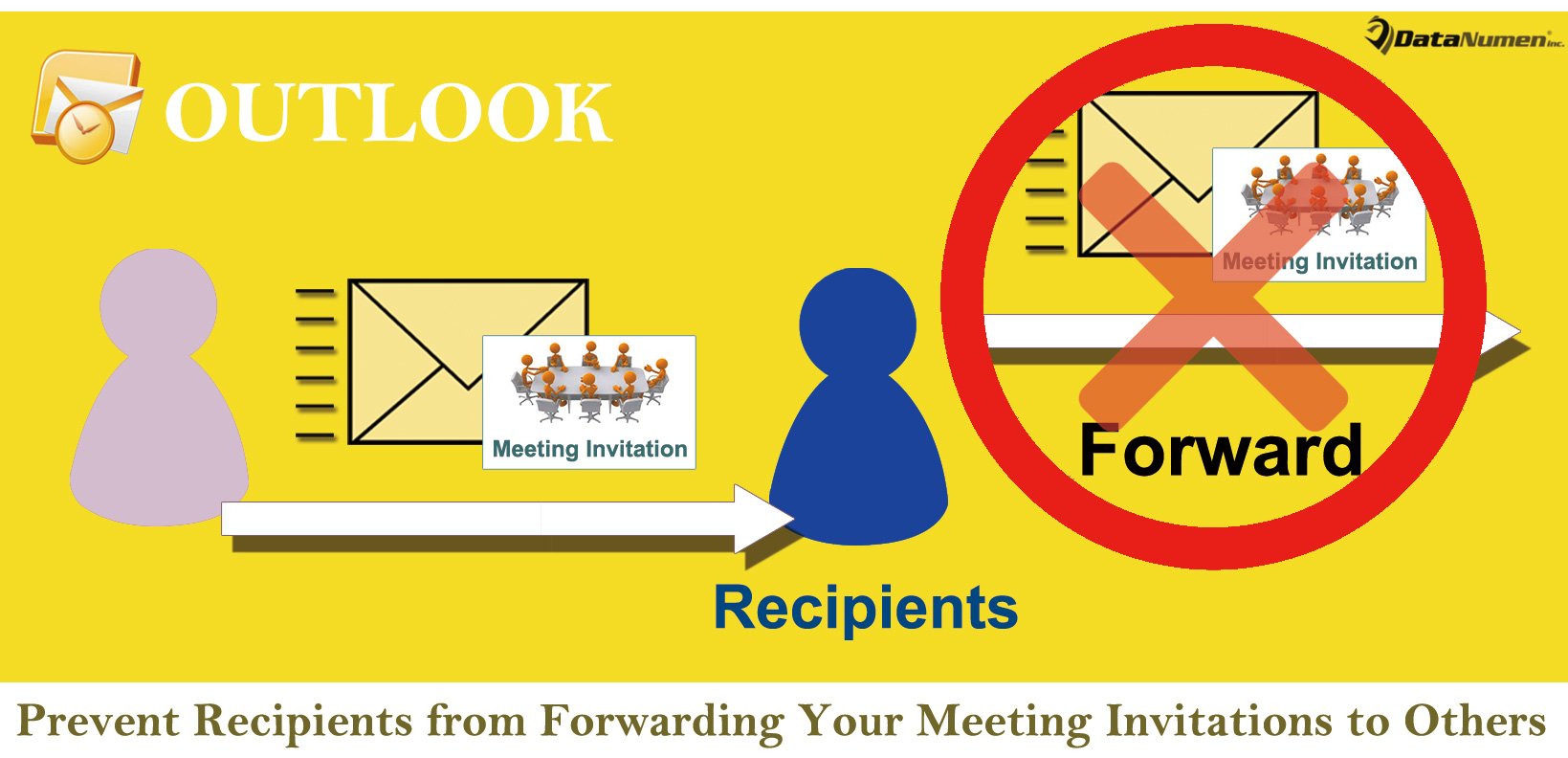
လက်ခံသူများကို သင်သူတို့ထံပေးပို့သော အစည်းအဝေးဖိတ်ကြားချက်များကို ထပ်ဆင့်ပေးပို့ခြင်းမှ တားမြစ်လိုပါက၊ ဤဆောင်းပါးတွင် ဖော်ပြထားသည့် နည်းလမ်းနှစ်ခုမှ တစ်ခုခုကို အသုံးပြုနိုင်သည်။
ပုံမှန်အားဖြင့် လက်ခံသူများက သင့်အစည်းအဝေးဖိတ်ကြားချက်များကို အခြားသူများထံ ပေးပို့ပါက အစည်းအဝေးစီစဉ်သူအနေဖြင့် သင်သည် အကြောင်းကြားချက်တစ်ခုကို ရရှိမည်ဖြစ်သည်။ သို့သော် အများစုတွင် သင်လိုချင်တာမှာ ရိုးရှင်းသော အကြောင်းကြားချက်တစ်ခုအစား လက်ခံသူများ သင့်အစည်းအဝေးဖိတ်ကြားချက်ကို ပေးပို့ခြင်းမှ ပိတ်ဆို့ရန်ဖြစ်သည်။ ဤလိုအပ်ချက်ကို အဓိကထားပြီး ဤနေရာတွင် ၎င်းကိုအကောင်အထည်ဖော်ရန် နည်းလမ်း ၂ ခုကို မျှဝေပါမည်။
နည်းလမ်း 1- "Forward" Disabled ဖြင့် ဖောင်တစ်ခုကို စိတ်ကြိုက်ပြင်ဆင်ပါ။
- ပထမဦးစွာ သင်၏ Outlook အက်ပ်ကို စတင်ပါ။
- ထို့နောက် “New Items” ခလုတ်ကိုနှိပ်ပြီး drop down list မှ “Meeting” ကိုရွေးချယ်ခြင်းဖြင့် အစည်းအဝေးဖိတ်ကြားချက်အသစ်တစ်ခုကို ဖန်တီးပါ။
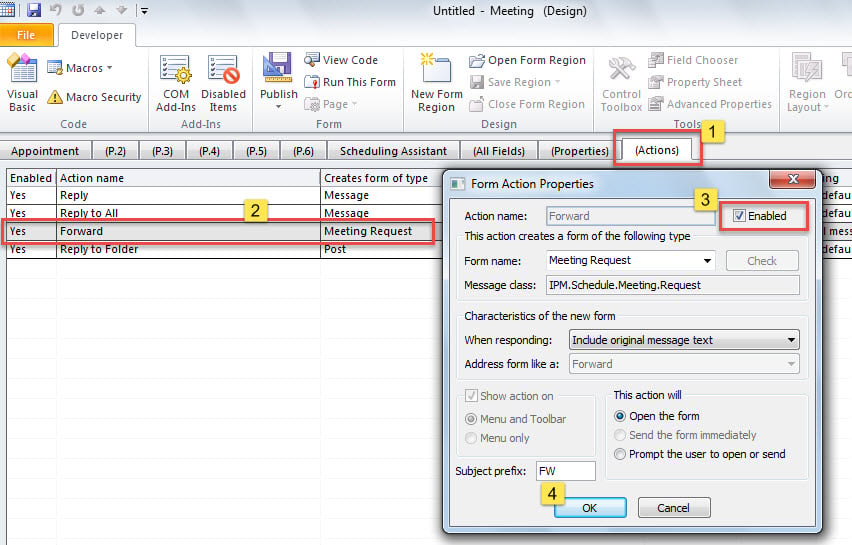
- ထို့နောက်၊ အစည်းအဝေးဝင်းဒိုးအသစ်တွင်၊ သင်သည် "ဆော့ဖ်ဝဲအင်ဂျင်နီယာ" တက်ဘ်သို့ပြောင်းပြီး "ဤဖောင်ပုံစံဒီဇိုင်း" ခလုတ်ကို နှိပ်ရပါမည်။
- ထို့နောက် မျက်နှာပြင်အသစ်တွင် “(လုပ်ဆောင်ချက်များ)” တက်ဘ်သို့ ပြောင်းပါ။
- ထို့နောက် "ရှေ့သို့" လုပ်ဆောင်ချက်လိုင်းကို နှစ်ချက်နှိပ်ပါ။
- ထို့နောက် ပေါ်လာသော ဒိုင်ယာလော့ဘောက်စ်အသစ်တွင်၊ “Enable” ရွေးချယ်မှုကို ဖြုတ်ပြီး “OK” ကိုနှိပ်ပါ။

- နောက်ပိုင်းတွင်၊ ထိပ်ဖဲကြိုးရှိ “ဤဖောင်ကိုဖွင့်ပါ” ခလုတ်ကို ရှာပြီး နှိပ်ပါ။
- ယခု၊ ယခင်ဒီဇိုင်းပုံစံမှ အစည်းအဝေးဖိတ်ကြားချက်အသစ်ကို ဖန်တီးပါမည်။
- ထို့နောက် သင့်လိုအပ်ချက်အရ ဤဖိတ်ကြားချက်ကို ရေးဖွဲ့နိုင်သည်။
- နောက်ဆုံးတွင် ပို့ရန် "Send" ခလုတ်ကို နှိပ်ပါ။
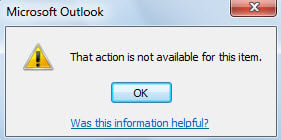
- လက်ခံသူများ၏ရှုထောင့်မှနေ၍ အစည်းအဝေးဖိတ်ကြားချက်ကို "ရှေ့သို့" ခလုတ်ဖြင့် ပေးပို့ရန် ရည်ရွယ်သောအခါတွင်၊ အောက်ပါဖန်သားပြင်ဓာတ်ပုံကဲ့သို့ မက်ဆေ့ချ်တစ်ခု ပေါ်လာပါမည်။

နည်းလမ်း 2- Outlook VBA ဖြင့် "ရှေ့သို့" လုပ်ဆောင်ချက်ကို ပိတ်ပါ။
- အစပိုင်းမှာတော့ ဆန္ဒအလျောက် အစည်းအဝေးဖိတ်ကြားချက်အသစ်တစ်ခုကို ဖန်တီးပြီး ရေးသားပါ။
- ထို့နောက် Outlook VBA တည်းဖြတ်မှုကို ဝင်ရောက်ရန် “Alt + F11” ခလုတ်များကို နှိပ်ပါ။
- ထို့နောက်၊ ဝင်းဒိုးအသစ်တွင်၊ အသုံးမပြုသော module တစ်ခုကိုဖွင့်ပါ။
- နောက်ပိုင်းတွင်၊ အောက်ပါ VBA ကုဒ်ကို ဤ module ထဲသို့ ကူးယူပြီး ကူးထည့်ပါ။
Sub DisableForwardAction()
    Dim objMeetingInvitation As Outlook.MeetingItem

    If TypeOf ActiveInspector.currentItem Is MeetingItem Then
       Set objMeetingInvitation = ActiveInspector.currentItem

       objMeetingInvitation.Actions("Forward").Enabled = False

       MsgBox "Forward action is disabled!", vbInformation
    End If
End Sub
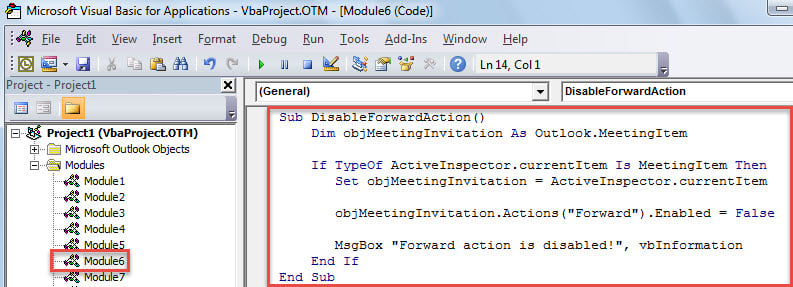
- ထို့နောက် ဤ macro ကိုစတင်ရန် toolbar ရှိ "Run" icon ကိုနှိပ်ပါ။
- တစ်ချိန်တည်းတွင် သင်သည် “Forward action is disabled” ဟူသော မက်ဆေ့ချ်ကို ရရှိမည်ဖြစ်သည်။
- နောက်ဆုံးတွင် သင်သည် အစည်းအဝေးသို့ ပြန်နိုင်ပြီး ၎င်းကို ထုတ်ပေးနိုင်သည်။
- လက်ခံသူများသည် သင်၏အစည်းအဝေးဖိတ်ကြားချက်ကို ထပ်ဆင့်ပေးပို့လိုပါက ၎င်းတို့သည် အလားတူသတိပေးချက်ကို လက်ခံရရှိလိမ့်မည် – “ဤအရာအတွက် ထိုလုပ်ဆောင်ချက်သည် မရနိုင်ပါ”။
ပျက်စီးပြီးနောက် Outlook Data ကိုပြန်ယူပါ။
Outlook သည် အားနည်းချက်ရှိကြောင်း လူသိများသည်။ ထို့ကြောင့်၊ သင့် Outlook ဝန်းကျင်တွင် ဖြစ်နိုင်ချေရှိသော အန္တရာယ်များကို သတိထားရန် လိုအပ်သည်။ ကံကောင်းထောက်မစွာ၊ သင် Outlook ပျက်ကျခြင်းနှင့်တွေ့ပါက၊ သင်ပထမဆုံးအသုံးပြုနိုင်သည်။ inbox ပြုပြင်ရေးကိရိယာ ပျက်စီးနေသော Outlook ဖိုင်ကို ပြုပြင်ရန် ကြိုးစားပါ။ အဆင်မပြေပါက ပိုမိုအားကောင်းသောကိရိယာကို အသုံးပြုခြင်းသည် သင်၏နောက်ဆုံးအားကိုးရာဖြစ်သည်။ DataNumen Outlook Repair.
စာရေးသူနိဒါန်း:
Shirley Zhang သည် ဒေတာပြန်လည်ရယူရေးဆိုင်ရာ ကျွမ်းကျင်သူဖြစ်သည်။ DataNumen, Inc. အပါအဝင် ဒေတာပြန်လည်ရယူရေးနည်းပညာများတွင် ကမ္ဘာ့ခေါင်းဆောင်ဖြစ်သည်။ mdf ပြန်လည်ရယူခြင်း။ နှင့် outlook ပြုပြင်ရေး software ထုတ်ကုန်များ။ ပိုမိုသိရှိလိုပါကသွားရောက်ကြည့်ရှု www ။datanumen.com