
မတူညီသောဆဲလ်အရောင်များသည် ဆဲလ်များရှိတန်ဖိုးများကိုခွဲခြားသတ်မှတ်ရန်ကူညီနိုင်သည်။ ဆဲလ်အရောင်များကို အခြေခံ၍ တန်ဖိုးများကို တွက်ချက်ရန် လိုအပ်သည့်အခါ၊ ဤဆောင်းပါးတွင် နည်းလမ်း 3 ခုကို အသုံးပြုနိုင်သည်။
Excel worksheet တစ်ခုမှာ cell တစ်ခုချင်းစီအတွက် အရောင်အမျိုးမျိုးကို မှတ်သားထားရမှာ သေချာပါတယ်။ အများစုကတော့ range ထဲက cell တစ်ခုချင်းစီမှာ အရောင်တူတူပဲ ရှိနေမှာပါ။ အောက်ကပုံမှာ cell အရောင်အမျိုးမျိုးပါတဲ့ worksheet ကို ပြထားပါတယ်။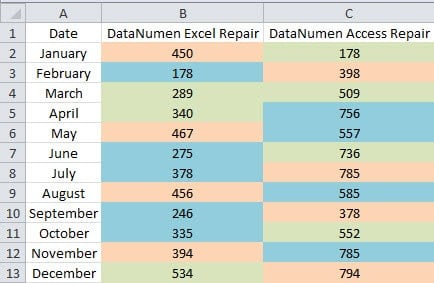
ဆဲလ်အရောင်ဖြင့် တန်ဖိုးများကို တွက်ချက်ရန် လိုအပ်သောအခါ၊ ထိုဆဲလ်များကို ရွေးချယ်ရန် ခက်ခဲသည်ကို တွေ့ရလိမ့်မည်။ ယခု ဤလုပ်ငန်းကို အမြန်ပြီးမြောက်ရန် အောက်ပါဆောင်းပါးတွင် နည်းလမ်းသုံးခုကို သင်အသုံးပြုနိုင်ပါပြီ။
နည်းလမ်း 1- အမျိုးအစားခွဲခြင်းအင်္ဂါရပ်ကို အသုံးပြုပါ။
ကော်လံတစ်ခု သို့မဟုတ် အတန်းတစ်ခုတွင် တန်ဖိုးများကို တွက်ချက်ရန် လိုအပ်သည့်အခါ၊ သင်သည် ဤနည်းလမ်းကို အသုံးပြုနိုင်သည်။
- worksheet မှာ target range ကို ရွေးပါ။
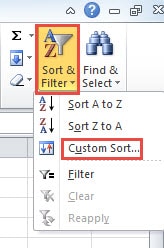
- ပြီးနောက် toolbar ရှိ "Sort & Filter" ခလုတ်ကိုနှိပ်ပါ။
- ထို့နောက် drop-down menu တွင် "Custom Sort" option ကိုရွေးချယ်ပါ။

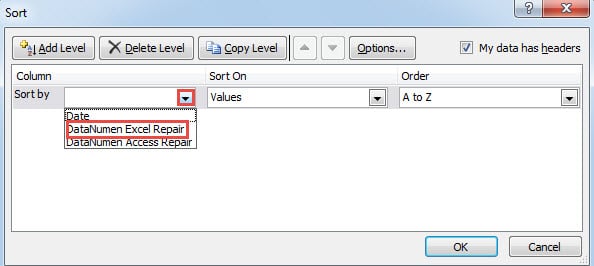
- “စီရန်” ဝင်းဒိုးတွင်၊ “စီရန်” စာသားအကွက်ရှိ မြှားလေးကို နှိပ်ပါ။
- ထို့နောက် သင်စီရန် လိုအပ်သော ကော်လံကို ရွေးပါ။

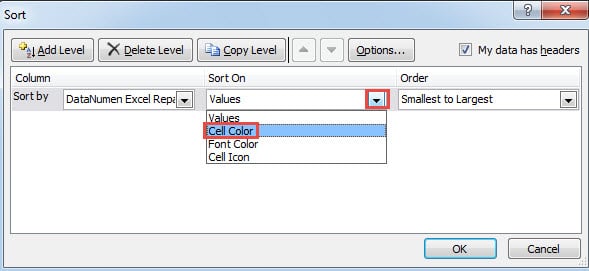
- ပြီးလျှင် “Sort On” အတွက် မြှားကိုနှိပ်ပါ။
- ထို့နောက်စာရင်းရှိ "ဆဲလ်အရောင်" ကိုရွေးချယ်ပါ။

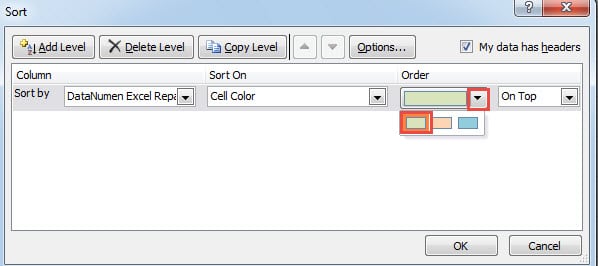
- ထို့နောက် ဤဝင်းဒိုးတွင် ရွေးချယ်မှုအသစ်တစ်ခုကို သင်တွေ့လိမ့်မည်။ ဤနေရာတွင် "အမှာစာ" အတွက် မြှားလေးကိုနှိပ်ပါ။
- မီနူးတွင်၊ သင်တွက်ချက်ရန်လိုအပ်သည့်အရောင်ကို ရွေးချယ်ပါ။ ဤနေရာတွင် ကျွန်ုပ်တို့သည် အစိမ်း၏အရောင်ကို တွက်ချက်လိုသောကြောင့် အစိမ်းရောင်အရောင်ကို ရွေးချယ်ပါ။

- ထို့နောက် နောက်ဆုံးမြှားလေးကို နှိပ်ပါ။
- ထို့နောက် သင့်လိုအပ်ချက်အရ "အပေါ်မှ" သို့မဟုတ် "အောက်ခြေတွင်" ကိုရွေးချယ်ပါ။ ဤဥပမာတွင်၊ ကျွန်ုပ်တို့သည် "အပေါ်ယံ" ကိုရွေးချယ်ပါမည်။

- ဆက်တင်ကို အပြီးသတ်သောအခါ၊ ဤဝင်းဒိုးရှိ “OK” ခလုတ်ကို နှိပ်ပါ။
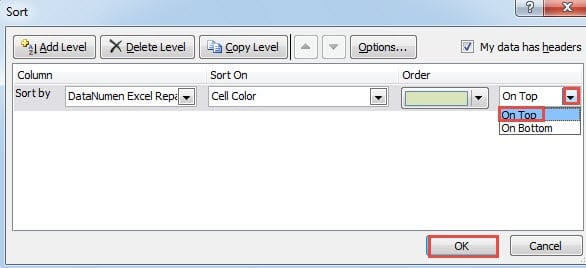
ပြီးရင် worksheet ကို ပြန်ရောက်ရင် အစိမ်းရောင်နဲ့ တန်ဖိုးတွေက ဒီ column ရဲ့ အပေါ်ဆုံးမှာ ပေါ်လာတာကို တွေ့ရပါလိမ့်မယ်။ ပြီးရင် အဲဒီတန်ဖိုးတွေကို တွက်ချက်နိုင်ပါတယ်။ ဒါ့အပြင် ဒီ column ထဲက target range ကို ရွေးချယ်ဖို့လည်း အရမ်းလွယ်ကူပါတယ်။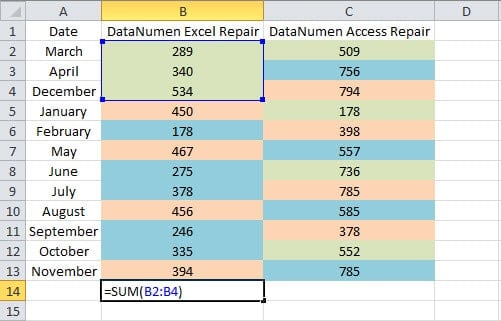
အခြားတစ်ဖက်တွင်၊ သင်သည် အတန်းခွဲရန် လိုအပ်သောအခါ၊ သင်သည် ထပ်လောင်းဆက်တင်ကို ပြုလုပ်ရန် လိုအပ်သည်။
- "စီရန်" ဝင်းဒိုးတွင်၊ "ရွေးချယ်မှုများ" ခလုတ်ကိုနှိပ်ပါ။
- ပြီးလျှင် “Sort Options” ဝင်းဒိုးတွင် “ဘယ်မှညာသို့ စီရန်” ရွေးစရာကို ရွေးပါ။
- ထို့နောက် "OK" ခလုတ်ကိုနှိပ်ပါ။

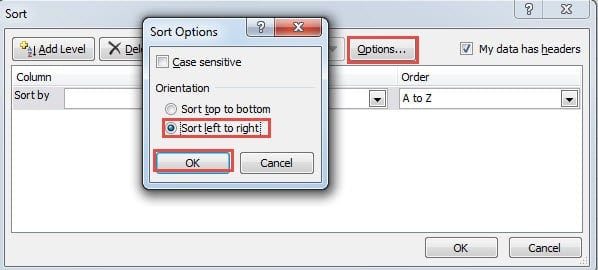
ထို့ကြောင့် သင်သည် target range ရှိ row များအလိုက် sort လုပ်နိုင်သည်။ အခြားအဆင့်များသည် columns များတွင် sort လုပ်ခြင်းနှင့် အတူတူပင်ဖြစ်သည်။ သင်၏ကိုယ်ပိုင် worksheet တွင်လည်း စမ်းကြည့်နိုင်သည်။
နည်းလမ်း 2- Filter Feature ကိုအသုံးပြုပါ။
အမျိုးအစားခွဲခြင်းအင်္ဂါရပ်မှလွဲ၍ ဤနေရာတွင် သင်သည် Excel တွင် စစ်ထုတ်ခြင်းအင်္ဂါရပ်ကို အသုံးပြုနိုင်သည်။
- target range အတွင်းရှိ cell တစ်ခုကို နှိပ်ပါ။
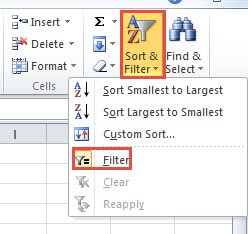
- ပြီးနောက် toolbar ရှိ "Sort & Filter" ခလုတ်ကိုနှိပ်ပါ။
- ထို့နောက်မီနူးရှိ "စစ်ထုတ်ခြင်း" ကိုရွေးချယ်ပါ။

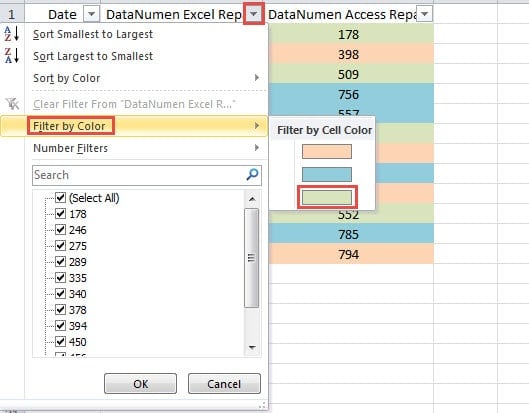
- အပိုင်းအခြား၏ ခေါင်းစီးအတန်းတွင် စစ်ထုတ်သည့်မြှားကို ယခုတွေ့မြင်နိုင်ပြီဖြစ်သည်။ စစ်ထုတ်ရန်လိုအပ်သော ကော်လံ၏မြှားကို နှိပ်ပါ။
- ထို့နောက် သင်၏ကာဆာကို “အရောင်အလိုက် စစ်ထုတ်ခြင်း” ရွေးချယ်မှုသို့ ရွှေ့ပါ။
- ပြီးနောက် sub menu တွင်၊ သင်တွက်ချက်ရန်လိုအပ်သောအရောင်ကိုရွေးချယ်ပါ။

- ထို့နောက်တွင် အစိမ်းရင့်ရောင်ရှိသော ဆဲလ်များသာ အလုပ်စာရွက်တွင် ပေါ်လာမည်ကို သင်တွေ့လိမ့်မည်။
ထိုဆဲလ်များကို တွက်ချက်ရန် လိုအပ်သောအခါ၊ သင်သည် SUBTOTAL လုပ်ဆောင်ချက်ကို အသုံးပြုနိုင်သည်။ ဤလုပ်ဆောင်ချက်တွင် သင်သည် သင်လိုအပ်သည့် လုပ်ဆောင်ချက်ကို ရွေးချယ်ရန် လိုအပ်သည်။ SUBTOTAL လုပ်ဆောင်ချက်ဖြင့် သက်ဆိုင်ရာ နံပါတ်များ၏ ရလဒ်ကို လွယ်ကူစွာ ရရှိမည်ဖြစ်သည်။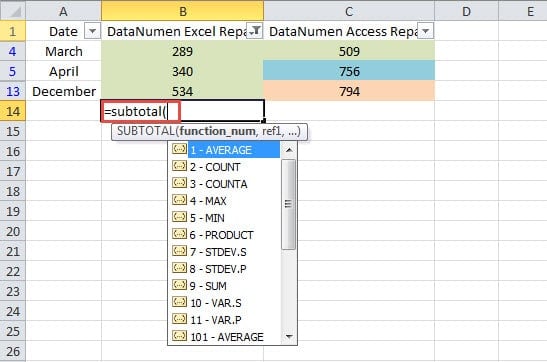
အခြားတစ်ဖက်တွင်၊ ဤနည်းလမ်းသည် ကော်လံများပေါ်တွင်သာ အကျိုးသက်ရောက်နိုင်သည်။ အတန်းအလိုက် တွက်ချက်ရန် လိုအပ်ပါက အခြားနည်းလမ်းများကို အသုံးပြုရန် လိုအပ်သည်။
နည်းလမ်း 3- VBA Macros ကိုသုံးပါ။
အထက်ပါနည်းလမ်းနှစ်ခုသည် ကော်လံများ သို့မဟုတ် အတန်းများတွင် တန်ဖိုးများကို တွက်ချက်နိုင်သည်။ သို့သော် အတန်းများနှင့် ကော်လံများပါရှိသော အကွာအဝေးတွင် တွက်ချက်ရန် လိုအပ်သောအခါတွင် Excel macro ကို အသုံးပြုရန် လိုအပ်သည်။
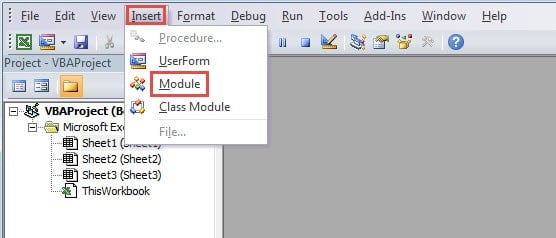
- Visual Basic တည်းဖြတ်မှုကိုဖွင့်ရန် ကီးဘုတ်ပေါ်ရှိ “Alt + F11” ခလုတ်ကို နှိပ်ပါ။
- ပြီးနောက် toolbar ရှိ tab "Insert" ကိုနှိပ်ပါ။
- ထို့နောက် sub menu ရှိ "Module" ကိုရွေးချယ်ပါ။

- ယခု module အသစ်တွင် အောက်ပါ VBA ကုဒ်များကို ထည့်သွင်းပါ။
Function CalByColor(TarColor As Range, CalRange As Range)
  Dim TarCell As Range, CalCell As Double
    For Each TarCell In CalRange
      If TarCell.Interior.ColorIndex = TarColor.Interior.ColorIndex Then
        CalCell = WorksheetFunction.Sum(TarCell, CalCell)
      End If
    Next TarCell
  CalByColor = CalCell
End Function
ဤနေရာတွင် ကျွန်ုပ်တို့သည် တန်ဖိုးများကို တွက်ချက်ရန် အသုံးပြုသူသတ်မှတ်ထားသော လုပ်ဆောင်ချက်ကို အသုံးပြုပါမည်။ ဤကုဒ်တွင်၊ ကျွန်ုပ်တို့သည် တူညီသောတန်ဖိုးဖြင့် ဆဲလ်များကို စုစည်းပါမည်။ ရေတွက်ခြင်း၊ ပျမ်းမျှခြင်းကဲ့သို့ အခြားသော တွက်ချက်မှုများ ပြုလုပ်ရန် လိုအပ်သောအခါတွင်၊ သင်သည် သင့်လိုအပ်ချက်အရ ကုဒ်များကို ပြင်ဆင်နိုင်သည်။
- ယခု အလုပ်စာရွက်သို့ ပြန်သွားပါ။ အရောင်တစ်ခု၏တန်ဖိုးများကို တွက်ချက်ရန် လိုအပ်သောအခါ၊ သင်သည် ဤအရောင်ဖြင့် ဆဲလ်တစ်ခုအား ဤအလုပ်စာရွက်တွင် ဦးစွာဖော်မတ်နိုင်သည်။
- ပြီးနောက် ဖော်မြူလာကို အခြားဆဲလ်တစ်ခုသို့ ထည့်သွင်းပါ။ ဤနေရာတွင် ကျွန်ုပ်တို့သည် ဤဖော်မြူလာကို ထည့်သွင်းသည်-
=CalByColor(E2၊B2:C13)
- ပြီးလျှင် ကီးဘုတ်ပေါ်ရှိ “Enter” ခလုတ်ကို နှိပ်ပါ။

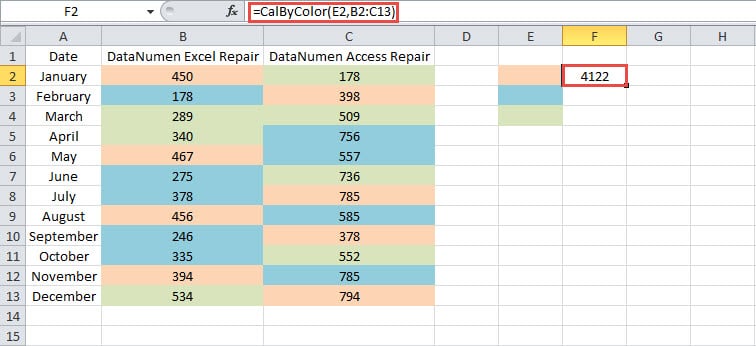
ရလဒ်သည် ဆဲလ်အတွင်း ချက်ချင်းပေါ်လာလိမ့်မည်။ ကော်လံတစ်ခု သို့မဟုတ် အတန်းတစ်ခုတွင် ဆဲလ်များကိုသာ တွက်ချက်ရန် လိုအပ်ပါက၊ သင်သည် ဤဖော်မြူလာရှိ အပိုင်းအခြားကိုလည်း ပြောင်းလဲနိုင်သည်။ ရလဒ်အနေဖြင့်၊ ဤအသုံးပြုသူသတ်မှတ်ထားသောလုပ်ဆောင်ချက်ကို အသုံးပြုခြင်းသည် ဤလုပ်ငန်းအတွက် အလွန်လွယ်ကူပါသည်။
နည်းလမ်းများအကြား နှိုင်းယှဉ်ကြည့်ပါ။
အထက်ဖော်ပြပါ ခွဲခြမ်းစိတ်ဖြာမှုမှ နည်းလမ်းသုံးမျိုးစလုံးသည် အလွန်အသုံးဝင်ကြောင်း သင်တွေ့မြင်နိုင်ပါသည်။ အောက်ဖော်ပြပါဇယားတွင် သင့်အတွက် အားသာချက်နှင့် အားနည်းချက်များကို ဖော်ပြထားပါသည်။
|
နှိုင်းယှဉ်မှု |
အမျိုးအစားခွဲခြင်းအင်္ဂါရပ်ကိုသုံးပါ။ | Filter Feature ကိုသုံးပါ။ |
VBA Macros ကိုသုံးပါ။ |
|
အားသာချက်များ |
1. သင်သည် ဆဲလ်များကို အတန်းတစ်ခု သို့မဟုတ် ကော်လံတစ်ခုတွင် အမြန်စီနိုင်သည်။
2. သင်သည် VBA ကုဒ်များနှင့် မရင်းနှီးပါက၊ ဤနည်းလမ်းသည် ကောင်းမွန်သော ရွေးချယ်မှုတစ်ခုဖြစ်သည်။ |
၁။ SUBTOTAL လုပ်ဆောင်ချက်ကို အသုံးပြုခြင်းဖြင့် target cell များကို လျင်မြန်စွာ တွက်ချက်နိုင်ပါသည်။
2. အခြားနည်းလမ်းနှစ်ခုနှင့် နှိုင်းယှဉ်ပါက ဤနည်းလမ်းသည် ကိုင်တွယ်ဖြေရှင်းရန် လွယ်ကူပါသည်။ |
1. အလုပ်တစ်ခုကို လွယ်ကူစွာ အပြီးသတ်ရန် အသုံးပြုသူသတ်မှတ်ထားသော လုပ်ဆောင်ချက်များကို သင်အသုံးပြုနိုင်ပါသည်။
2. ဤနည်းလမ်းကို အတန်း သို့မဟုတ် ကော်လံတွင် ကန့်သတ်ထားမည်မဟုတ်ပါ။ |
|
အားနည်းချက်များ |
၁။ ပစ်မှတ်ဆဲလ်များသည် အပိုင်းအခြားတစ်ခုတွင် ရှိနေပါက ဤနည်းလမ်းကို အသုံးပြု၍မရပါ။
2. ဆဲလ်များကို စီရန် လိုအပ်သည့်အခါတိုင်း၊ အဆင့်များကို ထပ်မံလုပ်ဆောင်ရန် လိုအပ်သည်။ |
1. ဤနည်းလမ်းကို ကော်လံများတွင်သာ အသုံးပြုနိုင်ပါသည်။
2. SUBTOTAL လုပ်ဆောင်ချက်ကို အသုံးပြုရာတွင်၊ လုပ်ဆောင်ချက်နှင့် ရည်ညွှန်းချက်ကို ရွေးချယ်သည့်အခါ အမှားအယွင်းနှင့် ကြုံတွေ့ရနိုင်သည်။ |
1. VBA ကုဒ်များကို အသုံးပြုခြင်းသည် အရာများကို ပိုမိုရှုပ်ထွေးစေပါသည်။
2. VBA macro နှင့် မရင်းနှီးပါက၊ ကုဒ်များကို ပြင်ဆင်ရန် လိုအပ်သောအခါတွင် အမှားအယွင်းများနှင့် ကြုံတွေ့ရနိုင်သည်။ |
ထို့ကြောင့် နောက်တစ်ကြိမ် နည်းလမ်းတစ်ခုကို ရွေးချယ်ရန် လိုအပ်ပါက ဤဇယားကို ရည်ညွှန်းနိုင်ပါသည်။ အသင့်တော်ဆုံး နည်းလမ်းကို ရွေးချယ်ခြင်းသည် သင့်အလုပ်ကို မြန်မြန်ဆန်ဆန် ပြီးမြောက်စေရန် ကူညီပေးနိုင်ပါသည်။
Standalone Recovery Tool သည် သင်၏ပထမဆုံးရွေးချယ်မှုဖြစ်နိုင်သည်။
Excel အကျင့်ပျက်ခြစားမှုများနှင့်တွေ့သောအခါ၊ သင်သည် ၎င်းကို ချက်ချင်းပြုပြင်ရန် လိုအပ်မည်ဖြစ်သည်။ သင့် Excel ကို လျင်မြန်လွယ်ကူစွာ ပြုပြင်နိုင်ရန်၊ သီးခြားပြန်လည်ရယူရေးကိရိယာကို သင်သုံးနိုင်သည်။ ၎င်းကို သင့်ကွန်ပြူတာတွင်သာ ထည့်သွင်းရန် လိုအပ်ပြီး ၎င်းကို ပြုလုပ်နိုင်သည်။ Excel xlsx ပြဿနာကို ပြုပြင်ပါ။ ကလစ်အနည်းငယ်ဖြင့် ထို့ကြောင့်၊ ဒေတာပြန်လည်ရယူခြင်းအကြောင်း သင်ဘာမှမသိသော်လည်း၊ ပျက်စီးနေသောဖိုင်များကို ပြန်လည်ရယူနိုင်သည်။
စာရေးသူနိဒါန်း:
Anna Ma သည် ဒေတာပြန်လည်ရယူရေးဆိုင်ရာ ကျွမ်းကျင်သူဖြစ်သည်။ DataNumen, Inc. အပါအဝင် ဒေတာပြန်လည်ရယူရေးနည်းပညာများတွင် ကမ္ဘာ့ခေါင်းဆောင်ဖြစ်သည်။ Word data error ကိုပြုပြင်ပါ။ နှင့် outlook ပြုပြင်ရေး software ထုတ်ကုန်များ။ ပိုမိုသိရှိလိုပါကသွားရောက်ကြည့်ရှု www ။datanumen.com