
ယနေ့ဆောင်းပါးတွင်၊ သင့်စကားလုံးစာရွက်စာတမ်းရှိ နောက်ဆုံးအမည်များကို အက္ခရာစဉ်အလိုက်စီရန် နည်းလမ်း 2 ခုကို ပေးပါမည်။
အခြေခံအားဖြင့်၊ ကျွန်ုပ်တို့သည် Word တွင် "စီရန်" အင်္ဂါရပ်အတွက် ဂြိုလ်သားမဟုတ်ပါ။ နံပါတ်များနှင့် စာပိုဒ်များကို သီးခြားအစီအစဥ်တစ်ခုအဖြစ် သတ်မှတ်ရာတွင် ၎င်းသည် ကျွန်ုပ်တို့ကို များစွာ ကူညီပေးပါသည်။ ယနေ့တွင်၊ ၎င်းတို့ကို အက္ခရာစဉ်အလိုက် အက္ခရာစဉ်အလိုက် နောက်ဆုံးအမည်များ စီခြင်းဆိုင်ရာ ခေါင်းစဉ်ကို တင်ပြပါမည်။ ပုံမှန်အတိုင်းကြိုးစားရင် အောင်မြင်မှာမဟုတ်ဘူးဆိုတာ သိသာပါတယ်။ အောက်ဖော်ပြပါအကြောင်းအရာတွင် မိတ်ဆက်ထားသော ကျွန်ုပ်တို့၏နည်းလမ်း 2 ခုကို သင်လုပ်ဆောင်နေသော်လည်း၊ သင်သည် ဤတာဝန်ကို လွယ်ကူစွာ ဖြည့်ဆည်းနိုင်မည်ဖြစ်သည်။
ယခုလာမည့်နည်းလမ်းများကိုကျွန်ုပ်တို့လိုက်နာပါ။
နည်းလမ်း 1- "စီရန်" အင်္ဂါရပ်တွင် ရွေးချယ်စရာများကို သတ်မှတ်ပါ။
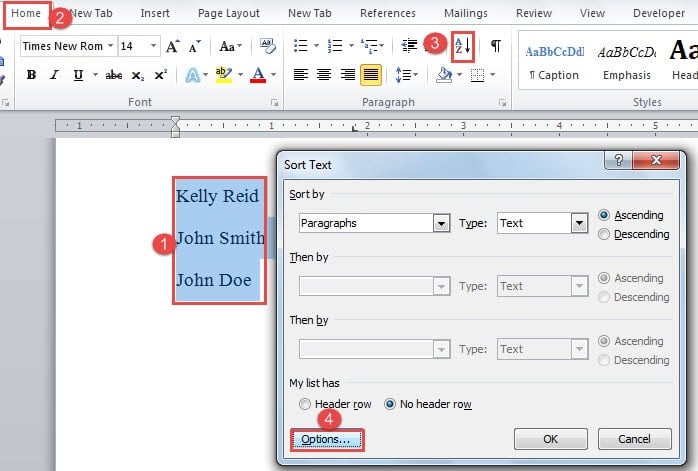
- ပထမဆုံးအနေနဲ့ အမျိုးအစားခွဲလိုတဲ့ နာမည်အားလုံးကို ရွေးပါ။
- ဒုတိယ၊ Home ကိုနှိပ်ပါ။
- တတိယအနေဖြင့်၊ "စာပိုဒ်ခွဲရန်" ဒိုင်ယာလော့ဂ်ဘောက်စ်ကိုဖွင့်ရန် "စာပိုဒ်" အုပ်စုရှိ "စီရန်" ကိုနှိပ်ပါ။
- ထို့နောက်အကွက်၏ဘယ်ဘက်အောက်ရှိ “Options” ခလုတ်ကိုနှိပ်ပါ။
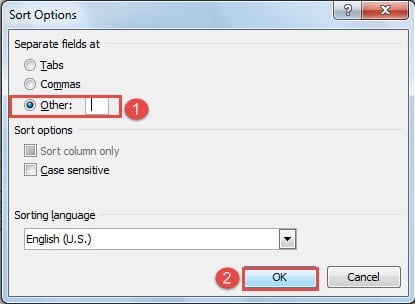
- ယခု သင်သည် "Sort Options" dialog box ကိုဖွင့်လိမ့်မည်။ ပုံမှန်အားဖြင့်၊ "Tabs" ကို "Separate fields at" အောက်တွင် ရွေးချယ်ထားသည်။ "အခြား" ကိုရွေးချယ်ရန်လိုအပ်သည်။
- ထို့နောက် “Other” ဘေးရှိ စာသားအကွက်ကို ရှင်းပြီး “Blank” ခလုတ်ကို တစ်ကြိမ် နှိပ်ပါ။
- ထို့နောက် “OK” ကိုနှိပ်ပါ။

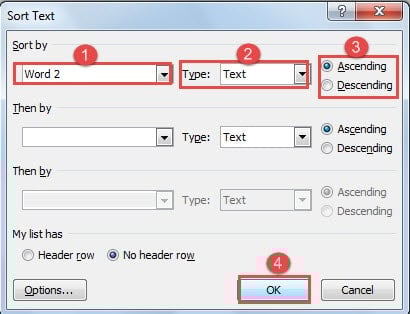
- ယခု "စာစုခွဲရန်" ဒိုင်ယာလော့ဂ်ဘောက်စ်သို့ ပြန်သွားပါ။ “စီရန်” အတွက် “Word 2” ကို ရွေးပါ။
- ပြီးလျှင် “Type” အတွက် “Text” ကို ရွေးပါ။
- ထို့နောက် စီခြင်းအစဉ်ကို ရွေးချယ်ပါ။
- နောက်ဆုံးအနေဖြင့် ပြောင်းလဲမှုကို သိမ်းဆည်းရန် "OK" ကိုနှိပ်ပါ။

ဤသည်မှာ သင်အောင်မြင်ရမည့်အရာဖြစ်သည်-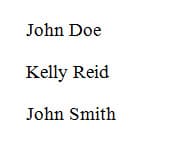
ဟုတ်ပါတယ်၊ နာမည်နဲ့ နောက်ဆုံးနာမည်ကို tab ဒါမှမဟုတ် ကော်မာနဲ့လည်း ခြားလို့ရပါတယ်။ ဒါပေမယ့် အဲဒါက နာမည်တွေကို ချိန်ညှိဖို့ “Tab” ကိုသုံးရမယ်၊ ဒါမှမဟုတ် နာမည်နဲ့ နောက်ဆုံးနာမည်ကြားမှာ ကော်မာထည့်ရမယ်၊ အဲဒါက အချိန်ပိုကုန်လိမ့်မယ်။ ကိစ္စအများစုမှာ လူတွေက စာရိုက်တဲ့အခါ နာမည်နဲ့ နောက်ဆုံးနာမည်ကြားမှာ နေရာလွတ်ထည့်လေ့ရှိတာကြောင့် အထက်ဖော်ပြပါ အဆင့် ၁၁ ဆင့်က အဆင်ပြေဆုံးနည်းလမ်းဖြစ်ပါလိမ့်မယ်။
နည်းလမ်း 2- စာသားကို ဇယားသို့ ပြောင်းပါ။
ဒုတိယနည်းလမ်းမှာ စာသားကို ဇယားအဖြစ်ပြောင်းရန်ဖြစ်ပြီး၊ ကျွန်ုပ်တို့သည် အမည်များကို ကော်လံအလိုက်စီပါ။
- စတင်ရန်၊ အမည်အားလုံးကို ရွေးပါ။
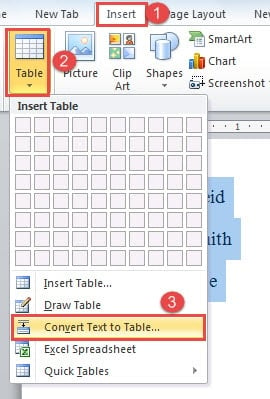
- ထို့နောက် "Insert" tab ကိုနှိပ်ပါ။
- ထို့နောက် "Tables" အုပ်စုရှိ "ဇယား" ကိုနှိပ်ပါ။
- drop-down list တွင် “Table to convert” ကို ရွေးပါ။

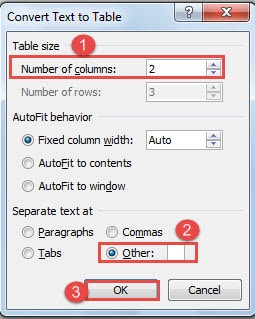
- ယခု "စာသားမှဇယားသို့ပြောင်းရန်" ဒိုင်ယာလော့အကွက်တွင်၊ ကော်လံနံပါတ်ကို ဦးစွာထည့်သွင်းပါ။
- ထို့နောက် “Separate text at” အောက်ရှိ “အခြား” ကို ရွေးပါ။
- “အခြား” ၏ဘေးရှိ စာသားအကွက်တွင် နေရာလွတ်တစ်ခုကို ထည့်ပါ။
- ပြီးလျှင် “OK” ကိုနှိပ်ပါ။

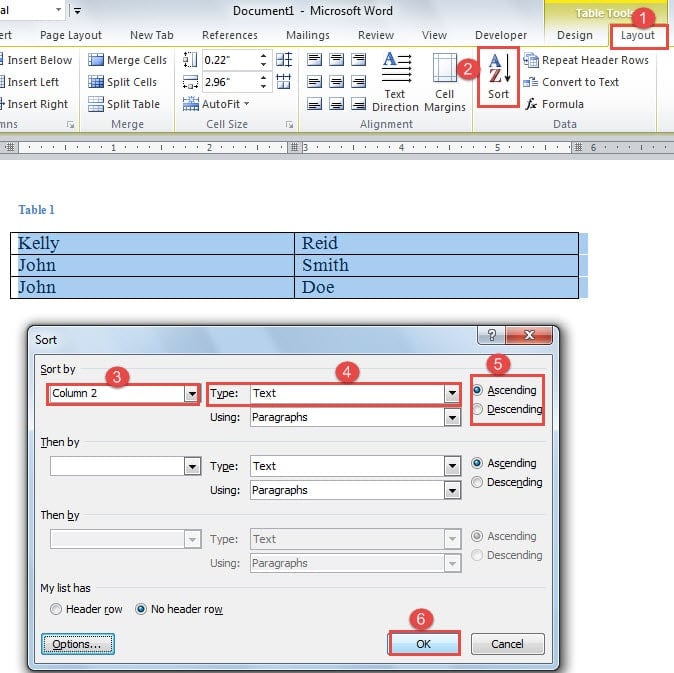
- ယခု သင်သည် စာသားကို ဇယားအဖြစ်သို့ ပြောင်းလဲလိုက်ပါပြီ။ "Layout" ကိုနှိပ်ပါ။
- ထို့နောက် "ဒေတာ" အုပ်စုရှိ "စီရန်" ကိုနှိပ်ပါ။
- ပြီးလျှင် "စီရန်" ဒိုင်ယာလော့အကွက်တွင်၊ "စီရန်" အတွက် "ကော်လံ 2" ကို ရွေးပါ။
- ထို့နောက် "Type" အတွက် "Text" ကိုရွေးချယ်ပါ။
- စီစဥ်မှု အစီအစဉ်ကို နောက်တစ်ခု ရွေးပါ။
- ထို့နောက် "OK" ကိုနှိပ်ပါ။ အမည်များကို မှန်ကန်စွာ စီစစ်ထားသည်ကို သင်တွေ့မြင်နိုင်ပြီး ပထမကော်လံလည်း ပြောင်းလဲပါသည်။


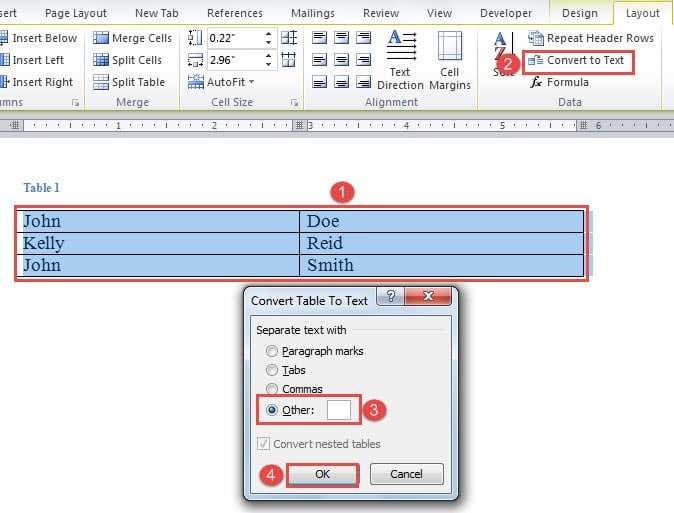
- ထို့နောက် ဇယားကို စာသားအဖြစ်သို့ ပြန်ပြောင်းရမည်ဖြစ်ပါသည်။ ဇယားကို သင်ရွေးချယ်ပြီးကြောင်း သေချာစေပြီးနောက် “ဒေတာ” အုပ်စုရှိ “စာသားသို့ ပြောင်းရန်” ကို နှိပ်ပါ။
- “ဇယားမှ စာသားသို့ ပြောင်းရန်” ဒိုင်ယာလော့ဂ်တွင်၊ “အခြား” ကိုရွေးချယ်ပြီး စာသားအကွက်တွင် နေရာလွတ်တစ်ခုကို ထည့်သွင်းပါ။
- ထို့နောက်“ OK” ကိုနှိပ်ပါ။


နှိုင်းယှဉ်ပြောရလျှင် ဤနည်းလမ်းသည် bot သည်ရှုပ်ထွေးသည်။ ဒါပေမယ့် အလုပ်ကို ပြီးအောင်လုပ်နိုင်ပါသေးတယ်။
ဖိုင်ပျက်စီးသွားသည့်အခါ အကောင်းဆုံးနည်းလမ်း
Word သည် အလုပ်များစွာကို လုပ်ဆောင်နိုင်ပြီး ၎င်း၏ အားနည်းချက်ကို မကြာခဏ မေ့ထားနိုင်သည်။ တစ်ခါတစ်ရံတွင် ကျွန်ုပ်တို့သည် ရုပ်ဆိုးသောစာရွက်စာတမ်းများ ဆုံးရှုံးပြီးနောက်မှသာ ကျွန်ုပ်တို့အား မေးခွန်းထုတ်သည်။ အမှန်တကယ်တော့ သင့်အချက်အလက်တွေကို တတ်နိုင်သမျှ အမြန်ဆုံး ပြန်လည်ရယူဖို့ ရွှေအချိန်ကို ဆုပ်ကိုင်ထားသင့်ပါတယ်။ ဆိုလိုတာက မင်းရဖို့ လိုတယ်။ doc ဖိုင်ပြုပြင်ရေးကိရိယာ ရှေ့မ။
စာရေးသူနိဒါန်း:
Vera Chen သည် ဒေတာပြန်လည်ရယူရေးဆိုင်ရာ ကျွမ်းကျင်သူဖြစ်သည်။ DataNumen, Inc. အပါအဝင် ဒေတာပြန်လည်ရယူရေးနည်းပညာများတွင် ကမ္ဘာ့ခေါင်းဆောင်ဖြစ်သည်။ xlsx ဖိုင်အမှားပြင်ဆင်သည့်ကိရိယာ နှင့် pdf ဆော့ဖ်ဝဲ ထုတ်ကုန်များကို ပြုပြင်ခြင်း။ ပိုမိုသိရှိလိုပါကသွားရောက်ကြည့်ရှု www ။datanumen.com