
သင်သည် Excel workbook တွင်အလုပ်လုပ်နေသောအခါ၊ သင်သည် ဤဖိုင်၏လမ်းကြောင်းကို ကိုးကားရန် လိုအပ်နိုင်သည်။ ဤဆောင်းပါးတွင်၊ ကျွန်ုပ်တို့သည် သင့်အား လမ်းကြောင်းရရှိရန် နည်းလမ်း ၃ ခုကို ဖော်ပြပါမည်။
လက်ရှိအလုပ်စာအုပ်၏လမ်းကြောင်းကိုရယူရန်အလွန်လွယ်ကူပုံရသည်။ သို့သော်၊ သင်သည် ဖိုင်တွဲကိုပိတ်ပြီး တည်နေရာအတိအကျကို မမှတ်မိပါက၊ အထူးသဖြင့် သင်၏ကွန်ပျူတာတွင် ဖိုင်များစွာရှိသည့်အခါတွင် လမ်းကြောင်းကို ရယူရန် ခက်ခဲသွားမည်ဖြစ်သည်။ သင့်ကွန်ပျူတာတွင် ရှာဖွေမှုအင်္ဂါရပ်ကို သေချာပေါက်အသုံးပြုနိုင်ပါသည်။
ဒါပေမယ့် သင့်ကွန်ပြူတာမှာ ဖိုင်တွေ အများကြီးရှိနေရင် ရှာဖွေရေး လုပ်ငန်းစဉ်မှာ အချိန်အများကြီး ပေးရမှာ ဖြစ်ပါတယ်။ အခြားတစ်ဖက်တွင်၊ မတူညီသောလမ်းကြောင်းများတွင်အမည်တူ Excel ဖိုင်များစွာရှိနေပါက၊ ၎င်းတို့ကို တစ်ခုပြီးတစ်ခုရွေးချယ်ရန် လိုအပ်နေသေးသည်။ လမ်းကြောင်းကို မြန်မြန်ရောက်ဖို့အတွက် အောက်ပါနည်းလမ်း ၃ ခုကို ကိုးကားနိုင်ပါတယ်။
နည်းလမ်း 1- အလုပ်စာအုပ်အချက်အလက်ကို စစ်ဆေးပါ။
ဒီနည်းလမ်းက အရမ်းလွယ်ပါတယ်။ ဖဲကြိုးရှိ tab “File” ကိုနှိပ်လိုက်ရုံဖြင့် အချက်အလက်များကို သင်ရရှိနိုင်ပါသည်။
ဤနေရာတွင် လက်ရှိအလုပ်စာအုပ်၏ လမ်းကြောင်းအပြည့်အစုံကို သင်သိပါလိမ့်မည်။ ပြီးမှ လမ်းကြောင်းကို လွယ်လွယ်ကူကူနဲ့ ဝင်လို့ရတယ်။
နည်းလမ်း 2- Excel Functions ကိုသုံးပါ။
လက်ရှိအလုပ်စာအုပ်၏ လမ်းကြောင်း၏ တည်နေရာအတိအကျကိုသာ သင်သိနိုင်သည်။ သင်အလုပ်စာရွက်တွင်လမ်းကြောင်းကိုအသုံးပြုရန်လိုအပ်ပါက Excel လုပ်ဆောင်ချက်များကိုသင်အသုံးပြုနိုင်သည်။
- worksheet ထဲက target cell ကို နှိပ်ပါ။
- ယခု ဤဆဲလ်ထဲသို့ အောက်ပါဖော်မြူလာကို ထည့်ပါ"
=CELL(“ဖိုင်အမည်”)
- ပြီးလျှင် ကီးဘုတ်ပေါ်ရှိ “Enter” ခလုတ်ကို နှိပ်ပါ။


ထို့နောက် ဆဲလ်အတွင်းရှိ လမ်းကြောင်းကို မြင်ရပါမည်။ လမ်းကြောင်းနှင့် လက်ရှိဖိုင်အမည်မှလွဲ၍ တက်ကြွသောစာရွက်ကို သင်သိနိုင်သည်။
အခြားတစ်ဖက်တွင်၊ သင်သည် စာရွက်အမည်ကို မလိုအပ်သောအခါ၊ သင်သည် ဖော်မြူလာကိုလည်း ပြောင်းလဲနိုင်သည်။
= LEFT(CELL(“ဖိုင်အမည်”), FIND(“]”,CELL(“ဖိုင်အမည်”)))
ဤဖော်မြူလာသည် အလုပ်စာအုပ်၏အမည်သို့ လမ်းကြောင်းကို ရရှိမည်ဖြစ်သည်။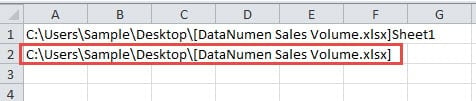
ထို့အပြင်၊ အလုပ်စာအုပ်အမည်မပါဘဲ တိကျသောလမ်းကြောင်းကိုသာ သင်ရနိုင်သည်။ ပြီးတော့ ပုံသေနည်းက ဒီလိုဖြစ်ပါလိမ့်မယ်။
=LEFT(CELL(“ဖိုင်အမည်”), FIND(“[“,CELL(“ဖိုင်အမည်”))-၂)
ကီးဘုတ်ပေါ်ရှိ “Enter” ကို နှိပ်လိုက်သောအခါ ရလဒ်ကို ချက်ချင်းမြင်တွေ့ရပါမည်။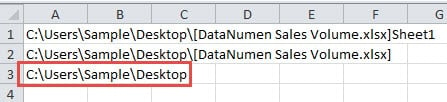
သင့်ရဲ့ တကယ့်လိုအပ်ချက်အရ ဖော်မြူလာတွေထဲက တစ်ခုကို ရွေးချယ်နိုင်ပါတယ်။ path ကိုသုံးဖို့လိုအပ်တဲ့အခါ ကူးယူပြီး တန်ဖိုးတွေအဖြစ် paste လုပ်နိုင်ပါတယ်။ ဒါကြောင့် path တစ်ခုတည်းသာ target cell မှာ ကျန်ခဲ့ပါလိမ့်မယ်။
နည်းလမ်း 3- VBA Macros ကိုသုံးပါ။
အထက်ဖော်ပြပါ နည်းလမ်းနှစ်ခုမှလွဲ၍ ဤလုပ်ဆောင်စရာကို အပြီးသတ်ရန် VBA macro ကိုလည်း သင်အသုံးပြုနိုင်ပါသည်။
- Visual Basic တည်းဖြတ်မှုကိုဖွင့်ရန် ကီးဘုတ်ပေါ်ရှိ “Alt + F11” ဖြတ်လမ်းခလုတ်များကို နှိပ်ပါ။
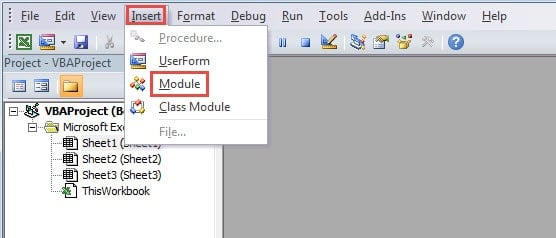
- ပြီးနောက် toolbar ရှိ tab "Insert" ကိုနှိပ်ပါ။
- ထို့နောက် sub menu ရှိ "Module" ကိုရွေးချယ်ပါ။

- ဤအဆင့်တွင်၊ မော်ဂျူးအသစ်တွင် အောက်ပါကုဒ်များကို ထည့်သွင်းပါ။
'get only the path
Sub GetPath1()
  Range("B1") = ActiveWorkbook.Path
End Sub

'get the path with the file name
Sub GetPath2()
  Range("B2") = ActiveWorkbook.FullName
End Sub

'get the path with the file name and the sheet name
Sub GetPath3()
  Range("B3") = ActiveWorkbook.FullName & "," & ActiveSheet.Name
End Sub
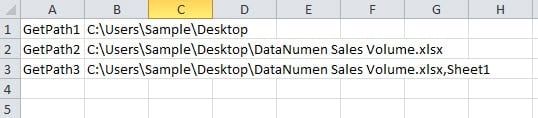
ကုဒ်တွေမှာ macro သုံးခုရှိပါတယ်။ ရည်ရွယ်ချက်အမျိုးမျိုးအတွက် ကုဒ်တွေက နည်းနည်းကွာခြားပါလိမ့်မယ်။ ပထမတစ်ခုက path ကိုပဲ ရပါလိမ့်မယ်။ ဒုတိယတစ်ခုက file name ပါတဲ့ path ကို ရပါလိမ့်မယ်။ နောက်ဆုံးတစ်ခုက worksheet name ကိုလည်း ရပါလိမ့်မယ်။ ကုဒ်တွေထဲက target cell ကိုလည်း သင်လိုအပ်သလို ပြောင်းလဲနိုင်ပါတယ်။
- လမ်းကြောင်းကိုရယူရန် လိုအပ်သောအခါ၊ သင်သည် “Run Sub” ခလုတ်ကိုနှိပ်ခြင်းဖြင့် သို့မဟုတ် ကီးဘုတ်ပေါ်ရှိ “F5” ခလုတ်ကို နှိပ်ခြင်းဖြင့် မက်ခရိုကို လုပ်ဆောင်နိုင်သည်။ ထို့ကြောင့် ရလဒ်သည် သတ်မှတ်ထားသောဆဲလ်တွင် ပေါ်လာမည်ဖြစ်သည်။
ထိုနည်းလမ်းများအကြား နှိုင်းယှဉ်ချက်
အောက်ပါဇယားတွင်၊ နည်းလမ်းသုံးမျိုး၏ နှိုင်းယှဉ်မှုရလဒ်ကို ကျွန်ုပ်တို့ ထည့်သွင်းထားသည်။
|
နှိုင်းယှဉ်မှု |
Workbook အချက်အလက်ကို စစ်ဆေးပါ။ | Excel Functions ကိုသုံးပါ။ |
VBA Macros ကိုသုံးပါ။ |
|
အားသာချက်များ |
ဤနည်းလမ်းသည် ယခုလက်ရှိ အလုပ်စာအုပ်ကို ပြောင်းလဲပါမည်။ | မတူညီသော ဖော်မြူလာများဖြင့် လမ်းကြောင်း၏ အမျိုးအစား ၃ ခုကို သင်ရနိုင်သည်။ | တစ်ချက်နှိပ်ရုံဖြင့် သင့်အလုပ်စာရွက်တွင် ရလဒ်ကို သင်ရနိုင်မည်ဖြစ်သည်။ |
|
အားနည်းချက်များ |
ဆဲလ်တစ်ခုအတွင်း လမ်းကြောင်းကို အသုံးပြုရန် လိုအပ်ပါက၊ လမ်းကြောင်းကို ကိုယ်တိုင်ထည့်သွင်းရန် အချိန်ဖြုန်းရန် လိုအပ်သည်။ | ဖော်မြူလာရလဒ်များအစား လမ်းကြောင်းကို ကိုယ်တိုင်အသုံးပြုရန် လိုအပ်သည့်အခါ၊ တန်ဖိုးများကိုသာ ကူးထည့်ရန် လိုအပ်သည်။ | VBA အကြောင်း မသိပါက၊ ဤနည်းလမ်းသည် သင့်အတွက် မသင့်လျော်ပါ။ |
ယခု သင်သည် နည်းလမ်းသုံးခုကို ပြည့်စုံစွာ နားလည်ထားရပါမည်။ နောက်တစ်ကြိမ်တွင် သင့်လိုအပ်ချက်အရ အသင့်တော်ဆုံးနည်းလမ်းများကို ရွေးချယ်နိုင်ပါသည်။
Data Disaster ရှောင်ရန်မဖြစ်နိုင်တော့ပါ။
သင်၏အလုပ်ပြီးမြောက်ရန် Excel ကိုအသုံးပြုရန်လိုအပ်ပါက၊ သင်သည် data နှင့်အချက်အလက်များစွာကိုသေချာပေါက်ဖြေရှင်းနိုင်လိမ့်မည်။ ထို့ကြောင့်၊ သင်သည် တစ်ခါတစ်ရံတွင် ဒေတာဘေးအန္တရာယ်နှင့် တွေ့ကြုံရလိမ့်မည်။ ထို့အပြင် မည်သူမဆို ဒေတာဘေးအန္တရာယ်ဖြစ်ပွားမှုကို အပြည့်အဝရှောင်ရှားရန် မဖြစ်နိုင်ပေ။ Excel အကျင့်ပျက်ခြစားမှုဖြစ်ပွားသောအခါ၊ သင်လုပ်နိုင်သည်မှာချက်ချင်းပြုပြင်ရန်ဖြစ်သည်။ ရှိမှ၊ Excel xlsx ဖိုင်ကိုပြုပြင်ပါ။ပြင်ပကိရိယာတစ်ခုကို သင်အသုံးပြုနိုင်ပါတယ်။ ဒီကိရိယာဟာ Excel မှာရှိတဲ့ ပြဿနာအများစုကို ပြုပြင်ပေးနိုင်ပါတယ်။ ဒါကြောင့် ဒေတာဘေးအန္တရာယ်ကို ရှောင်ရှားလို့မရပေမယ့် သင့်ရဲ့ဒေတာကို ဘယ်တော့မှ ဆုံးရှုံးမှာမဟုတ်ပါဘူး။
စာရေးသူနိဒါန်း:
Anna Ma သည် ဒေတာပြန်လည်ရယူရေးဆိုင်ရာ ကျွမ်းကျင်သူဖြစ်သည်။ DataNumen, Inc. အပါအဝင် ဒေတာပြန်လည်ရယူရေးနည်းပညာများတွင် ကမ္ဘာ့ခေါင်းဆောင်ဖြစ်သည်။ Word document ပျက်စီးမှုကို ပြုပြင်ပါ။ နှင့် outlook ပြုပြင်ရေး software ထုတ်ကုန်များ။ ပိုမိုသိရှိလိုပါကသွားရောက်ကြည့်ရှု www ။datanumen.com