
Gmail အကောင့်ကို IMAP မှတစ်ဆင့် Outlook နှင့် ချိတ်ဆက်ပြီးနောက်၊ "အရေးကြီးသည်" ဟု အမည်ပေးထားသည့် ပုံသေဖိုင်တွဲကို သင်တွေ့ရပါမည်။ ဤဆောင်းပါးတွင်၊ ဤဖိုင်တွဲကို မည်သို့ပိတ်ရမည်ကို လေ့လာပါမည်။
သင် IMAP မှတစ်ဆင့် Gmail အကောင့်သို့ ချိတ်ဆက်သည့်အခါ “အရေးကြီးသော” ဖိုင်တွဲကို Outlook တွင် အလိုအလျောက် ထည့်သွင်းသွားမည်ဖြစ်သည်။ ဤအင်္ဂါရပ်ကို Gmail တွင် “အရေးကြီးသော အမှတ်အသားများ” ဟုခေါ်သည်။ ယေဘူယျအားဖြင့်၊ သင့်ဦးစားပေးများနှင့် စိတ်ဝင်စားမှုများကို Gmail ၏ လိုက်လျောညီထွေစွာ နားလည်သဘောပေါက်မှုပေါ်မူတည်၍ တိကျသောအီးမေးလ်များကို စုဆောင်းပါမည်။ ထို့ကြောင့်၊ “Inbox” သို့မဟုတ် အခြားဖိုင်တွဲများတွင် တည်ရှိပြီးဖြစ်သော အီးမေးလ်များသည် “အရေးကြီးသော” ဖိုဒါတွင် ရှိနေကြောင်း မကြာခဏ တွေ့ရှိရမည်ဖြစ်သည်။ တစ်နည်းအားဖြင့်၊ ၎င်းသည် ပွားထားသော မေးလ်များဆီသို့ ဦးတည်သွားမည်ဖြစ်သည်။ သင်သည် ဤဖိုင်တွဲကို လက်ခံရန် ဆန္ဒမရှိပါက၊ ၎င်းကို ပိတ်ရန် အောက်ပါအဆင့် ၂ ခုကို လိုက်နာနိုင်ပါသည်။
အဆင့် 1- Gmail အကောင့်အတွက် "အရေးကြီးသော" ဖိုင်တွဲကို စာရင်းသွင်းမှုမှ ရပ်ဆိုင်းပါ။
- အစပိုင်းမှာ Outlook ကိုဖွင့်ပြီး navigation pane မှာ Gmail mailbox ကိုရှာပါ။
- ထို့နောက် “ဖိုလ်ဒါ” တက်ဘ်သို့ ပြောင်းပြီး “IMAP” အုပ်စုရှိ “IMAP ဖိုင်တွဲများ” ကို နှိပ်ပါ။

- ထို့နောက် “IMAP Folders” dialog box တွင်၊ သင်သည် ပထမဦးစွာ “Query” ခလုတ်ကို နှိပ်သင့်သည်။
- ထို့နောက်၊ "အားလုံး" တက်ဘ်အောက်တွင်၊ ဆက်စပ် Gmail ဖိုင်တွဲများအားလုံးကို ပြသပါမည်။ သင်သည် “[Gmail]/အရေးကြီးသော” ဖိုင်တွဲကို ရွေးချယ်သင့်သည်။
- နောက်ပိုင်းတွင် ညာဘက်ခြမ်းရှိ “စာရင်းမသွင်းရန်” ခလုတ်ကို နှိပ်ပါ။
- ထို့နောက် “Outlook တွင် အဆင့်ဆင့်ပြသသည့်အခါ၊ စာရင်းသွင်းထားသောဖိုင်တွဲများကိုသာပြပါ” ရွေးချယ်မှုကိုဖွင့်ပါ။
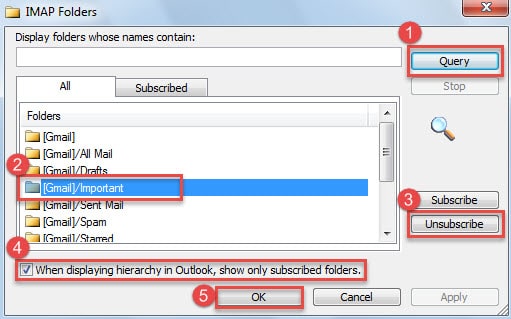
- နောက်ဆုံးတွင် "OK" ခလုတ်ကိုနှိပ်ပါ။
အဆင့် 2- Gmail ရှိ "အရေးကြီး" ဖိုင်တွဲကို ပိတ်ပါ။
- အစပိုင်းတွင်၊ Internet Browser တွင် သင်၏ Gmail အကောင့်သို့ ဝင်ရောက်ပါ။
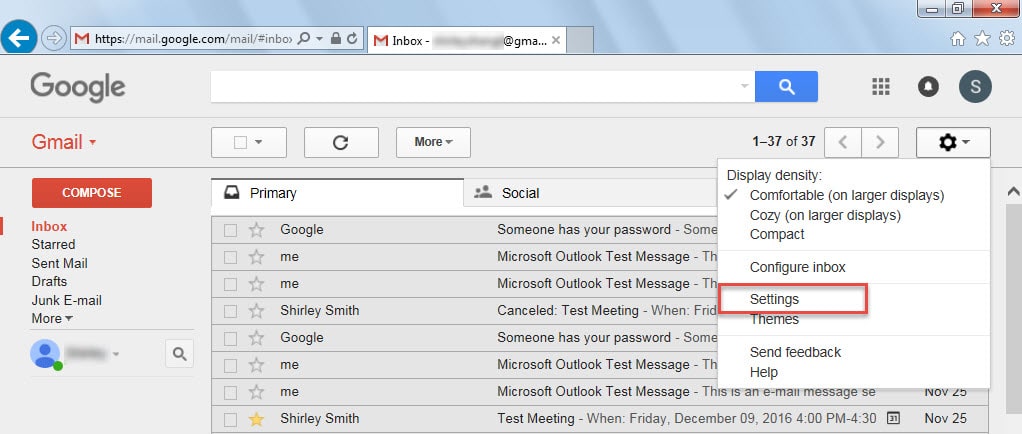
- ထို့နောက် ပင်မအင်တာဖေ့စ်တွင်၊ ညာဘက်အပေါ်ထောင့်ရှိ ဂီယာသင်္ကေတကို နှိပ်ပြီး drop down list မှ "ဆက်တင်များ" ကိုရွေးချယ်ပါ။

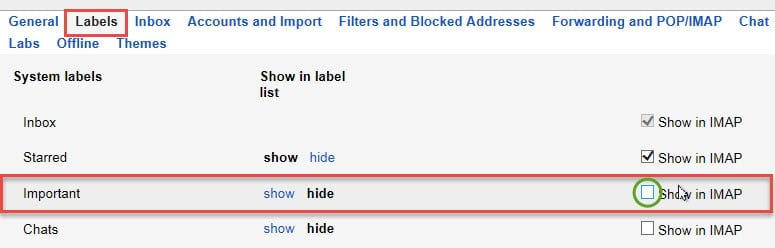
- နောက်ဆက်တွဲမျက်နှာပြင်တွင်၊ သင်သည် "Labels" တက်ဘ်သို့ပြောင်းသင့်သည်။
- ထို့နောက်တွင်၊ သင်သည် "အရေးကြီးသော" ဖိုင်တွဲကိုအလွယ်တကူရှာဖွေနိုင်သည်။ ယခု အဆုံးတွင် “Show in IMAP” option ကို အမှန်ခြစ်ဖြုတ်ပါ။

- နောက်ဆုံးတွင် သင်သည် Gmail စာတိုက်ပုံးသို့ ပြန်သွားနိုင်သည်။ ဆက်တင်များတွင် အပြောင်းအလဲများကို အလိုအလျောက် သိမ်းဆည်းပါမည်။
ယခုမှစ၍၊ အထက်ဖော်ပြပါ အဆင့် ၂ ဆင့်ပြီးနောက်၊ သင်သည် "အရေးကြီးသော" ဖိုင်တွဲကို အောင်မြင်စွာ ပိတ်လိုက်ပါပြီ။ Outlook မှာ သင် ဘယ်တော့မှ မြင်နိုင်မှာ မဟုတ်ပါဘူး။ ပြီးတော့ အီးမေးလ်တွေကို ထပ်ပွားတော့မှာ မဟုတ်ဘူး။
ရံဖန်ရံခါ Outlook ပြဿနာများကို ဖြေရှင်းပါ။
ပုံမှန်အသုံးပြုသူများအတွက်၊ Outlook ပြဿနာများသည် အဆန်းမဟုတ်ပါ။ ၎င်းတို့သည် နိမိတ်လက္ခဏာများ မရှိဘဲ အခါအားလျော်စွာ ဖြစ်ပေါ်နိုင်သည်။ အချို့သော အမှားများအတွက်၊ Outlook သည် သူ့ဘာသာသူ ပြန်လည်ရယူနိုင်ပါသည်။ ဒါပေမယ့် ပြင်းထန်တဲ့ ဒုက္ခတွေ ကြုံလာရရင် မကြိုက်ဘူး။ PST ဒေတာ ဖောက်ပြန်မှု, Outlook သောင်တင်ပါလိမ့်မယ်။ ဤအချိန်တွင်၊ scanpst.exe သည်အဆင်ပြေလာလိမ့်မည်။ ဝင်စာပုံး ပြုပြင်ရေး ကိရိယာလည်း ပျက်ကွက်ပါက၊ သင်၏ နောက်ဆုံး အပန်းဖြေစခန်း ဖြစ်သည့် ပိုမို ကျော်ကြားသော ကိရိယာ ဖြစ်ရပါမည်။ DataNumen Outlook Repair.
စာရေးသူနိဒါန်း:
Shirley Zhang သည် ဒေတာပြန်လည်ရယူရေးဆိုင်ရာ ကျွမ်းကျင်သူဖြစ်သည်။ DataNumen, Inc. အပါအဝင် ဒေတာပြန်လည်ရယူရေးနည်းပညာများတွင် ကမ္ဘာ့ခေါင်းဆောင်ဖြစ်သည်။ ပြုပြင် SQL Server db ပျက်စီးခြင်း။ နှင့် outlook ပြုပြင်ရေး software ထုတ်ကုန်များ။ ပိုမိုသိရှိလိုပါကသွားရောက်ကြည့်ရှု www ။datanumen.com
Step #1 worked for me.
Thank you.