
သင်၏ Excel အလုပ်စာရွက်တွင်၊ သင်သည် ဆဲလ်များထဲသို့ ထပ်လောင်းစကားလုံးအချို့ကို သေချာပေါက် ထည့်သွင်းလိမ့်မည်။ ထို့ကြောင့်၊ ဤနေရာတွင် ထိုအပိုစကားလုံးများကို Excel အဘိဓာန်တွင် မည်သို့ထည့်ရမည်ကို ဆွေးနွေးပါမည်။
အလုပ်စာရွက်ကိုစစ်ဆေးရန် စာလုံးပေါင်းအင်္ဂါရပ်ကို သင်အသုံးပြုသောအခါ၊ Excel သည် နောက်ထပ်စကားလုံးအချို့ကို အမှားများအဖြစ် မှတ်ယူမည်ဖြစ်သည်။ ထိုနောက်ထပ်စကားလုံးများသည် ကုမ္ပဏီတစ်ခု၏အမည်၊ အချို့သောထုတ်ကုန်များ၏အမည် သို့မဟုတ် အချို့သောအတိုကောက်များဖြစ်နိုင်သည်။ ဤအချိန်တွင် သင်သည် ၎င်းကို တိုက်ရိုက်လျစ်လျူရှုနိုင်သည်။ သို့သော် သင်၏အလုပ်စာအုပ်ကို နောက်တစ်ကြိမ်စစ်ဆေးသည့်အခါ တူညီသောစကားလုံးကို အမှားများအဖြစ် မှတ်ယူမည်ဖြစ်သည်။ ပြီးတော့ ဒါက အရမ်းစိတ်ပျက်စရာကောင်းတယ်။ ထို့ကြောင့်၊ ယခုသင်သည် အောက်ပါနည်းလမ်းနှစ်ခုကိုသုံး၍ ထိုအပိုစကားလုံးများကို Excel အဘိဓာန်သို့ထည့်နိုင်သည်။
နည်းလမ်း 1- စစ်ဆေးသည့်အခါ စကားလုံးများထည့်ပါ။
ဤအပိုင်းတွင်၊ သင်အလုပ်စာရွက်ကိုစစ်ဆေးသည့်အခါ Excel အဘိဓာန်တွင် စကားလုံးများထည့်ရန် အဆင့်များကို သရုပ်ပြပါမည်။
- ဖဲကြိုးရှိ “သုံးသပ်ချက်” တက်ဘ်ကို နှိပ်ပါ။
- ထို့နောက် "စာလုံးပေါင်း" ခလုတ်ကိုနှိပ်ပါ။ ထို့အပြင်၊ ဤအဆင့်နှစ်ဆင့်ကိုအစားထိုးရန် ကီးဘုတ်ပေါ်ရှိ “F7” ခလုတ်ကိုလည်း နှိပ်နိုင်သည်။
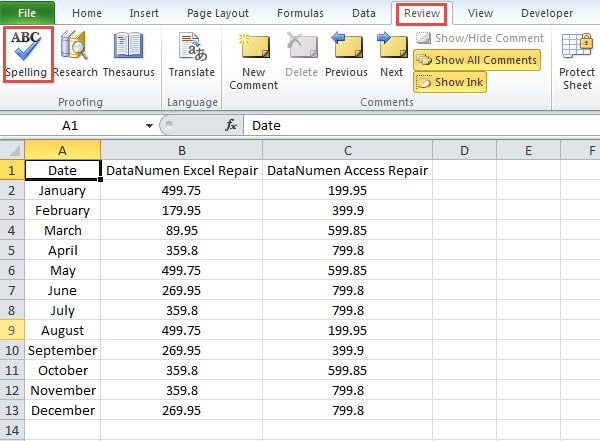
- “စာလုံးပေါင်း” ဝင်းဒိုးတွင်၊ Excel သည် ဆဲလ်များကို တစ်ခုပြီးတစ်ခု စစ်ဆေးမည်ဖြစ်သည်။ ဝင်းဒိုးတွင် နောက်ထပ်စကားလုံး ပေါ်လာသည်ကို သင်တွေ့သောအခါ “Add to Dictionary” ခလုတ်ကို နှိပ်ပါ။

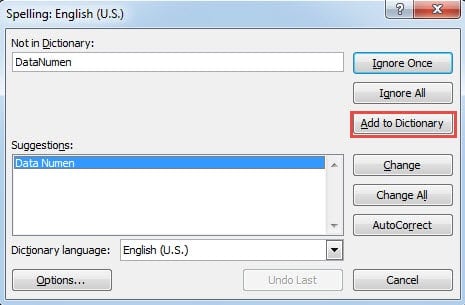
ထို့ကြောင့် ဤအပိုစကားလုံးကို Excel အဘိဓာန်တွင် ထည့်သွင်းထားသည်။ ထို့နောက် "စာလုံးပေါင်း" ဝင်းဒိုးတွင် ဤစကားလုံးကို မည်သည့်အခါမျှ မတွေ့ရတော့ပါ။
နည်းလမ်း 2- စိတ်ကြိုက်အဘိဓာန်များ
ဤနည်းလမ်းတွင် သင်သည် အဘိဓာန်ကို စိတ်ကြိုက်ပြုလုပ်နိုင်ပြီး စကားလုံးများကို အဘိဓာန်ထဲသို့ ထည့်နိုင်သည်။
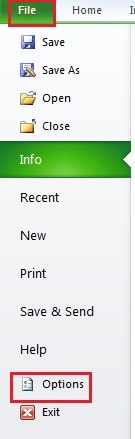
- ဖဲကြိုးရှိ tab "ဖိုင်" ကိုနှိပ်ပါ။
- ပြီးလျှင် “Options” ခလုတ်ကို နှိပ်ပါ။

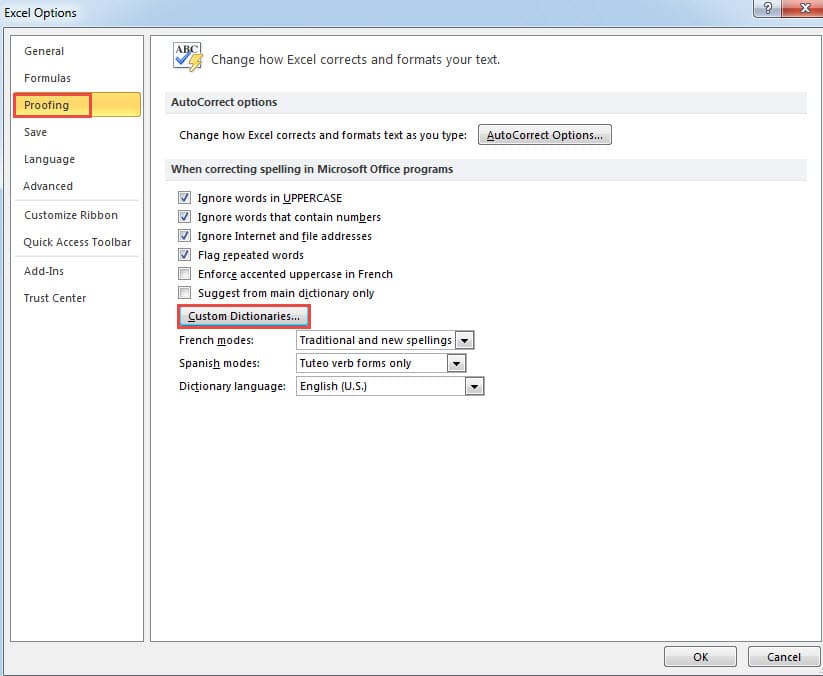
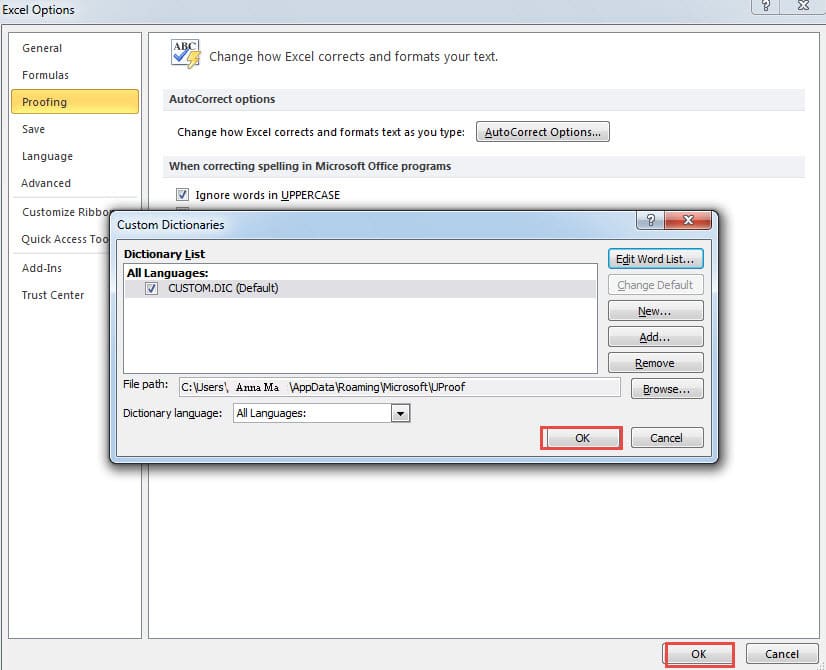
- “Excel Options” ဝင်းဒိုးတွင်၊ ရွေးချယ်စရာ “သက်သေပြခြင်း” ကိုနှိပ်ပါ။
- ပြီးလျှင် “Custom Dictionaries” ခလုတ်ကို နှိပ်ပါ။

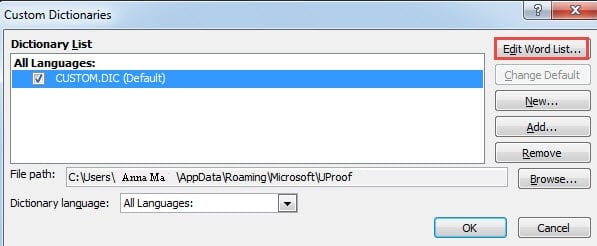
- “Custom Dictionaries” window တွင်၊ “Edit Word List” ခလုတ်ကို ရွေးချယ်ပါ။

- ထို့နောက် ဝင်းဒိုးအသစ်တွင် သင့်စကားလုံးကို ပထမစာသားအကွက်တွင် ထည့်သွင်းပါ။
- ထို့နောက် "Add" ခလုတ်ကိုနှိပ်ပါ။

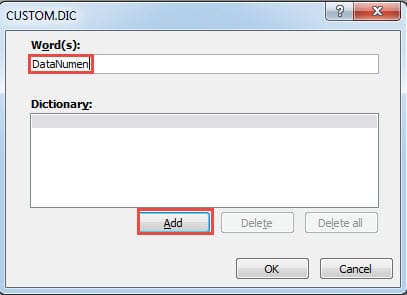
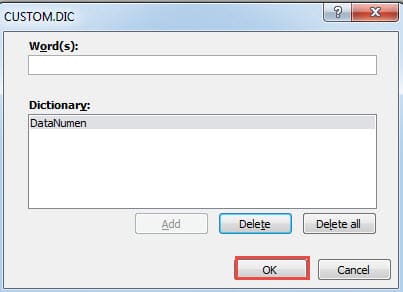
ထို့ကြောင့် "အဘိဓာန်" တွင်စကားလုံးပေါ်လာလိမ့်မည်။
- ယခု window တွင် "OK" ခလုတ်ကိုနှိပ်ပါ။

- ထို့နောက် “စိတ်ကြိုက်အဘိဓာန်” ဝင်းဒိုးတွင် “OK” ကို ဆက်လက်နှိပ်ပါ။
- ထို့နောက် Excel Window တွင် "OK" ခလုတ်ကိုနှိပ်ပါ။

အလုပ်စာရွက်ကို နောက်တစ်ကြိမ်စစ်ဆေးသောအခါ၊ "စာလုံးပေါင်း" ဝင်းဒိုးတွင် ဤအပိုဆောင်းစကားလုံးကို မည်သည့်အခါမျှ မတွေ့ရတော့ပါ။
အထက်ဖော်ပြပါ ခွဲခြမ်းစိတ်ဖြာမှုမှ၊ နည်းလမ်းနှစ်ခုစလုံးသည် Excel အဘိဓာန်ထဲသို့ အပိုစကားလုံးများကို ထပ်ထည့်မည်ကို သင်သိလိမ့်မည်။ ထို့အပြင်၊ သင်သည် စကားလုံးများကို ဖျက်ရန်လိုအပ်ပါက၊ "CUSTOM.DIC" ဝင်းဒိုးတွင်လည်း ဖျက်နိုင်ပါသည်။
Recovery Tool သည် အဂတိလိုက်စားမှုကို ကိုင်တွယ်ဖြေရှင်းရန်အတွက် ကုန်ကျစရိတ်သက်သာသော ရွေးချယ်မှုတစ်ခုဖြစ်သည်။
Excel ပျက်စီးမှုတွေနဲ့ ကြုံတွေ့ရတဲ့အခါ သင့် Excel ကို ပြုပြင်ချင်မှာ သေချာပါတယ်။ Excel ကို ပြန်လည်စတင်ခြင်း၊ Excel ကို ပြန်လည်ထည့်သွင်းခြင်း၊ သင့်စနစ်ကို ပြန်လည်စတင်ခြင်း သို့မဟုတ် အခြားသူများနှင့် အကူအညီတောင်းခြင်းကဲ့သို့သော Excel ကို ပြုပြင်ရန် လုပ်ဆောင်နိုင်သော နည်းလမ်းများစွာရှိပါသည်။ ထိုနည်းလမ်းများအားလုံးထဲတွင် ပြန်လည်ရယူရေးကိရိယာတစ်ခုကို သင်ရင်းနှီးမြှုပ်နှံနိုင်ပါသည်။ ဤကိရိယာသည် Excel ဒေတာပြဿနာကိုပြုပြင်ပါ။ Excel မှာရှိတဲ့ အမှားအယွင်းအားလုံးနီးပါးကို ဖြေရှင်းပေးပါတယ်။ ဒါက သင့်အတွက် ကုန်ကျစရိတ်သက်သာတဲ့ ရွေးချယ်မှုတစ်ခုပါပဲ။
စာရေးသူနိဒါန်း:
Anna Ma သည် ဒေတာပြန်လည်ရယူရေးဆိုင်ရာ ကျွမ်းကျင်သူဖြစ်သည်။ DataNumen, Inc. အပါအဝင် ဒေတာပြန်လည်ရယူရေးနည်းပညာများတွင် ကမ္ဘာ့ခေါင်းဆောင်ဖြစ်သည်။ Word ပြဿနာကို ပြုပြင်ပါ။ နှင့် outlook ပြုပြင်ရေး software ထုတ်ကုန်များ။ ပိုမိုသိရှိလိုပါကသွားရောက်ကြည့်ရှု www ။datanumen.com