
ကော်လံဇယားကို Excel တွင် မကြာခဏအသုံးပြုသည်။ ၎င်းကိုပိုမိုနားလည်သဘောပေါက်စေရန်၊ ယခုသင်ကော်လံအရောင်များကိုပြောင်းလဲရန်နည်းလမ်း 2 ခုကိုသုံးနိုင်သည်။
ကော်လံဇယားသည် Excel တွင် အရိုးရှင်းဆုံးဇယားဖြစ်သည်။ ၎င်းကို ဒေတာနှင့် အချက်အလက်များကို ပြသရန်နှင့် ခွဲခြမ်းစိတ်ဖြာရန်အတွက် အမြဲအသုံးပြုသည်။ အောက်ပါပုံတွင်၊ worksheet တွင် သာမန်ကော်လံဇယားတစ်ခုရှိသည်ကို သင်တွေ့မြင်နိုင်သည်။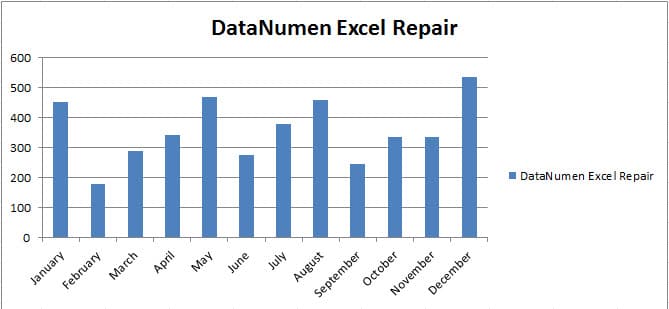
ထိုကော်လံများ၏ အရောင်အားလုံးသည် တူညီပါသည်။ ၎င်းသည် Excel တွင် မူရင်းဆက်တင်ဖြစ်သည်။ ယခုတွင် သင်သည် သင်၏ Excel ကို ပိုမိုအရောင်အသွေးဖြစ်စေရန် ကော်လံအရောင်များကို ပြောင်းလဲနိုင်သည်။
နည်းလမ်း 1- အရောင်များကို ကိုယ်တိုင်ပြောင်းပါ။
Excel မှာ အရောင်တွေကို ကိုယ်တိုင်ပြောင်းတာက သာမန်နည်းလမ်းပါပဲ။ အခု အဆင့်တွေကို လိုက်နာပြီး ဘယ်လိုအလုပ်လုပ်လဲဆိုတာ ကြည့်ပါ။
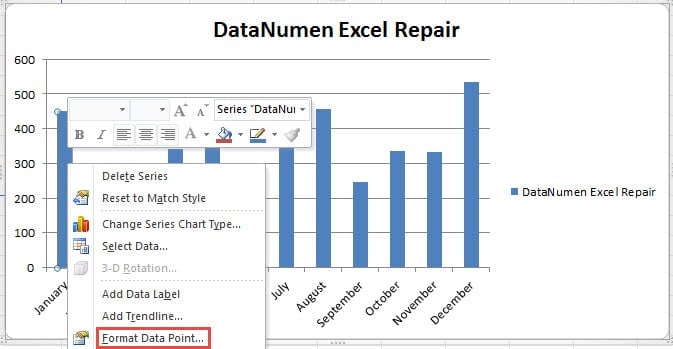
- အရောင်ပြောင်းရန် လိုအပ်သော ကော်လံကို နှိပ်ပါ။ အဲဒါကို နှိပ်လိုက်တာနဲ့ ကော်လံအားလုံးကို ရွေးထားတာ တွေ့ရပါလိမ့်မယ်။
- ထို့နောက် ဤကော်လံကို ထပ်မံနှိပ်ပါ။ ထို့ကြောင့် ယခုသင်သည် ကော်လံတစ်ခုသာ ရွေးထားသည်။
- မီနူးအသစ်တွင်၊ “Format Data Point” ကို ရွေးပါ။

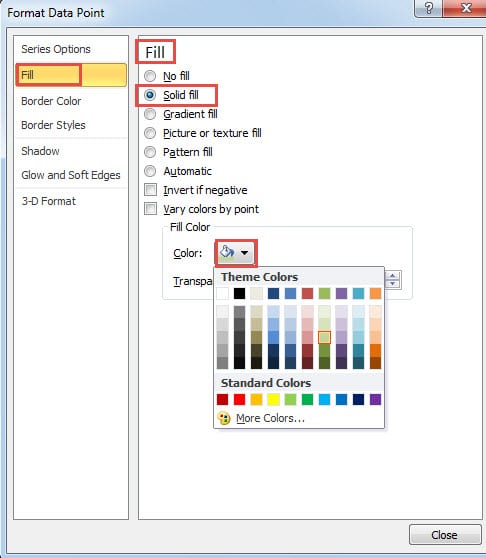
- ထို့နောက် "Format Data Point" window ကိုတွေ့လိမ့်မည်။ ဤဝင်းဒိုးတွင် ဘယ်ဘက်ရှိ “Fill” ကိုနှိပ်ပါ။
- ထို့နောက် ဖြည့်စွက်မှုအတွက် ရွေးချယ်စရာများစွာကို သင်တွေ့ရပါမည်။ သင်နှစ်သက်သလို အခြားအကျိုးသက်ရောက်မှုများကို အသုံးပြုရန် သေချာပေါက် ရွေးချယ်နိုင်ပါသည်။ ဤတွင်ကျွန်ုပ်တို့သည်အရောင်ပြောင်းမည်၊ ထို့ကြောင့်ကျွန်ုပ်တို့သည်“ Solid Fill” ကိုရွေးချယ်သည်။
- ထို့နောက် "အရောင်" အတွက်ခလုတ်ကိုနှိပ်ပါ။
- drop-down list တွင်၊ သင်လိုအပ်သောအရောင်ကိုရွေးချယ်ပါ။ အပြင်အဆင်အရောင်ကို စိတ်ကျေနပ်မှုမရှိပါက “More Color” ခလုတ်ကိုနှိပ်ပြီး အထူးအရောင်တစ်ခု သတ်မှတ်နိုင်သည်။
- လိုအပ်ပါက နောက်တစ်ခု "Transparency" ကိုပြောင်းပါ။

- ဆက်တင်များအားလုံးကို ပြီးသောအခါ၊ ဤဝင်းဒိုးကို ပိတ်ပါ။ ဇယားကွက်တွင် ဤကော်လံ၏အရောင်သည် ပြောင်းလဲနေပြီဖြစ်သည်ကို သင်တွေ့နိုင်သည်။

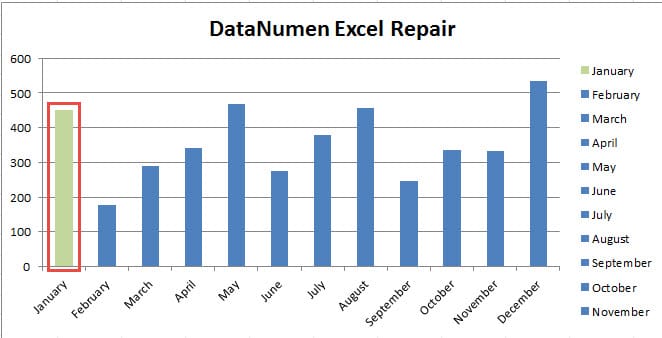
အခြားတစ်ဖက်တွင်မူ ဤဇယားရှိ ဒဏ္ဍာရီသည်လည်း လိုက်လျောညီထွေ ပြောင်းလဲနေသည်။
ယခု သင်သည် အထက်ဖော်ပြပါအဆင့်များကို ပြန်လုပ်နိုင်ပြီး ဤဇယားရှိ အခြားကော်လံအရောင်များကို ပြောင်းလဲနိုင်သည်။
နည်းလမ်း 2- VBA Macros ကိုသုံးပါ။
အရောင်တွေကို ကိုယ်တိုင်ပြောင်းတာက အချိန်နဲ့ ခွန်အား အများကြီးကုန်တယ်ဆိုတာ တွေ့ရပါလိမ့်မယ်။ ကိုယ်တိုင်ပြောင်းမယ့်အစား Excel မှာ VBA macro တွေကိုသုံးပြီး ဒီအလုပ်ကို မြန်မြန်ပြီးအောင်လုပ်လို့ရပါပြီ။ အောက်မှာ column အရောင်တွေကို ပြောင်းဖို့ macro နှစ်မျိုးကိုလည်း ဖော်ပြထားပါတယ်။
ပထမတစ်ခုက အခြားကော်လံတစ်ခုစီကို အရောင်ပြောင်းသည်။ ယခု အဆင့်များကို လိုက်နာပြီး ဤနည်းလမ်းကို အသုံးပြုနည်းကို ကြည့်ပါ။
- ဖဲကြိုးရှိ tab "Developer" ကိုနှိပ်ပါ။
- ထို့နောက် “Visual Basic” ခလုတ်ကို နှိပ်ပါ။ ထို့ကြောင့်၊ သင်သည် Visual Basic တည်းဖြတ်ခြင်းကို ဖွင့်ထားသည်။ အခြားတစ်ဖက်တွင်၊ Visual Basic တည်းဖြတ်မှုကိုဖွင့်ရန် ကီးဘုတ်ပေါ်ရှိ “Alt + F11” ဖြတ်လမ်းခလုတ်များကို နှိပ်နိုင်သည်။

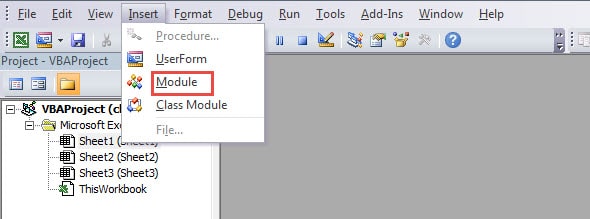
- ဤ Visual Basic တည်းဖြတ်မှုတွင်၊ ကိရိယာဘားရှိ "ထည့်သွင်းရန်" တက်ဘ်ကို နှိပ်ပါ။
- ထို့နောက် drop-down list တွင် "Module" ကိုရွေးချယ်ပါ။ ထို့ကြောင့်၊ သင်သည် ဤတည်းဖြတ်မှုတွင် module အသစ်တစ်ခုကို ထည့်သွင်းလိမ့်မည်။

- ဤအဆင့်တွင်၊ အောက်ပါ VBA ကုဒ်များကို ဤ module အသစ်သို့ ကူးယူပါ။

Sub OneColor()

    Dim i As Integer

    Sheets(1).ChartObjects("Chart 1").Activate

    For i = 2 To 13

        If i Mod 2 = 0 Then

            ActiveChart.SeriesCollection(1).Points(i).Format.Fill.ForeColor.RGB = RGB(176, 229, 242)

        End If

    Next i

End Sub
ဤ module တွင်၊ ကျွန်ုပ်တို့သည် အခြားကော်လံတစ်ခုစီ၏ အရောင်များကို ပြောင်းလဲပါမည်။ သင်၏အမှန်တကယ်အလုပ်စာရွက်တွင်၊ သင်သည် ဤမက်ခရိုရှိ အချို့သောဒြပ်စင်များဖြစ်သည့် အလုပ်စာရွက်အညွှန်း၊ ဇယားအညွှန်းကိန်းကို ပြောင်းလဲရန် လိုအပ်သည်။ ထို့အပြင်၊ သင်သည်သင်၏နှစ်သက်ရာအရ RGB parameters များကိုပြောင်းလဲနိုင်သည်။
- ယခု ကိရိယာဘားရှိ “Run Sub” ခလုတ်ကို နှိပ်ပါ သို့မဟုတ် ဤမက်ခရိုကို လုပ်ဆောင်ရန် ကီးဘုတ်ရှိ “F5” ခလုတ်ကို နှိပ်ပါ။
- ယခု အလုပ်စာရွက်သို့ ပြန်သွားပါ။ ဤဇယားရှိ အရောင်များသည်လည်း ပြောင်းလဲနေသည်ကို တွေ့နိုင်သည်။

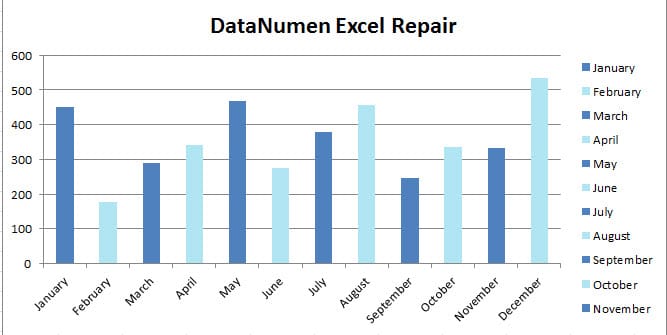
ထို့ကြောင့်၊ မတူညီသောအရောင်အလိုက် ကော်လံအချို့ကို သင်ရှာဖွေရန် ပိုမိုလွယ်ကူသည်။
ဤတွင် ဒုတိယ macro ပေါ်လာသည်။ တခြားအတန်းတိုင်းကို အရောင်ပြောင်းမယ့်အစား အရောင်အားလုံးကိုလည်း ပြောင်းလို့ရပါတယ်။ အောက်ဖော်ပြပါများသည် ဒုတိယ macro ကိုအသုံးပြုခြင်း၏ အဆင့်များဖြစ်သည်။
- Visual Basic တည်းဖြတ်သူကိုဖွင့်ပါ။
- တည်းဖြတ်သူတွင် မော်ဂျူးအသစ်တစ်ခုကို ထည့်သွင်းပါ။ တူညီသော module တွင် ဤ macro ကို ထည့်သွင်းလိုပါက၊ ဤအဆင့်ကို ကျော်သွားနိုင်သည်။
- ယခု မော်ဂျူးထဲသို့ အောက်ပါကုဒ်များကို ကူးယူပြီး ကူးထည့်ပါ။
Sub ChangeAllColors()

    Dim i As Integer

    Sheets(1).ChartObjects("Chart 1").Activate

    For i = 1 To 12

        ActiveChart.SeriesCollection(1).Points(i).Format.Fill.ForeColor.RGB  = RGB(Int(Rnd() * 255), Int(Rnd() * 255), Int(Rnd() * 255))

    Next i

End Sub
ဤ macro တွင်၊ ကျွန်ုပ်တို့သည် ငွေဆောင်ရှိ အရောင်အားလုံးကို ပြောင်းလဲပါမည်။ ကျပန်း RGB ဘောင်များကို ထုတ်လုပ်ရန် ဤနေရာတွင် ကျွန်ုပ်တို့သည် လုပ်ဆောင်ချက် INT နှင့် RND ကို အသုံးပြုပါသည်။ ထို့ကြောင့် ဇယားရှိ အရောင်များသည် ကျပန်းပြောင်းလဲသွားပါမည်။ သင်၏အမှန်တကယ်အလုပ်စာရွက်တွင်၊ သင်အမှန်တကယ်လိုအပ်ချက်အရ အချို့သောဒြပ်စင်များကို ပြောင်းလဲရန်လိုအပ်သည်။
- အခု ဒီ macro ကို run လိုက်ပါ။ ထို့နောက် အလုပ်စာရွက်တွင်၊ သင်သည် ရလဒ်အသစ်ကို စစ်ဆေးနိုင်သည်။

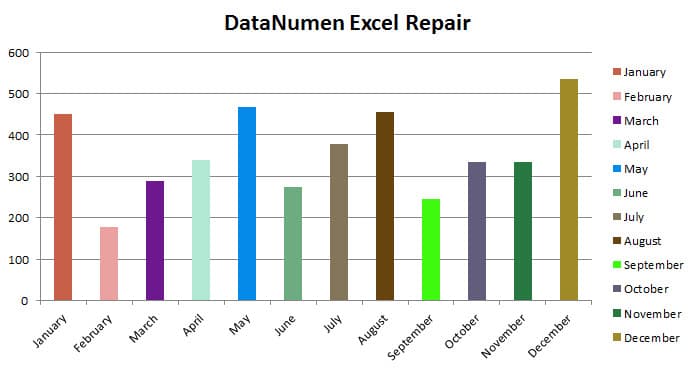
ဤ macro ကို သင် ဖွင့်သည့်အခါတိုင်း၊ ဤဇယား၏ ထိုကော်လံများရှိ အရောင်များလည်း ပြောင်းလဲသွားပါမည်။ ယခု သင်၏ worksheet သည် အရောင်အသွေး ပိုများလာသည်ကို သင်တွေ့မြင်နိုင်သည်။
သင့်လျော်သော Backup Strategy ကိုရွေးချယ်ပါ။
သင်အများအပြားသည် သင်၏အရေးကြီးသော Excel ဖိုင်များကို မတူညီသော သိုလှောင်မှုကိရိယာတွင် အရန်သိမ်းထားပြီးဖြစ်သည်။ သို့သော် အကြောင်းအမျိုးမျိုးကြောင့် မိတ္တူကူးမှုများလည်း ပျက်စီးသွားပါမည်။ ထို့ကြောင့် သင့်တွင် သင့်လျော်သော အရန်သိမ်းနည်းဗျူဟာရှိရန် လိုအပ်ပါသည်။ တိုးမြင့်သော အရန်သိမ်းဆည်းခြင်း သို့မဟုတ် အပြည့်အဝ အရန်ကူးခြင်းများမှာ မတူညီသော နည်းလမ်းနှစ်ခုဖြစ်သည်။ ပြီးတော့ သင့်လိုအပ်ချက်အရ နည်းလမ်းတစ်ခုကို သင်ရွေးချယ်နိုင်ပါတယ်။ ထို့အပြင်၊ အရန်ကူးထားသောဖိုင်များကို အခါအားလျော်စွာ စစ်ဆေးရန်လည်း လိုအပ်ပါသည်။ သို့သော်လည်း Excel အကျင့်ပျက်ခြစားမှုဒဏ်ကို ခံစားရမည့် အခွင့်အလမ်းများရှိနေသေးသည်။ သင့်ဒေတာနှင့် အချက်အလက်အားလုံး ဆုံးရှုံးသွားနိုင်သည်။ အလို့ငှာ Excel xls ကိုပြုပြင်ပါ။ Excel ရှိ အခြားအမှားများကို ပြင်ဆင်ပါ၊ ယခု သင်သည် ဤအစွမ်းထက်သော ပြင်ပကိရိယာကို အသုံးပြုနိုင်သည်။ ဤကိရိယာ၏အကူအညီဖြင့်၊ သင်သည် သင့်ကွန်ပြူတာရှိ ပြင်းထန်စွာပျက်စီးနေသည့် Excel ဖိုင်ကိုပင် ပြန်လည်ပြုပြင်နိုင်သည်။
စာရေးသူနိဒါန်း:
Anna Ma သည် ဒေတာပြန်လည်ရယူရေးဆိုင်ရာ ကျွမ်းကျင်သူဖြစ်သည်။ DataNumen, Inc. အပါအဝင် ဒေတာပြန်လည်ရယူရေးနည်းပညာများတွင် ကမ္ဘာ့ခေါင်းဆောင်ဖြစ်သည်။ Word ဖိုင်ကိုပြုပြင်ပါ။ နှင့် outlook ပြုပြင်ရေး software ထုတ်ကုန်များ။ ပိုမိုသိရှိလိုပါကသွားရောက်ကြည့်ရှု www ။datanumen.com