
Outlook တွင် ပြက္ခဒိန်လများစွာကို သင်ကြည့်ရှုလိုပါသလား။ သို့သော်၊ Outlook သည် Calendar တွင် တစ်လသာကြည့်ရှုနိုင်သဖြင့် ပရိုဂရမ်ပြုလုပ်ထားသည်။ လပေါင်းများစွာ တစ်ပြိုင်နက်တည်း ကြည့်ရှုရန် အမှန်တကယ် လိုအပ်ပါက၊ အောက်ပါ အဖြေရှာနည်း ၂ ခုကို အသုံးပြုနိုင်ပါသည်။
Outlook Calendar တွင်၊ အောက်ပါစခရင်ပုံစခရင်ပုံအတိုင်းပြသထားသည့် “Arrange” group တွင် ရိုးရှင်းသော "လ" မြင်ကွင်းသို့ ပြောင်းလဲနိုင်သည်။ ဤမြင်ကွင်းသည် လက်ရှိဝင်းဒိုးတွင် တစ်လသာပြသခြင်းကို ပံ့ပိုးပေးသော်လည်း၊ လပေါင်းများစွာကို တစ်ပြိုင်နက်ကြည့်ရှုလိုပါက၊ နောက်ထပ်ကြိုးစားမှုများ ပြုလုပ်သင့်သည်။ ဤတွင် ၎င်းကို သိရှိရန် ချဉ်းကပ်မှု ၂ ခုရှိသည်။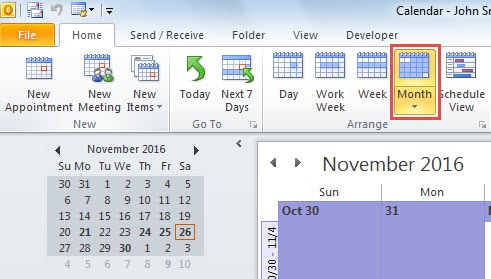
1. To-Do Bar တွင် ပြက္ခဒိန်လများစွာကို ကြည့်ရှုပါ။
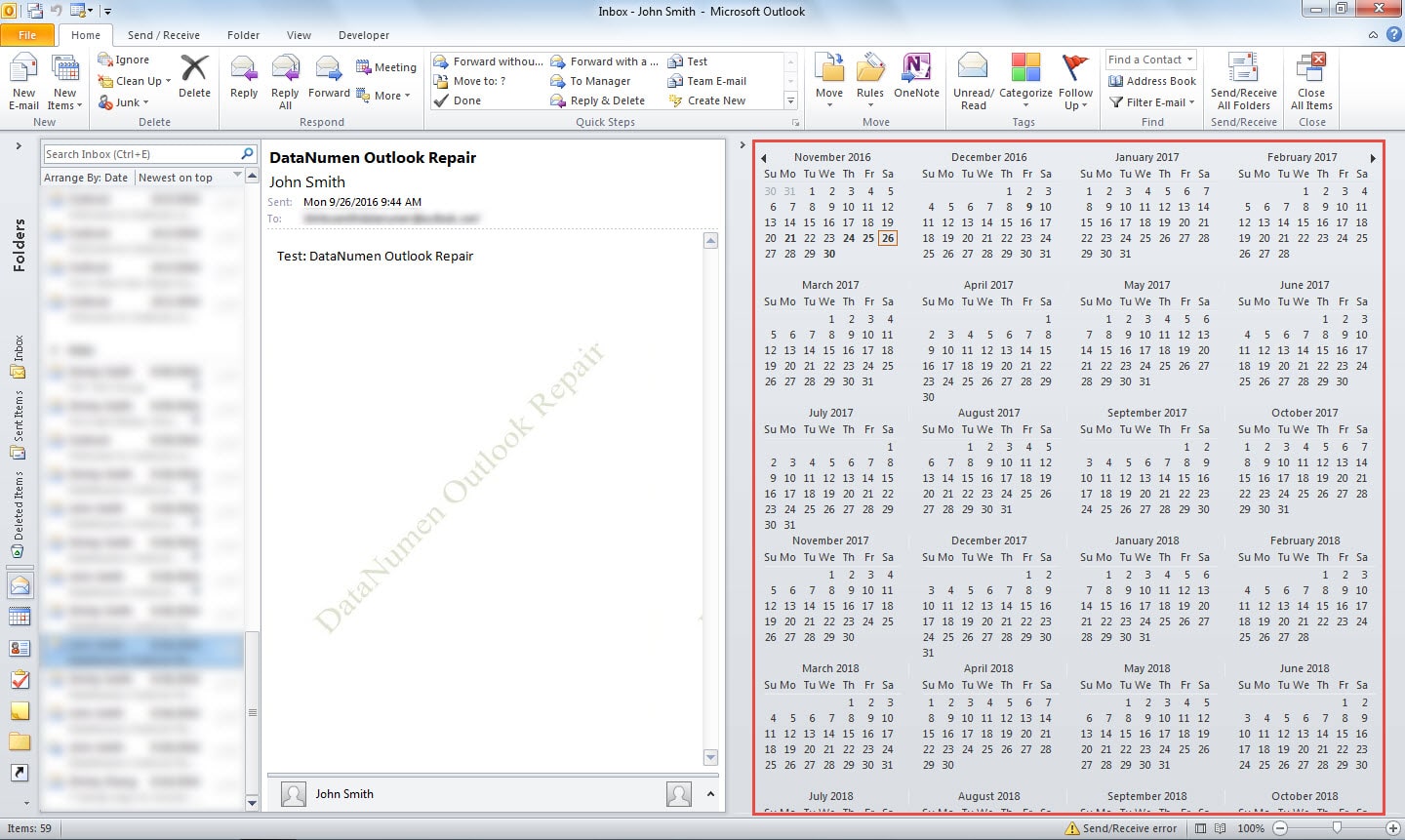
အမှန်တကယ်တော့၊ သင်သည် လများကို Calendar pane တွင်သာမက Outlook window ၏ညာဘက်ခြမ်းတွင်ရှိသော To-Do bar တွင်လည်း လများကိုကြည့်ရှုနိုင်ပါသည်။ ထို့ကြောင့် လပေါင်းများစွာကို ကြည့်ရှုရန်အတွက် To-Do Bar ကို ချိန်ညှိနိုင်သည်။ ပုံမှန်အားဖြင့်၊ ၎င်းသည် တစ်လသာပြသသည်။ နောက်ထပ်တစ်လသာကြည့်ရှုလိုပါက၊ စာဖတ်သည့်အကန့်နှင့် လုပ်စရာဘားကြားရှိ ခွဲခြမ်းမျဉ်းပေါ်တွင် သင့်ကာဆာကို ထားလိုက်ပါ။ ထို့နောက် ကာဆာကို ဘယ်ဘက်ဦးတည်ရာသို့ ဆွဲယူပါ။ To-Do Bar တွင် နှစ်လကြာ ပြသပါမည်။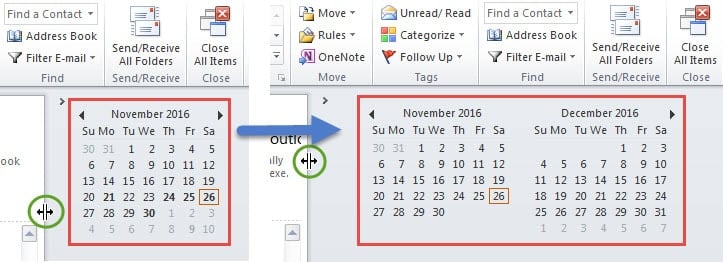
ဒါပေမယ့် နှစ်လထက် ပိုပြဖို့မျှော်လင့်ထားတယ်ဆိုရင် အောက်ပါအဆင့်တွေကို လိုက်နာပါ။
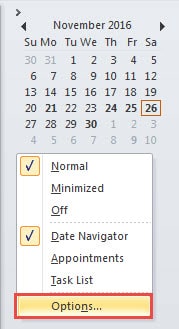
- ပထမဆုံး To-Do Bar ပေါ်တွင် right click နှိပ်ပြီး context menu မှ "Options" ကိုရွေးချယ်ပါ။

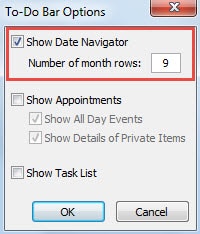
- ထို့နောက် ဒိုင်ယာလော့ဘောက်စ်အသစ်တွင်၊ သင်သည် လတန်းအတန်းအရေအတွက်ကို ပြောင်းလဲနိုင်သည်။ 10 ထက်နည်းအောင် သတ်မှတ်ထားပြီး အများဆုံး 9 ပါ။

- “OK” ကိုနှိပ်ပြီးနောက်၊ To-Do Bar ကို ချဲ့ပါ။ To-Do Bar တွင် လပေါင်းများစွာကို တွေ့ရပါမည်။ ခိုင်မာသောနံပါတ်သည် Outlook window ၏အရွယ်အစားပေါ်တွင်မူတည်သည်။

2. “E-mail Calendar” အင်္ဂါရပ်မှတစ်ဆင့် ပြက္ခဒိန်လများစွာကို ကြည့်ရှုပါ။
- အစပိုင်းတွင် Outlook Calendar သို့သွားပါ။
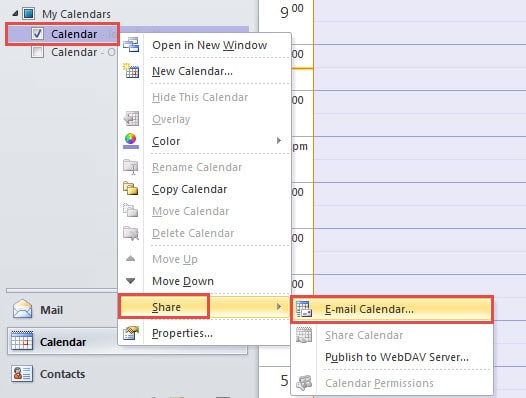
- ထို့နောက် ပြက္ခဒိန်ဖိုင်တွဲတစ်ခုပေါ်တွင် right click နှိပ်ပြီး context menu မှ "Share" > "E-mail Calendar" ကိုရွေးချယ်ပါ။

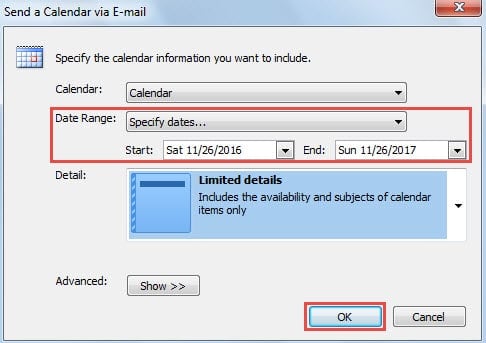
- “E-mail မှတဆင့် ပြက္ခဒိန် ပေးပို့ပါ” ၏ ပေါ့ပ်အပ် ဒိုင်ယာလော့အကွက်အသစ်တွင်၊ သင်ကြည့်ရှုရန် ရည်ရွယ်ထားသည့် လမည်မျှရက်စွဲကို သတ်မှတ်နိုင်သည်။ ထို့အပြင် “ကန့်သတ်အသေးစိတ်များ” ကဲ့သို့သော အသေးစိတ်ရွေးချယ်စရာများကို ရွေးပါ။

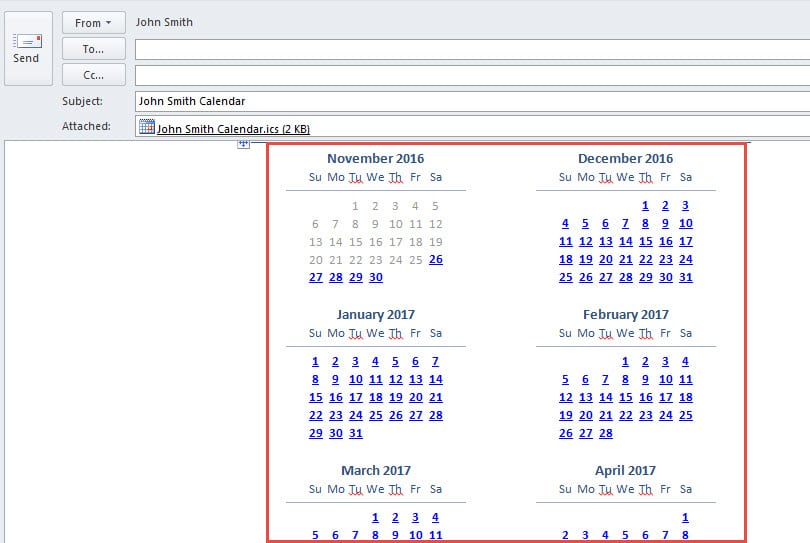
- ထို့နောက်သတ်မှတ်ချက်များကိုသိမ်းဆည်းရန် "OK" ကိုနှိပ်ပါ။ လက်ရှိ မက်ဆေ့ချ်ဝင်းဒိုးတွင် ပြက္ခဒိန်တစ်ခုကို ချက်ချင်းဖန်တီးပါမည်။ အောက်ဖော်ပြပါ စခရင်ရှော့ပုံနှင့်တူသည်-

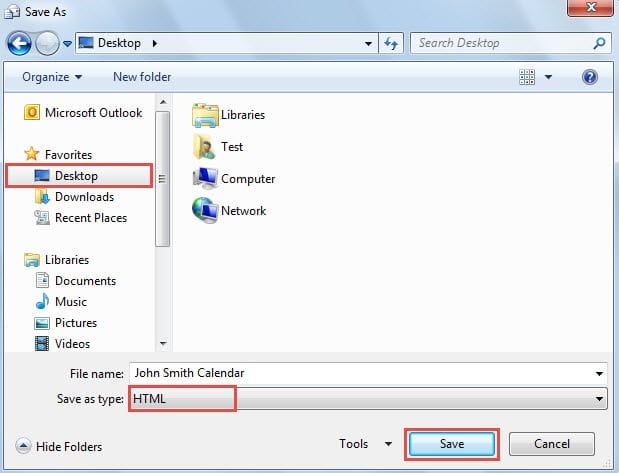
- ၎င်းကို မက်ဆေ့ချ်ဝင်းဒိုးတွင် တိုက်ရိုက်စစ်ဆေးနိုင်သည် သို့မဟုတ် ၎င်းကို သင်၏ဒက်စ်တော့တွင် HTML ဖိုင်အဖြစ် သိမ်းဆည်းနိုင်သည်။ ထိုအချိန်မှစ၍ သင်စစ်ဆေးလိုသည့်အခါတိုင်း၊ သင်သည် HTML ဖိုင်ကို တိုက်ရိုက်ဖွင့်နိုင်သည်။

Outlook ပြဿနာများကို ထိရောက်စွာ ဖြေရှင်းပါ။
Outlook တွင် ရုတ်တရက် "Outlook အလုပ်မလုပ်တော့ခြင်း"၊ "ဒေတာဖိုင်ကို ဖွင့်၍မရပါ" စသည်တို့ကဲ့သို့သော Outlook တွင် ပြဿနာအမျိုးမျိုးကို သင်ကြုံတွေ့ရမည်မှာ မလွဲမသွေပင်ဖြစ်သည်။ သင် Outlook ကို ဆယ်စုနှစ်များစွာ အသုံးပြုခဲ့လျှင် ၎င်းတို့နှင့် ရင်းနှီးပြီးသားဖြစ်ပေမည်။ ၎င်းတို့ကိုဖြေရှင်းရန် ပထမဆုံးနည်းလမ်းမှာ PST ဖိုင်ကို စကင်န်ဖတ်ပြီး ကြိုးစားရန် ScanPST ကို အသုံးပြုရန်ဖြစ်သည်။ PST မေးလ်အမှားကိုပြုပြင်ပါ။. ဒါပေမယ့် ရိုးရိုးသားသားပြောရရင် ဒီ built-in ပြုပြင်ရေးကိရိယာက လေးနက်တဲ့ပြဿနာတွေကို ဖြေရှင်းရာမှာ မကျွမ်းကျင်ပါဘူး။ ထို့ကြောင့် PST ဖိုင်များကဲ့သို့ သင်၏ပြဿနာများသည် လွန်ကဲပါက၊ ဆိုးရွားစွာ ပျက်စီးသွားပါက၊ အတွေ့အကြုံပိုရှိသော tool ကဲ့သို့သော ထပ်တလဲလဲ လုပ်ဆောင်ရပါမည်။ DataNumen Outlook Repair.
စာရေးသူနိဒါန်း:
Shirley Zhang သည် ဒေတာပြန်လည်ရယူရေးဆိုင်ရာ ကျွမ်းကျင်သူဖြစ်သည်။ DataNumen, Inc. အပါအဝင် ဒေတာပြန်လည်ရယူရေးနည်းပညာများတွင် ကမ္ဘာ့ခေါင်းဆောင်ဖြစ်သည်။ SQL database ကိုပြုပြင်ပါ။ နှင့် outlook ပြုပြင်ရေး software ထုတ်ကုန်များ။ ပိုမိုသိရှိလိုပါကသွားရောက်ကြည့်ရှု www ။datanumen.com