
ဤဆောင်းပါးသည် သင့် Word document အတွက် stacked သို့မဟုတ် skewed အပိုင်းကို ရယူရာတွင် ကောင်းမွန်စွာ လုပ်ဆောင်နိုင်သည့် ထိရောက်သော နည်းလမ်း 5 ခုကို ပြသရန် ရည်ရွယ်ပါသည်။
ယေဘူယျအားဖြင့်၊ ကျွန်ုပ်တို့သည် Word document တွင် အပိုင်းတစ်ပိုင်းကို ထည့်သွင်းရန် လိုအပ်သောအခါ၊ ပိုင်းဝေနှင့် ပိုင်းခြေကြား မျဉ်းစောင်းတစ်ခုထည့်ခြင်းဖြင့် linear တစ်ခုကို ရိုက်ထည့်လိုက်ပါမည်။ သို့သော်၊ အောက်ဖော်ပြပါကဲ့သို့သော အပိုင်းအစများ သို့မဟုတ် ကွဲလွဲနေသောအပိုင်းများ လိုအပ်သည့်အခါမျိုး ရှိနိုင်သည်-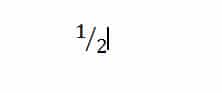

အတိအကျပြောရရင် တစ်ခုရဖို့ တိုက်ရိုက်ရိုက်လို့မရဘူး။ ဒါကြောင့် အလုပ်ပြီးအောင်လုပ်ဖို့ ဒီစာရေးခြင်းမှာ အမှန်တကယ် အလုပ်လုပ်တဲ့ နည်းလမ်း ၅ ခု ရှိပါတယ်။
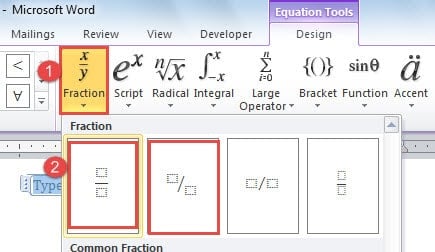
နည်းလမ်း ၁။“ Stacked Fraction” သို့မဟုတ်“ Skewed Fraction” ဖွဲ့စည်းပုံကိုရွေးချယ်ပါ
- စတင်ရန်“ Insert” tab ကိုနှိပ်ပါ။
- ထို့နောက်“ သင်္ကေတ” အုပ်စုရှိ“ ညီမျှခြင်း” ကိုနှိပ်ပါ။

- ယခု သင့်စာရွက်စာတမ်းပေါ်တွင် ညီမျှခြင်းတည်းဖြတ်ခြင်းအကွက်ကို သင်မြင်နိုင်ပါပြီ။ "အော်ပရေတာ" အုပ်စုရှိ "အပိုင်းအစ" ကိုနှိပ်ပါ။
- ထို့နောက် list-menu ပေါ်ရှိ“ Stacked Fraction” သို့မဟုတ်“ Skewed Fraction” ကိုရွေးချယ်ပါ။

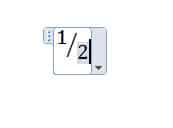
- ယခု အစက်အစက်များတွင် ပိုင်းဝေနှင့် ပိုင်းခြေကို အသီးသီး ထည့်ပါ။


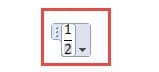
- နောက်ဆုံးအနေဖြင့် တည်းဖြတ်ခြင်းမှထွက်ရန် စာရွက်စာတမ်းပေါ်ရှိ လွတ်နေသောနေရာကို နှိပ်ပါ။ သငျသညျအထက်ရလဒ်ကိုရလိမ့်မည်။
နည်းလမ်း 2- "Linear Fraction" ကို "Stacked Fraction" သို့ ပြောင်းပါ။
- ပထမဦးစွာ နည်းလမ်း 2 တွင် ပထမအဆင့် 1 အဆင့်ကို ပြန်လုပ်ပါ။
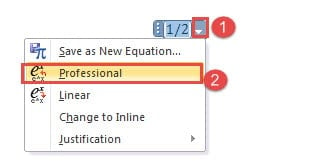
- ဒုတိယ၊ ညီမျှခြင်းတည်းဖြတ်ခြင်းအကွက်တွင် မျဉ်းကြောင်းအပိုင်းအပိုင်းကို ထည့်ပါ။
- ထို့နောက် "Equation Options" ခလုတ်ကိုနှိပ်ပါ။
- စာရင်းတွင်၊ "Professional" option ကိုရွေးချယ်ပါ။ ပြီးတော့ linear အပိုင်းကို stacked တစ်ခုအဖြစ်ပြောင်းသွားတာကို သင်တွေ့ပါလိမ့်မယ်။

- သို့သော် နည်းလမ်း 6 တွင် အဆင့် 1 ကို ပြန်လုပ်ပါ။
နည်းလမ်း 1 နှင့် 2 သည် Word 2010 နှင့် အထက်ဗားရှင်းများတွင်သာ ကောင်းမွန်စွာလုပ်ဆောင်ပါသည်။ ထို့အပြင်၊ "လိုက်ဖက်ညီသောမုဒ်" တွင်ပင် 2003 ဗားရှင်းတွင် ဖန်တီးထားသော ဖိုင်တစ်ခုတွင် ၎င်းတို့ကို အလုပ်ခန့်ထားနိုင်မည်မဟုတ်ပေ။ ထို့ကြောင့် ဤပြဿနာကိုဖြေရှင်းရန် အောက်ပါနည်းလမ်းသုံးမျိုးကို လေ့လာကြည့်သင့်သည်။
နည်းလမ်း 3- အကွက်တစ်ခုထည့်ပါ။
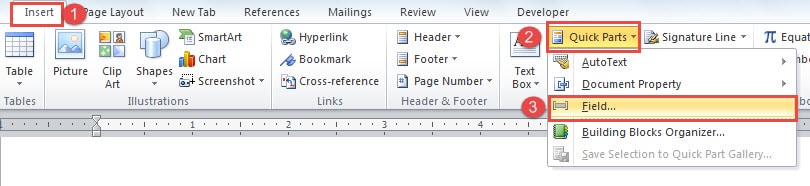
- ပထမဦးစွာ "Inset" tab ကိုနှိပ်ပါ။
- ထို့နောက် "စာသား" အုပ်စုရှိ "အမြန်အစိတ်အပိုင်းများ" ကိုနှိပ်ပါ။
- ထို့နောက် စာရင်းမီနူးတွင် “Field” ကိုနှိပ်ပါ။

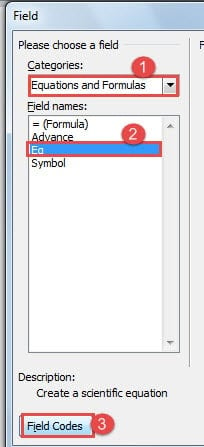
- ယခု "အကွက်" ဒိုင်ယာလော့အကွက်တွင်၊ "အမျိုးအစားများ" စာရင်းအကွက်တွင် "ညီမျှခြင်းများနှင့် ဖော်မြူလာများ" ကို ဦးစွာရွေးချယ်ပါ။
- ထို့နောက် “Eq” အမည်ရှိသော ကွက်လပ်တစ်ခုကို ရှာပြီး ကလစ်နှိပ်ပါ။
- ထို့နောက် ဘယ်ဘက်အောက်ထောင့်ရှိ “Field Codes” ခလုတ်ကို နှိပ်ပါ။

- မှန်ကန်စွာ၊ သင်သည် “Options” ခလုတ်ကို “Field Codes” ၏ဘေးတွင် တွေ့ရလိမ့်မည်။ အဲဒါကိုနှိပ်လိုက်ရုံပါပဲ။
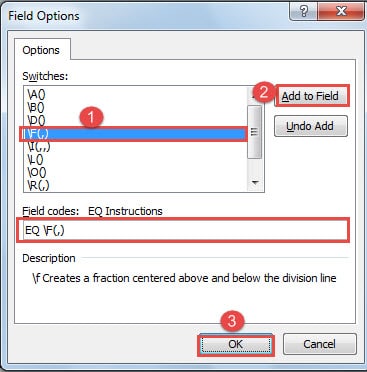
- ယခု သင်သည် "Field Options" dialog box ကိုဖွင့်လိမ့်မည်။ “Switches” စာရင်းအကွက်များတွင် “\F(,)” ကိုရှာပြီး နှိပ်ပါ။
- ထို့နောက် "Add to Field" ခလုတ်ကိုနှိပ်ပါ။ “EQ \F(,)” ကို “အကွက်ကုဒ်များ” စာသားအကွက်တွင် တွေ့နိုင်သည်။
- ကုဒ်များ၏ကွင်းစကွက်များတွင် နောက်တစ်ခု၊ ကော်မာရှေ့နှင့် ပိုင်းခြေနောက်မှ ပိုင်းဝေကိုထည့်ပါ။
- နောက်ဆုံးတွင် “Field Option” နှင့် “Field” dialog box နှစ်ခုစလုံးတွင် “OK” ကိုနှိပ်ပါ။

နည်းလမ်း 4- Equation Editor ကိုထည့်သွင်းပါ။
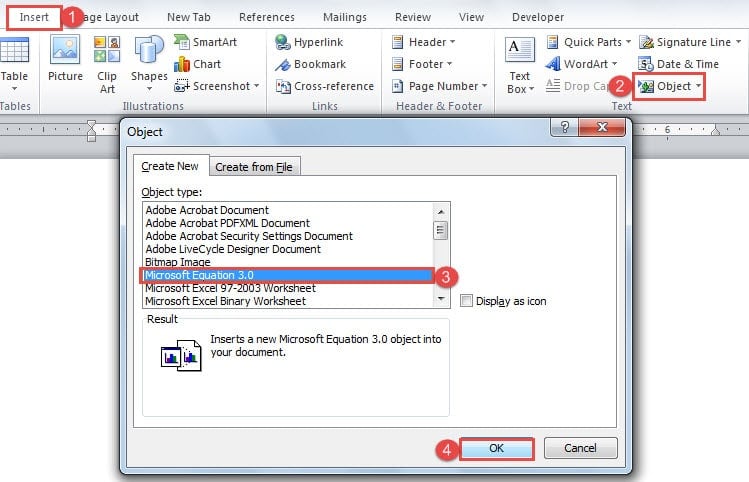
- ပထမနေရာတွင် “Insert” tab ကိုနှိပ်ပါ။
- ထို့နောက် "Text" အုပ်စုရှိ "အရာဝတ္ထု" ကိုနှိပ်ပါ။
- ထို့နောက်၊ "Object" dialog box တွင်၊ "Create New" အောက်ရှိ "Microsoft Equation 3.0" ကိုနှိပ်ပါ။
- ထို့နောက်“ OK” ကိုနှိပ်ပါ။

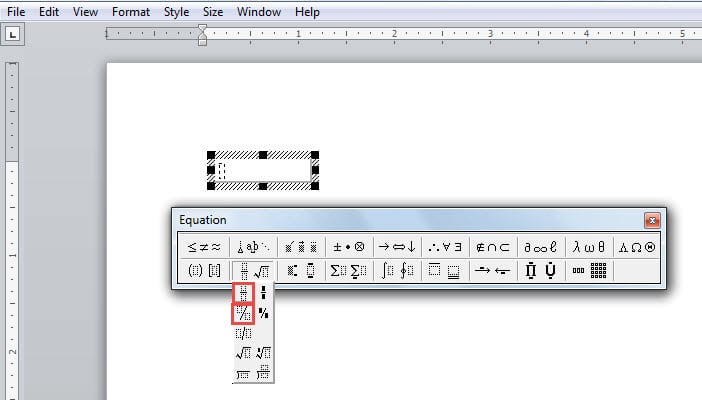
- ယခု သင့် Word မျက်နှာပြင် အနည်းငယ် ပြောင်းလဲလာသည်ကို သင် သတိပြုမိနိုင်ပါသည်။ ထို့နောက် အပိုင်းခွဲပုံစံပုံစံကို ရွေးပါ။

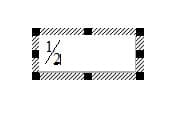
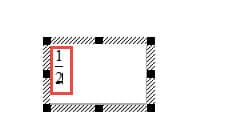
- နှင့် တည်းဖြတ်ဘောက်စ်တွင် ပိုင်းဝေနှင့် ပိုင်းခြေကို ထည့်သွင်းပါ။


- တည်းဖြတ်ခြင်းမှထွက်ရန် လွတ်နေသောနေရာကို နှိပ်ပါ။
နည်းလမ်း 5- သင်္ကေတတစ်ခုထည့်ပါ။
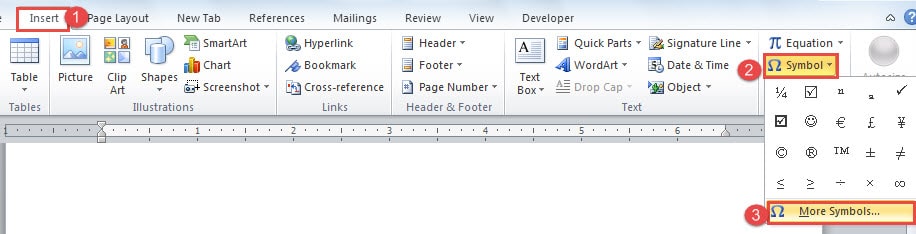
- ပထမဦးစွာ "Insert" tab ကိုနှိပ်ပါ။
- ထို့နောက် "Symbols" အုပ်စုရှိ "Symbol" ကိုနှိပ်ပါ။
- ထို့နောက် "Symbols" dialog box ကိုဖွင့်ရန် "More Symbols" ကိုနှိပ်ပါ။

- ယခု "ဖောင့်" အတွက် "ပုံမှန်စာသား" ကိုရွေးချယ်ပါ။
- အောက်ဖော်ပြပါအတိုင်း ကွဲလွဲနေသောအပိုင်း ၃ ပိုင်းကို သင်တွေ့နိုင်သည်။

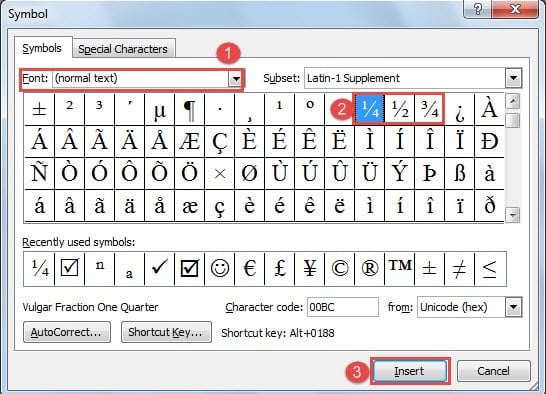
ညာဘက်ကိုရွေးပြီး "Insert" ကိုနှိပ်ပါ။
နည်းလမ်း ၃ မျိုးကို နှိုင်းယှဉ်ခြင်း။
| နည်းလမ်းများ | အားသာချက်များ | အားနည်းချက်များ |
| နည်းလမ်း ၁။“ Stacked Fraction” သို့မဟုတ်“ Skewed Fraction” ဖွဲ့စည်းပုံကိုရွေးချယ်ပါ
& နည်းလမ်း 2- “လိုင်းနားအပိုင်း” ကို “စုဖွဲ့ထားသောအပိုင်းအစ” သို့ ပြောင်းပါ |
1. နည်းလမ်းနှစ်ခုလုံးသည် ရိုးရှင်းသော အဆင့်များကို မျှဝေပါသည်။
၂။ အပိုင်းကိန်းကို နှစ်ချက်နှိပ်ပြီး ပြင်ဆင်ခြင်းကို စတင်နိုင်ပါပြီ။ 3. Method 1 သည် သင့်အား stacked နှင့် skewed အပိုင်းနှစ်ခုစလုံးကိုရနိုင်သည်။
|
1. နည်းလမ်းနှစ်ခုစလုံးသည် ဗားရှင်း 2003 သို့မဟုတ် အစောပိုင်းက ဖန်တီးထားသော ဖိုင်တစ်ခုတွင် အလုပ်မလုပ်ပါ။
2. ဝဘ်စာမျက်နှာများပေါ်တွင် ကူးထည့်ပါက ၎င်းသည် မျဉ်းကြောင်းအပိုင်းပိုင်းသို့ အလိုအလျောက် ပြောင်းလဲသွားမည်ဖြစ်သည်။ ဒါကြောင့် ပထမဆုံး ပုံအဖြစ် ပြောင်းရပါလိမ့်မယ်။ 3. Method 2 သည် linear အပိုင်းကို လှည့်၍မရပါ။ |
| နည်းလမ်း 3- အကွက်တစ်ခုထည့်ပါ။ | ၎င်းသည် ဗားရှင်း 2003 နှင့် အထက်တွင် လုပ်ဆောင်နိုင်သည်။ | 1. ၎င်းတွင် အခြားနည်းလမ်းများထက် အဆင့်များ ပိုများသည်။
2. ကုဒ်များကိုမတည်းဖြတ်မီ “Alt+ F9” ကိုနှိပ်ရပါမည်။ ပုံမှန်မုဒ်သို့ ပြန်သွားရန် ဖြတ်လမ်းများကို ထပ်မံနှိပ်ရပါမည်။ 3. ဝဘ်စာမျက်နှာများပေါ်တွင် ကူးထည့်ပါက ၎င်းသည် မျဉ်းကြောင်းအပိုင်းပိုင်းသို့ အလိုအလျောက် ပြောင်းလဲသွားမည်ဖြစ်သည်။ ဒါကြောင့် ပထမဆုံး ပုံအဖြစ် ပြောင်းရပါလိမ့်မယ်။ 4. ၎င်းသည် သင့်အား လှည့်စားသည့်အပိုင်းကို မရနိုင်ပါ။ |
| နည်းလမ်း 4- Equation Editor ကိုထည့်သွင်းပါ။ | 1. အပိုင်းလေးကို နှစ်ချက်နှိပ်ပြီး တည်းဖြတ်နိုင်ပါတယ်။
2. ၎င်းသည် ဗားရှင်း 2003 နှင့် ပိုမိုမြင့်မားသော ဗားရှင်းများတွင် အလုပ်လုပ်နိုင်သည်။ 3. stacked နှင့် skewed အပိုင်းနှစ်ခုလုံးရနိုင်သည်။ |
1. နည်းလမ်း 3 ထက် ပိုရိုးရှင်းပါတယ်။
2. ဝဘ်စာမျက်နှာများပေါ်တွင် ကူးထည့်ပါက ၎င်းသည် မျဉ်းကြောင်းအပိုင်းပိုင်းသို့ အလိုအလျောက် ပြောင်းလဲသွားမည်ဖြစ်သည်။ ဒါကြောင့် ပထမဆုံး ပုံအဖြစ် ပြောင်းရပါလိမ့်မယ်။ |
| နည်းလမ်း 5- သင်္ကေတတစ်ခုထည့်ပါ။ | 1. လွယ်ကူသောအဆင့်များ
2. ၎င်းသည် ဗားရှင်း 2003 နှင့် ပိုမိုမြင့်မားသော ဗားရှင်းများတွင် အလုပ်လုပ်နိုင်သည်။ |
1. သင့်တွင် အပိုင်းပိုင်းရွေးချယ်စရာများ အကန့်အသတ်ရှိသည်။
2. ၎င်းကို ပုံအဖြစ်သို့မပြောင်းဘဲ ဝဘ်စာမျက်နှာပေါ်တွင် ကူးထည့်သည့်အခါ အပိုင်းပိုင်းဖော်မတ်ကို သိမ်းဆည်းထားနိုင်သည်။ 3. သင်သည် တင်းကြပ်စွာ စည်းထားသောအပိုင်းကို မရရှိနိုင်သော်လည်း ကွဲနေသောအပိုင်းအစများ။ 4. ၎င်းတို့ကို သင်တည်းဖြတ်၍မရပါ။ |
ဖိုင် ပျက်စီးနေသော အဖြစ်အပျက်များကို ကိုင်တွယ်ပါ။
အများစုမှာ ဖိုင်တွေကိုယ်တိုင် ပျက်စီးသွားတတ်ပေမယ့် အကြောင်းရင်းတွေကို နားမလည်ရင်တောင်မှ မရည်ရွယ်ပါဘူး။ အကြောင်းရင်းတွေကို ရှာဖွေဖော်ထုတ်ခြင်းအားဖြင့် နောက်တစ်ကြိမ် အလားတူပြဿနာကို ရှောင်ရှားနိုင်ပါတယ်။ ဒါပေမယ့် အခုအချိန်မှာ သင်လိုအပ်တာက အံ့သြဖွယ်ကောင်းတဲ့ ကိရိယာတစ်ခုပါပဲ။ ပျက်စီးနေသော doc ဖိုင်ကိုပြုပြင်ပါ။.
စာရေးသူနိဒါန်း:
Vera Chen သည် ဒေတာပြန်လည်ရယူရေးဆိုင်ရာ ကျွမ်းကျင်သူဖြစ်သည်။ DataNumen, Inc. အပါအဝင် ဒေတာပြန်လည်ရယူရေးနည်းပညာများတွင် ကမ္ဘာ့ခေါင်းဆောင်ဖြစ်သည်။ xls ဖိုင်ပြုပြင်ခြင်းထုတ်ကုန် နှင့် pdf ဆော့ဖ်ဝဲ ထုတ်ကုန်များကို ပြုပြင်ခြင်း။ ပိုမိုသိရှိလိုပါကသွားရောက်ကြည့်ရှု www ။datanumen.com