
Outlook တွင် လက်ခံ-သီးသန့် သို့မဟုတ် ပို့ရန်သာ အီးမေးလ်အကောင့်တစ်ခု ဖန်တီးလိုပါသလား။ ဤဆောင်းပါးသည် သင့်အား မည်ကဲ့သို့ အောင်မြင်အောင်ပြုလုပ်ရမည်ကို အသေးစိတ် သင်ကြားပေးပါမည်။
အမှန်တကယ်တွင်၊ လက်ခံ-သီးသန့် သို့မဟုတ် ပေးပို့ရန်သာ အီးမေးလ်အကောင့်ကို ပြင်ဆင်သတ်မှတ်ရန် ကိစ္စမရှိ၊ လွယ်ကူစွာ ရရှိရန် အလားတူနည်းလမ်းကို အသုံးပြုနိုင်သည်။ သင်သည် ပထမဦးစွာ အထွက် သို့မဟုတ် အဝင်မေးလ်ဆာဗာအတုဖြင့် အီးမေးလ်အကောင့်ကို စတင်သတ်မှတ်သင့်ပြီး Send/Receive အုပ်စုများသတ်မှတ်ခြင်းမှတစ်ဆင့် ပေးပို့ခြင်း/လက်ခံခြင်းအဖွဲ့များမှတစ်ဆင့် အကောင့်ကို အီးမေးလ်ပစ္စည်းများပေးပို့ခြင်း သို့မဟုတ် လက်ခံခြင်းမပြုရန် စီစဉ်သတ်မှတ်သင့်သည်။ ဤတွင်အသေးစိတ်အဆင့်များ။
လက်ခံသီးသန့် အီးမေးလ်အကောင့်တစ်ခု ထည့်ပါ။
- အစပိုင်းမှာ Outlook ကိုစတင်ပြီး “File” menu ကိုသွားပါ။
- ထို့နောက် "Info" တက်ဘ်ရှိ "အကောင့်ဆက်တင်များ" ခလုတ်ကိုနှိပ်ပါ။
- “အကောင့်ဆက်တင်များ” ၏ နောက်ဆက်တွဲ ဒိုင်ယာလော့ဘောက်စ်တွင်၊ “အသစ်” ခလုတ်ကို နှိပ်ပါ။
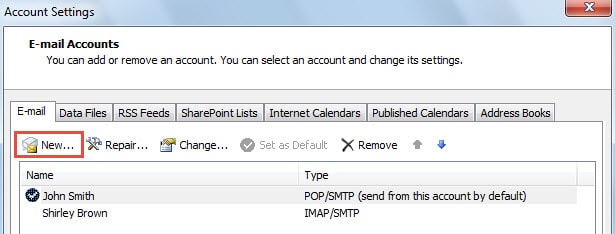
- ထို့နောက် "အကောင့်အသစ်ထည့်ရန်" ဝင်းဒိုးအသစ်တစ်ခုပေါ်လာလိမ့်မည်။ ဤနေရာတွင် "အီးမေးလ်အကောင့်" ကိုရွေးချယ်ပြီး "Next" ကိုနှိပ်ပါ။
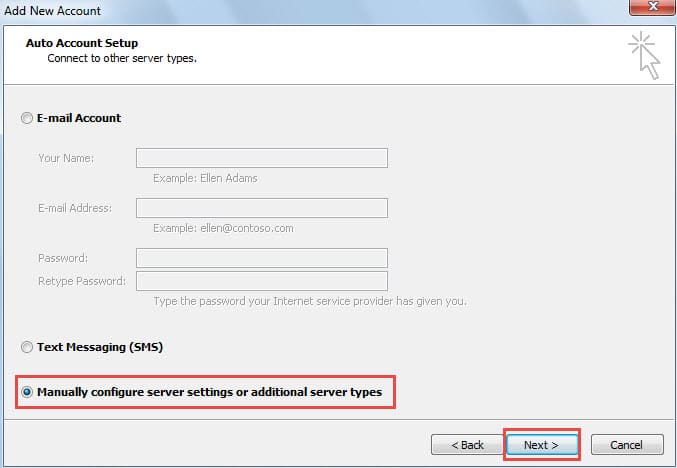
- နောက်ဆုံး “Auto Account Setup” မျက်နှာပြင်တွင်၊ “ဆာဗာဆက်တင်များ သို့မဟုတ် အပိုဆာဗာအမျိုးအစားများကို ကိုယ်တိုင်ပြင်ဆင်သတ်မှတ်ပါ” ကိုရွေးချယ်ပြီး “နောက်တစ်ခု” ခလုတ်ကိုနှိပ်ပါ။

- ထို့နောက် “Choose Service” ၏အောက်ပါမျက်နှာပြင်တွင်၊ “Internet E-mail” ကိုရွေးချယ်ပြီး “Next” ခလုတ်ကိုနှိပ်ပါ။
- နောက်ပိုင်းတွင် အကောင့်အချက်အလက်များကို ကိုယ်တိုင်ထည့်သွင်းရန် လိုအပ်ပါလိမ့်မည်။ အရေးအကြီးဆုံး အဆင့်များကို ဖော်ပြလိုက်ပါသည်။ အောက်ပါလုပ်ဆောင်ချက်များကို လိုက်နာပါ။
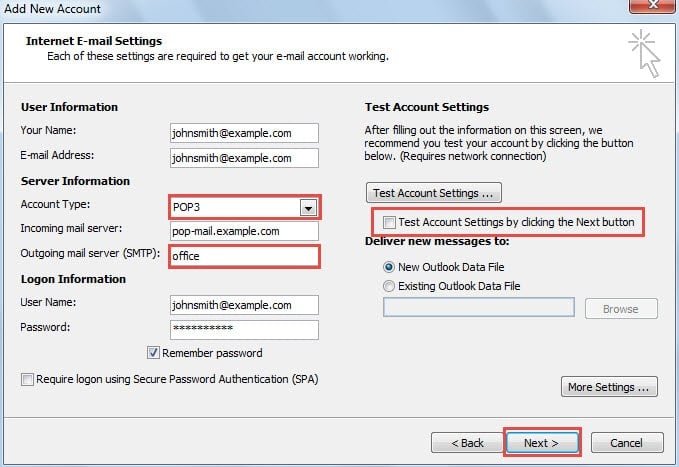
- ပထမဦးစွာ သင်သည် “သင်၏အမည်”၊ “အီးမေးလ်လိပ်စာ”၊ “အဝင်မေးလ်ဆာဗာ”၊ “အသုံးပြုသူအမည်” နှင့် “စကားဝှက်” အကွက်များတွင် မှန်ကန်သောအချက်အလက်များကို ဖြည့်စွက်သင့်သည်။
- ထို့နောက် "အကောင့်အမျိုးအစား" အကွက်တွင် "POP3" ကိုရွေးချယ်ပါ။
- နောက်တစ်ခုကတော့ "office" ဆိုတဲ့ စာလုံးနဲ့တူတဲ့ အထွက်မေးလ်ဆာဗာအတုကို ရိုက်ထည့်ဖို့ လိုပါတယ်။
- နောက်မှ ခလုတ်ကိုနှိပ်ခြင်းဖြင့် “စမ်းသပ်အကောင့်ဆက်တင်များ” ကို ရွေးချယ်မှုကို ဖြုတ်လိုက်ပါ။
- နောက်ဆုံးတွင် "Next" ခလုတ်ကိုနှိပ်ပါ။

- “Next” ပြီးနောက်၊ အကောင့်စဖွင့်သတ်မှတ်ခြင်း အောင်မြင်မှုအတွက် Outlook မှ ဂုဏ်ပြုလွှာကို သင်လက်ခံရရှိမည်ဖြစ်သည်။ Outlook သို့ပြန်သွားရန် "Finish" ခလုတ်ကိုနှိပ်ပါ။
မှတ်စု: အထွက်မေးလ်ဆာဗာအတုသည် ပေးပို့ခြင်း/လက်ခံခြင်း တိုးတက်မှုတွင် Outlook အမှားကို ဖြစ်ပေါ်စေသည်။ ထို့ကြောင့် သင်သည် အီးမေးလ်အကောင့်သို့ အီးမေးလ်များ ပေးပို့ခြင်းကို တားမြစ်ရန် ဆက်လက်လုပ်ဆောင်သင့်သည်။
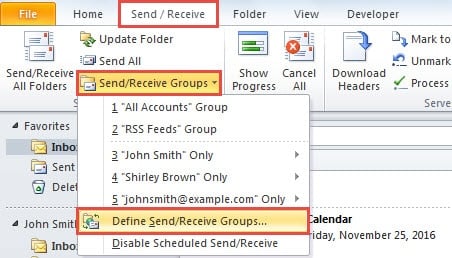
- Mail အကန့်သို့ ကျောထောက်နောက်ခံပြုပြီးနောက်၊ "ကြည့်ရန်" တက်ဘ်သို့ပြောင်းပြီး "ပို့/လက်ခံအဖွဲ့များ" ခလုတ်ကို နှိပ်ပါ။ အောက်ဖော်ပြပါစာရင်းမှ "ပေးပို့/လက်ခံအဖွဲ့များကို သတ်မှတ်ရန်" ကိုရွေးချယ်ပါ။

- “Send/Receive Groups” ၏ dialog box အသစ်တွင်၊ “Edit” ခလုတ်ကို နှိပ်ပါ။
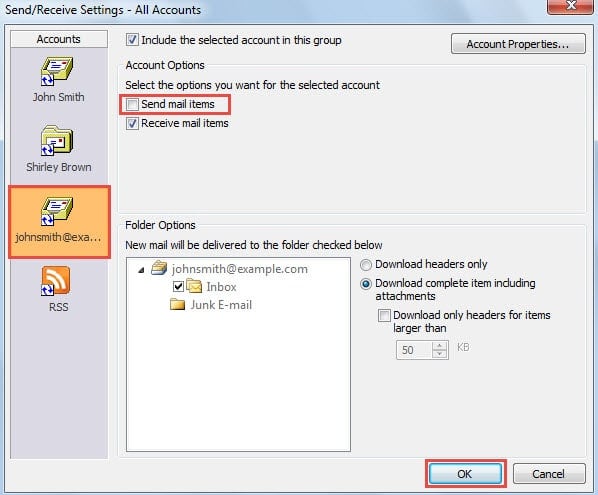
- ထို့နောက်တွင်၊ သင်သည် မှန်ကန်သောအကောင့်ကို ဦးစွာရွေးချယ်ပြီးနောက် “စာပို့သည့်အရာများ” ရွေးချယ်မှုကို ပယ်ဖျက်သင့်သည့် နောက်ထပ် ဒိုင်ယာလော့ဂ်အသစ်တစ်ခု ပေါ်လာမည်ဖြစ်သည်။

- နောက်ဆုံးတွင် ဒိုင်ယာလော့ဘောက်စ်များအားလုံး ပိတ်သွားသည်အထိ “OK” စီးရီးတစ်ခုကို နှိပ်ပါ။ ယခုမှစ၍ ဤအကောင့်သည် အီးမေးလ်များကိုသာ လက်ခံရရှိပါမည်။
ပေးပို့ရန်သာ အီးမေးလ်အကောင့်တစ်ခု ထည့်ပါ။
- အစပြုရန်အတွက်၊ လက်ခံမည့် အီးမေးလ်အကောင့်တစ်ခု ထည့်သွင်းသည့်နည်းလမ်းတွင် အဆင့် ၁ မှ ၆ အထိကို ပြန်လုပ်ပါ။
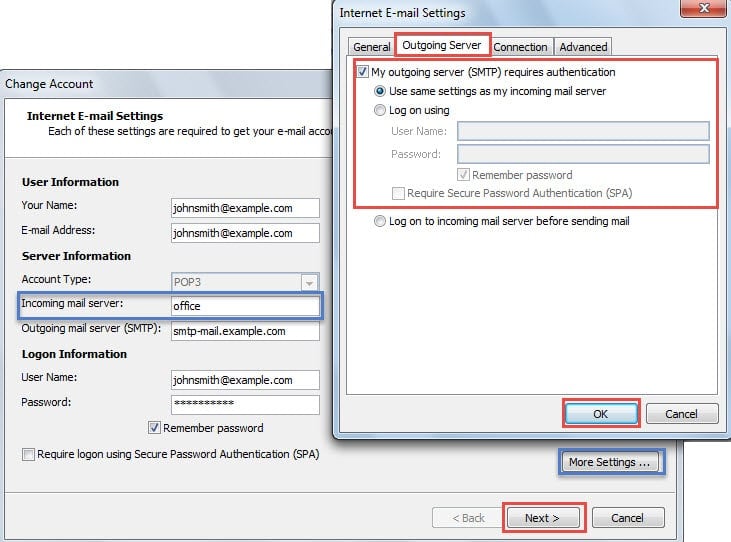
- ထို့နောက် "အင်တာနက်အီးမေးလ်ဆက်တင်များ" မျက်နှာပြင်တွင်၊ "အဝင်မေးလ်ဆာဗာ" မှလွဲ၍ ဘုံအချက်အလက်များကိုဖြည့်ပါ။ အလိမ်အညာတစ်ခုရိုက်သင့်တယ်။ ပြီးလျှင် “Test Account Settings” option ကို အမှန်ခြစ်ဖြုတ်ရန် မမေ့ပါနှင့်
- ထို့နောက် "More Settings" ခလုတ်ကိုနှိပ်ပါ။ ဒိုင်ယာလော့ဂ်ဘောက်စ်အသစ်တွင်၊ "အထွက်ဆာဗာ" တက်ဘ်သို့ပြောင်းပြီး ထွက်သွားသော ဆာဗာစစ်မှန်ကြောင်းအထောက်အထားကို ပြင်ဆင်သတ်မှတ်ပါ။

- အီးမေးလ်ထည့်သွင်းမှုကို အပြီးသတ်ရန် နောက်ပိုင်းတွင် “OK” > “Next” > “Finish” ကိုနှိပ်ပါ။
- ထို့နောက် ပထမနည်းလမ်းတွင် အဆင့် 9 နှင့် 10 ကိုယူပါ။ “အကောင့်အားလုံးအတွက် ပေးပို့/လက်ခံဆက်တင်များ” တွင်၊ အကောင့်ကိုရွေးချယ်ပြီး “မေးလ်ပစ္စည်းများလက်ခံခြင်း” ရွေးချယ်မှုကို ဖြုတ်ပါ။
- ဒိုင်ယာလော့ခ်ဘောက်စ်အားလုံးကို ပိတ်ရန် နောက်ဆုံးတွင် “OK” ကိုနှိပ်ပါ။ ထို့နောက်တွင် ထည့်သွင်းထားသော အီးမေးလ်အကောင့်အသစ်သည် အီးမေးလ်များကိုသာ ပေးပို့ခွင့်ပြုမည်ဖြစ်သည်။
Outlook အမှားများနှင့် အကျင့်ပျက်ခြစားမှုများကို ဖယ်ရှားပါ။
အမှားအယွင်းများသည် Outlook တွင် မည်သည့်အချိန်တွင်မဆို နိမိတ်မရှိဘဲ ဖြစ်ပွားနိုင်သည်။ ထို့ကြောင့် Outlook တွင် အတွေ့အကြုံမရှိသေးသူများအတွက် ၎င်းသည် စိတ်အနှောင့်အယှက်ဖြစ်စေသော ပြဿနာတစ်ခု ဖြစ်ရမည်။ အမှန်တကယ်တွင်၊ Outlook ကို ဆယ်စုနှစ်များစွာ အသုံးပြုရန် ရည်ရွယ်ထားပါက ၎င်းတို့ကို မည်သို့ဖယ်ရှားရမည်ကို သိရှိခြင်းသည် မရှိမဖြစ်လိုအပ်သော ကိစ္စတစ်ခုဖြစ်သည်။ အသုံးအများဆုံးကိရိယာ Outlook အမှားပြင်ဆင်ပါ။ built-in ပြုပြင်ရေးတူးလ်၊ Scanpst ဖြစ်ရမည်။ ကံမကောင်းစွာဘဲ ပျက်ကွက်ပါက၊ ကဲ့သို့သော ပိုအစွမ်းထက်သည့်ကိရိယာကို သင်အသုံးပြုနိုင်သေးသည်။ DataNumen Outlook Repair.
စာရေးသူနိဒါန်း:
Shirley Zhang သည် ဒေတာပြန်လည်ရယူရေးဆိုင်ရာ ကျွမ်းကျင်သူဖြစ်သည်။ DataNumen, Inc. အပါအဝင် ဒေတာပြန်လည်ရယူရေးနည်းပညာများတွင် ကမ္ဘာ့ခေါင်းဆောင်ဖြစ်သည်။ SQL data ကိုပြုပြင်ပါ။ နှင့် outlook ပြုပြင်ရေး software ထုတ်ကုန်များ။ ပိုမိုသိရှိလိုပါကသွားရောက်ကြည့်ရှု www ။datanumen.com