
မူရင်းအားဖြင့်၊ ရှာဖွေမှုအခြေအနေနှင့်ကိုက်ညီသည့် မရေမတွက်နိုင်သောအရာများရှိနေပါက၊ Outlook သည် အကန့်အသတ်ရှိသော ရှာဖွေမှုရလဒ်များကိုသာ ပြသမည်ဖြစ်သည်။ ဤဆောင်းပါးတွင် ရှာဖွေမှုရလဒ်ကန့်သတ်ချက်များကို ပြောင်းလဲရန် သို့မဟုတ် ဖယ်ရှားနည်းအကြောင်း ဆွေးနွေးပါမည်။
Outlook လက်ငင်းရှာဖွေမှု၏စွမ်းဆောင်ရည်ကိုအာမခံရန်အတွက်၊ Outlook သည်ဖွင့်ထားသည့်လုပ်ဆောင်ချက် - ကန့်သတ်ရှာဖွေမှုရလဒ်များနှင့်အတူတင်ဆောင်လာသည်။ Outlook 2010 တွင်၊ "သင်၏ရှာဖွေမှုသည် ရလဒ်များစွာကို ပြန်ပေးသည်... ရလဒ်အားလုံးကိုကြည့်ရှုရန် ဤနေရာကိုနှိပ်ပါ။" ဤသည်မှာ ကန့်သတ်ချက်များကို ပြောင်းလဲရန် သို့မဟုတ် ဖယ်ရှားရန် နည်းလမ်း 2 ခုဖြစ်သည်။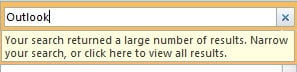
1. Outlook Options တွင် ရှာဖွေမှုရလဒ်များ၏ ကန့်သတ်ချက်ကို ဖယ်ရှားပါ။
- အစပြုရန်အတွက် "ဖိုင်" မီနူးသို့သွားပြီး "ရွေးချယ်စရာများ" ကိုရွေးချယ်ပါ။
- ထို့နောက် “Outlook Options” ၏ဝင်းဒိုးတွင်၊ “Search” တက်ဘ်သို့ပြောင်းပါ။
- ဤတက်ဘ်အောက်တွင်၊ သင်ပြသထားသည့်ရလဒ်အရေအတွက်ကိုကန့်သတ်ခြင်းဖြင့် "ရှာဖွေမှုအရှိန်ကို မြှင့်တင်ပါ" ဆိုသည့်အရာကို သင်ရှာဖွေနိုင်ပါသည်။ မူရင်းအတိုင်း၊ Outlook သည် ဤအင်္ဂါရပ်ကို ဖွင့်ထားသည်။ ထို့ကြောင့် သင်သည် ၎င်းကို ဖြုတ်သင့်သည်။
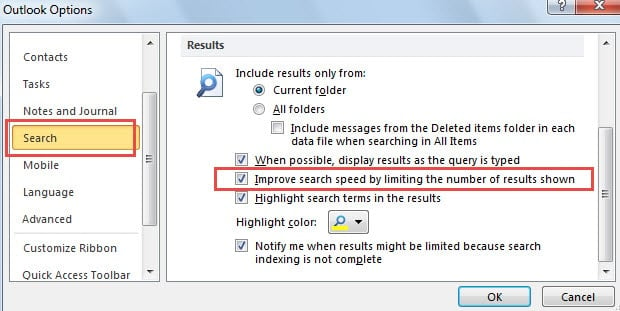
- နောက်ဆုံးတွင် ပြောင်းလဲမှုများကို သိမ်းဆည်းပြီး Outlook ပင်မစာမျက်နှာသို့ ပြန်သွားရန် "OK" ကိုနှိပ်ပါ။
အထက်ဖော်ပြပါ အဆင့် ၄ ဆင့်ကို ပြီးမြောက်ပြီးနောက်၊ ရှာဖွေမှုရလဒ်များ၏ အောက်ခြေရှိ အချက်ပြစကားလုံးများ ပျောက်ကွယ်သွားသည်ကို သင်တွေ့ရှိပါလိမ့်မည်။ ရှာဖွေမှုရလဒ်အားလုံးကို လုံးဝပြသပါမည်။
2. Registry Editor တွင် ရှာဖွေမှုရလဒ်များ၏ ကန့်သတ်ချက်ကို ပြောင်းလဲပါ။
- အစပိုင်းမှာ Outlook ကိုပိတ်ပြီး “Start Menu” ကိုသွားပါ။
- Start Menu ရဲ့ search field မှာ “regedit” လို့ ရိုက်ထည့်ရပါမယ်။ သက်ဆိုင်ရာ program တစ်ခု ချက်ချင်းပေါ်လာပါလိမ့်မယ်။ Registry Editor ကို ဖွင့်ဖို့ “Enter” ကို နှိပ်ပါ။

- ထို့နောက် “HKEY_CURRENT_USER” > “Software” > “Microsoft” > “Office” > “14.0” > “Outlook” > “Search” သို့ သွားသင့်သည်။
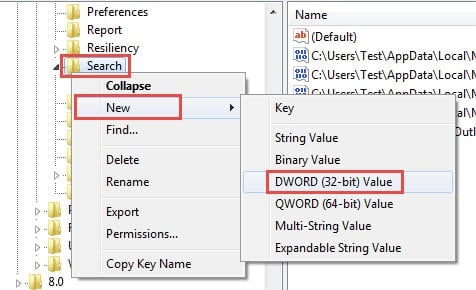
- ညာဘက်အကွက်မှာ “တွေ့ရင်၊Search ResultsCap“တန်ဖိုးရှိတယ်၊ ဒါ သတင်းကောင်းပဲ။ ဒါပေမယ့် မဖြစ်ရင် တန်ဖိုးကို ဖန်တီးသင့်တယ်။ “Search” key ကို right click နှိပ်ပြီး “New” > “DWORD Value” ကို ရွေးပါ။

- နောက်တစ်ခုကတော့ ဖန်တီးထားတဲ့တန်ဖိုးအသစ်ကို "Search ResultsCap"။

- ထို့နောက် "" ကိုနှစ်ချက်နှိပ်ပါ။Search ResultsCap"Edit Value" ၏ dialog box အသစ်တစ်ခုထွက်လာမည့် value ၊ ၎င်းတွင်၊ သင်သည် "Hexadecimal" မှ "Decimal" သို့ပြောင်းသင့်သည်။ တန်ဖိုးဒေတာကို “0” ဟု သတ်မှတ်ကြောင်း သေချာပါစေ။


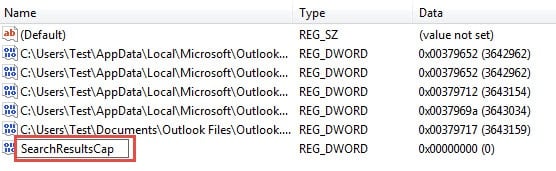
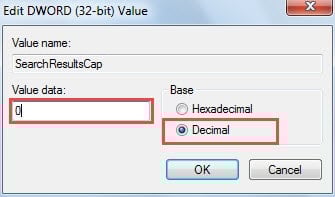
မှတ်စု: တန်ဖိုးဒေတာကို 0 အဖြစ် သတ်မှတ်ခြင်းသည် ရှာဖွေမှုရလဒ်ကန့်သတ်ချက်များကို ဖယ်ရှားရန် ရည်ညွှန်းသည်။ ဥပမာအားဖြင့်၊ ၎င်းကို 100 အဖြစ်သတ်မှတ်ပါက၊ ရလဒ်အရေအတွက်သည် 100 ဖြစ်လိမ့်မည်။
7. နောက်ဆုံးတွင် တန်ဖိုးပြောင်းလဲမှုများကို သိမ်းဆည်းရန် “OK” ကိုနှိပ်ပြီး Registry Editor ကိုပိတ်ရန် “X” အိုင်ကွန်ကို နှိပ်ပါ။
ပျက်စီးနေသော Outlook ဖိုင်မှဒေတာကိုထုတ်ယူပါ။
သင် Outlook ကို ဆယ်စုနှစ်များစွာ အသုံးပြုနေသ၍ သင်သည် အမျိုးမျိုးသော Outlook အမှားများနှင့် ရင်ဆိုင်ရပေမည်။ ပြင်းထန်သော ပျက်စီးမှုများကို ဖြစ်စေနိုင်သည့် အဆိုပါ အမှားများကို ကျော်လွှားခြင်းမပြုပါနှင့်။ ထို့ကြောင့် PST ဖိုင်ကို လုံးဝပျက်စီးသွားပါက ပြန်လည်ရယူနိုင်သည့် ပုံမှန်အရန်များပြုလုပ်ရန် အကြံပြုလိုပါသည်။ ထို့အပြင် အစွမ်းသတ္တိရှိရန်လည်း အရေးကြီးပါသည်။ Outlook ပြန်လည်ရယူခြင်း။ tool handy လို့ ပြောလို့ရတယ်။ DataNumen Outlook Repair. ပျက်စီးနေသော Outlook ဖိုင်မှ အများဆုံးဒေတာကို ဆွဲထုတ်နိုင်သည်။
စာရေးသူနိဒါန်း:
Shirley Zhang သည် ဒေတာပြန်လည်ရယူရေးဆိုင်ရာ ကျွမ်းကျင်သူဖြစ်သည်။ DataNumen, Inc. အပါအဝင် ဒေတာပြန်လည်ရယူရေးနည်းပညာများတွင် ကမ္ဘာ့ခေါင်းဆောင်ဖြစ်သည်။ sql ပြန်လည်နာလန်ထူ နှင့် outlook ပြုပြင်ရေး software ထုတ်ကုန်များ။ ပိုမိုသိရှိလိုပါကသွားရောက်ကြည့်ရှု www ။datanumen.com