
တစ်ခါတစ်ရံတွင် သင်၏ Word စာရွက်စာတမ်းတွင် စာမျက်နှာများစွာကို ချဲ့ထွင်နိုင်သော စားပွဲကြီးများ ပါဝင်နိုင်သည်။ ဤဇယားများကို ကိုင်တွယ်ဖြေရှင်းရန်၊ ကျွန်ုပ်တို့၏ဆောင်းပါးသည် မကြာမီတွေ့မြင်ရသကဲ့သို့ အသုံးဝင်သောလှည့်ကွက် ၂ ခုကို မိတ်ဆက်ပေးပါမည်။
Word ရှိဇယားများသည် လုပ်ငန်းအားလုံးနီးပါးနှင့် Word အသုံးပြုသူများအားလုံးနီးပါးတွင် အလွန်ရေပန်းစားသည်။ သို့သော် Word ရှိ ရှည်လျားပြီး ကြီးမားသောဇယားများအတွက် ၎င်းတို့ကိုဖန်တီးရာတွင် ပြဿနာအချို့ကို သင်ကြုံတွေ့ရနိုင်သည်။ သင့်ဇယားကို ပိုမိုကောင်းမွန်စွာ ဖော်မတ်ပုံစံဖြစ်အောင် ပြုလုပ်ရန်၊ သင့်ဇယား၏ ခေါင်းစီးအတန်းများကို စာမျက်နှာတိုင်းတွင် ပေါ်လာစေနိုင်သည်။ ထို့အပြင်၊ တစ်ခါတစ်ရံတွင် သင့်ဇယား၏အတန်းများကို အနှောက်အယှက်ဖြစ်စေနိုင်သည့် အဆင်မပြေသည့် စာမျက်နှာခွဲမှုများကို ရှောင်ရှားရန်အတွက်၊ သင်သည် Word သည် စာမျက်နှာခွဲများတွင် သင့်ဇယားများကို မည်သို့ခွဲရမည်ကို အတိအကျ သတ်မှတ်နိုင်ပါသည်။ သင့်စားပွဲကို သင်အလိုရှိသည့်အတိုင်း ပေါ်လာစေရန်၊ ဤနေရာတွင် ကျွန်ုပ်တို့သည် သင့်အား လှည့်ကွက်အချို့ကို ပေးပါမည်။
စာမျက်နှာများကို ဖြတ်ကျော်ခြင်းမှ ဇယားတစ်တန်းကို တားဆီးပါ။
စာမျက်နှာတစ်ခုထက် ကျော်လွန်သော အလွန်ရှည်လျားပြီး ကြီးမားသော ဇယားတစ်ခုဖြင့် အလုပ်လုပ်သောအခါ၊ ၎င်းကို စာမျက်နှာခွဲများတွင် သေချာပေါက် ပိုင်းခြားမည်ဖြစ်သည်။ ပုံသေဆက်တင်များတွင်၊ ဇယားကြီးတစ်ခုအတွင်း စာမျက်နှာကွဲမှုတစ်ခုပေါ်လာပါက၊ Word သည် ဤအတန်းအား ဤကဲ့သို့သောစာမျက်နှာနှစ်မျက်နှာသို့ အလိုအလျောက်ခွဲပေးလိမ့်မည်-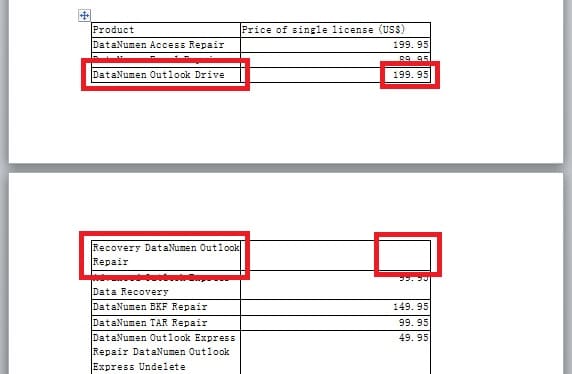
သို့ရာတွင်၊ စားပွဲကြီးအတန်းရှိ အချက်အလက်များကို ပိုင်းခြားမည်မဟုတ်ကြောင်း သေချာစေရန်အတွက် ဇယားကို ပြုပြင်ပြောင်းလဲမှုအချို့ ပြုလုပ်နိုင်သည်။ ဒီအပိုင်းမှာ လုပ်နည်းကို ပြောပြပါမယ်။
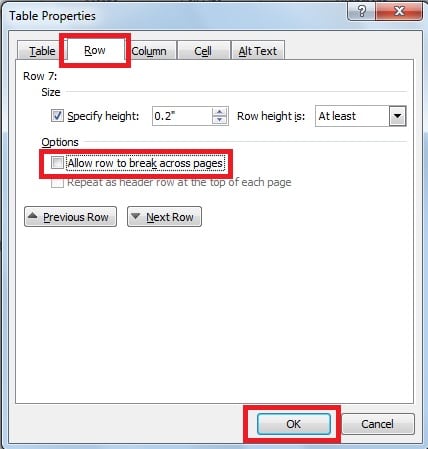
- "Layout" စာမျက်နှာသို့ပြောင်းပြီး "ဇယား" အုပ်စုရှိ "Properties" ကိုနှိပ်ပါ။

- "အတန်း" တက်ဘ်သို့သွားကာ ၎င်းကိုရွေးချယ်မှုမှဖြုတ်ရန် "စာမျက်နှာများကိုဖြတ်ကျော်ရန် အတန်းခွင့်ပြုရန်" ရှိ အမှတ်အသားကို နှိပ်ပါ။ ပြီးလျှင် “OK” ကိုနှိပ်ပါ။


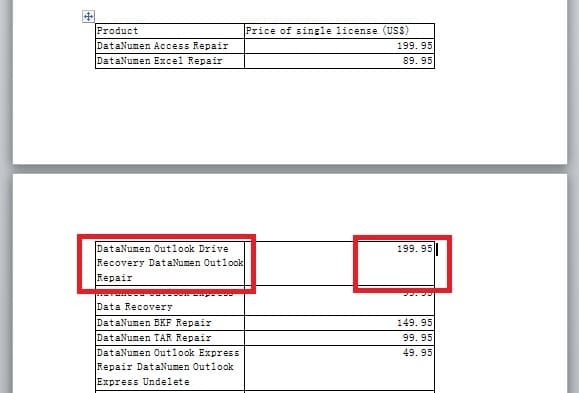
- အောက်တွင်ကျွန်ုပ်တို့တွေ့မြင်နိုင်သည်အတိုင်း၊ ဤနည်းအားဖြင့်၊ စာမျက်နှာနှစ်ခုကိုဖြတ်၍ စားပွဲကြီးတန်းတစ်ခုအား တားဆီးပါမည်။

စာမျက်နှာတစ်ခုထက် ကျော်လွန်သော ဇယားများအတွက် ခေါင်းစီးများကို ပြသပါ။
သင့်စာရွက်စာတမ်းရှိ ဇယားတစ်ခုသည် စာမျက်နှာတစ်ခုထက်ကျော်လွန်သွားပါက သို့မဟုတ် စာမျက်နှာများစွာတွင် ပျံ့နှံ့သွားပါက၊ သင်သည် ဤကဲ့သို့ စာမျက်နှာတစ်ခုစီ၏ထိပ်တွင် ဇယား၏ ခေါင်းစီးအတန်းကို ပြသလိုပေမည်။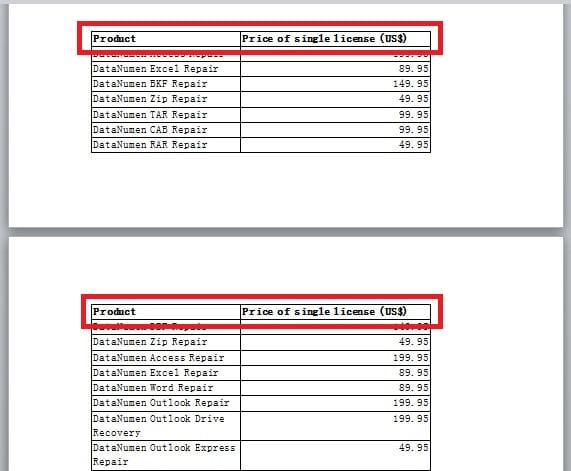
၎င်းကိုပြုလုပ်ရန်၊ သင်သည်အောက်ပါနည်းလမ်းကိုကိုးကားနိုင်သည်။
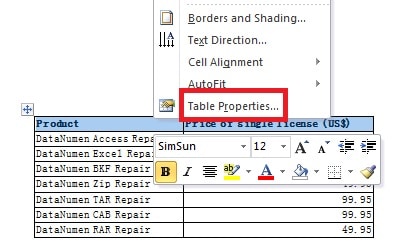
- ဇယား၏ ခေါင်းစီးများကို ရွေးရန် နှိပ်ပြီး ၎င်းကို ညာဖက်ကလစ်နှိပ်ပါ။ ထို့နောက်စာရင်းရှိ "Table Properties" ကိုရွေးချယ်ပါ။

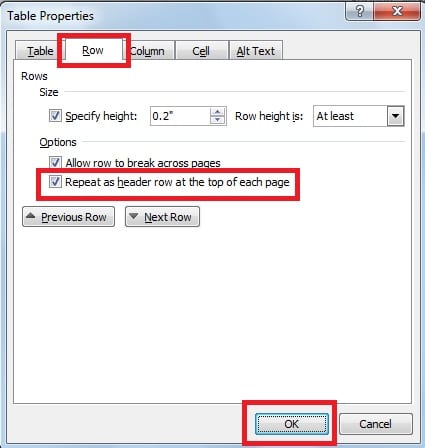
- နောက်ဆက်တွဲ dialog box တွင်၊ "Row" စာမျက်နှာသို့ပြောင်းပါ၊ ထို့နောက် စာမျက်နှာတစ်ခုစီ၏ထိပ်ရှိ "ခေါင်းစီးအတန်းအဖြစ် ထပ်ခါတလဲလဲလုပ်ပါ" အကွက်တွင် အမှတ်အသားကို နှိပ်ပါ။ နောက်ဆုံးအနေနဲ့ “OK” ကိုနှိပ်ပါ။ ထိုနည်းအားဖြင့် သင်သည် ဇယားပေါ်လာသည့် စာမျက်နှာတစ်ခုစီရှိ ဇယားများ၏ ခေါင်းစီးများကို ထပ်ခါတလဲလဲ လုပ်ဆောင်နိုင်မည်ဖြစ်သည်။

အထူးပြုပြုပြင်ရေးကိရိယာများကို အနီးအနားတွင် ထားရှိပါ။
အနှစ်ချုပ်ရလျှင် စာမျက်နှာများစွာကို ချဲ့ထွင်သည့် အဆင်မပြေသော စားပွဲကြီးများကို ကိုင်တွယ်ဖြေရှင်းရန် အဆင့်တစ်ဆင့်တက်နိုင်သည်။ ထို့အပြင်၊ အသုံးပြုရလွယ်ကူပြီး လိုက်လျောညီထွေရှိသော ဖော်မတ်ချခြင်းသည် Word သည် အချက်အလက်များကို စီမံဆောင်ရွက်ပေးရန်အတွက် ပြီးပြည့်စုံသောကိရိယာတစ်ခုဖြစ်စေသည်။ သို့တိုင်၊ Word သည် တစ်ခါတစ်ရံတွင် အကျင့်ပျက်ခြစားမှုနှင့် ပျက်စီးမှုများအပေါ် သက်ရောက်နိုင်သည်။ ပြဿနာကိုဖြေရှင်းရန် ဖြစ်နိုင်သည့်နည်းလမ်းတစ်ခုမှာ Word တွင် တည်ဆောက်ထားသော ပြုပြင်ရေးကိရိယာကို အခွင့်ကောင်းယူရန်ဖြစ်သည်။ ထို့အပြင်၊ သင်သည် ကြယ်ပွင့် Word ပြန်လည်ရယူရေးကိရိယာကို လက်ထဲတွင် သိမ်းထားနိုင်သည်။ ပြုပြင်သည့်စကားလုံးပြင်းထန်စွာ ပျက်စီးနေသော Word ဖိုင်များကို အချိန်တိုအတွင်း ပြုပြင်ရန်အတွက် အကြံပြုထားသည့် ပါရှိသည်။
စာရေးသူ နိဒါန်း
Kelly Zhao သည် ဒေတာပြန်လည်ရယူရေးဆိုင်ရာ ကျွမ်းကျင်သူဖြစ်သည်။ DataNumen, Inc. အပါအဝင် ဒေတာပြန်လည်ရယူရေးနည်းပညာများတွင် ကမ္ဘာ့ခေါင်းဆောင်ဖြစ်သည်။ Excel ပြန်လည်ရယူခြင်း။ နှင့် pdf ဆော့ဖ်ဝဲ ထုတ်ကုန်များကို ပြုပြင်ခြင်း။ ပိုမိုသိရှိလိုပါကသွားရောက်ကြည့်ရှု www ။datanumen.com