
Word မှာ ပိုစတာ ဒါမှမဟုတ် ဘန်နာတစ်ခု ဖန်တီးဖို့အတွက် နောက်ခံကလည်း ဆွဲဆောင်မှုရှိဖို့ လိုအပ်ပါတယ်။ ဒီဆောင်းပါးမှာ အသုံးဝင်တဲ့ ညွှန်ကြားချက်တွေကို ပေးပါမယ်။
သင့်ရဲ့ပိုစတာတွေကို ပိုပြီးဆွဲဆောင်မှုရှိပြီး စိတ်ဝင်စားစရာကောင်းအောင် ပြုလုပ်ဖို့အတွက်၊ ယခင်ဆောင်းပါးမှာ ဖော်ပြခဲ့သလိုပဲ " Word ထဲက စာသားတွေမှာ စံမမီတဲ့ အကျိုးသက်ရောက်မှုတချို့ကို ထည့်သွင်းနိုင်ပါတယ်"Word မှာ ဆွဲဆောင်မှုရှိတဲ့ ပိုစတာတွေ ဖန်တီးဖို့ စာသားကို ဘယ်လို Effect တွေ ထည့်သွင်းမလဲ။” ထို့အပြင်၊ နောက်ခံပုံအား အသုံးပြုခြင်းဖြင့် စာရွက်စာတမ်းကို အမြင်အာရုံပိုမိုဆွဲဆောင်နိုင်သည်။ ရိုးရှင်းသောအဖြူရောင်နောက်ခံဖြင့် စာမျက်နှာများကို print ထုတ်မည့်အစား ၎င်းတွင် နောက်ခံပုံတစ်ပုံကို ထပ်ထည့်နိုင်သည်၊ ၎င်းကို ပို၍အရောင်အသွေးနှင့်ဆွဲဆောင်မှုရှိစေရန်။ ပြီးတော့ ဒီဆောင်းပါးမှာ အဲဒါကို ဘယ်လိုလုပ်ရမလဲဆိုတဲ့ နည်းလမ်း ၂ ခုကို အဓိကထားပြီး ပြောပြပါမယ်။
နည်းလမ်း 1- စာမျက်နှာတစ်ခုတွင် ပုံတစ်ပုံကို ထည့်သွင်းပြီး ၎င်းကို ကိုယ်တိုင်ချိန်ညှိပါ။
ပထမဦးစွာ၊ တစ်နည်းမှာ Word စာမျက်နှာတစ်ခုလုံးကို ပျံ့နှံ့သွားသည်အထိ ကျွန်ုပ်တို့ကိုယ်တိုင်ထည့်သွင်းထားသောပုံကို ချိန်ညှိရန်ဖြစ်သည်။ နောက်ဆုံးတွင်၊ ဤကဲ့သို့သောစာမျက်နှာကိုရနိုင်သည်-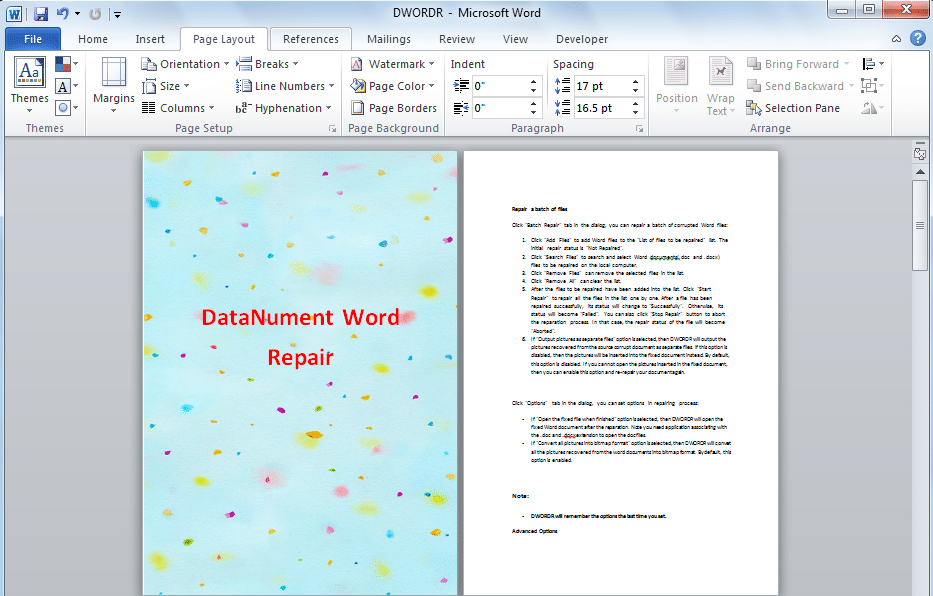
ထိုသို့လုပ်ဆောင်ရန် သင်သည် ဤအဆင့်များကို လိုက်နာနိုင်ပါသည်။
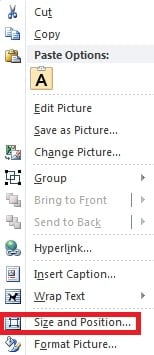
- ပထမဦးစွာ သင်ထည့်သွင်းထားသောပုံတွင် ညာဖက်ကလစ်နှိပ်ပါ၊ ထို့နောက် “အရွယ်အစားနှင့် အနေအထား” ကိုရွေးချယ်ပါ။

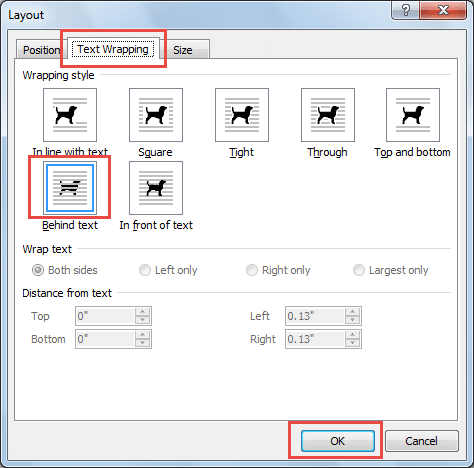
- “Text Wrapping” စာမျက်နှာသို့ ပြောင်းပြီး “Wrapping style” အောက်ရှိ “Behind Text” ကို ရွေးပါ။ ပြီးလျှင် “OK” ကိုနှိပ်ပါ။

- နောက်ဆုံးတွင်၊ စာမျက်နှာတစ်ခုလုံးပျံ့နှံ့သွားသည်အထိ ပုံ၏အရွယ်အစားကို ကိုယ်တိုင်ချိန်ညှိပါ။ ရုပ်ပုံသည် မလိုအပ်တော့ပါက၊ စာမျက်နှာကို နှိပ်ပြီး ၎င်းကိုဖယ်ရှားရန် "Delete" ကိုနှိပ်ပါ။
နည်းလမ်း 2- စာမျက်နှာအားလုံးအတွက် ပုံတစ်ပုံဖြင့် နောက်ခံကို ဖြည့်ပါ။
အခြားနည်းလမ်းမှာ သင်ရွေးချယ်ထားသော ပုံနှင့် စာမျက်နှာနောက်ခံကို ဖြည့်စွက်ရန်အတွက် သင့်စာမျက်နှာများ၏ ဖြည့်စွက်အကျိုးသက်ရောက်မှုများကို ပြောင်းလဲရန်ဖြစ်သည်-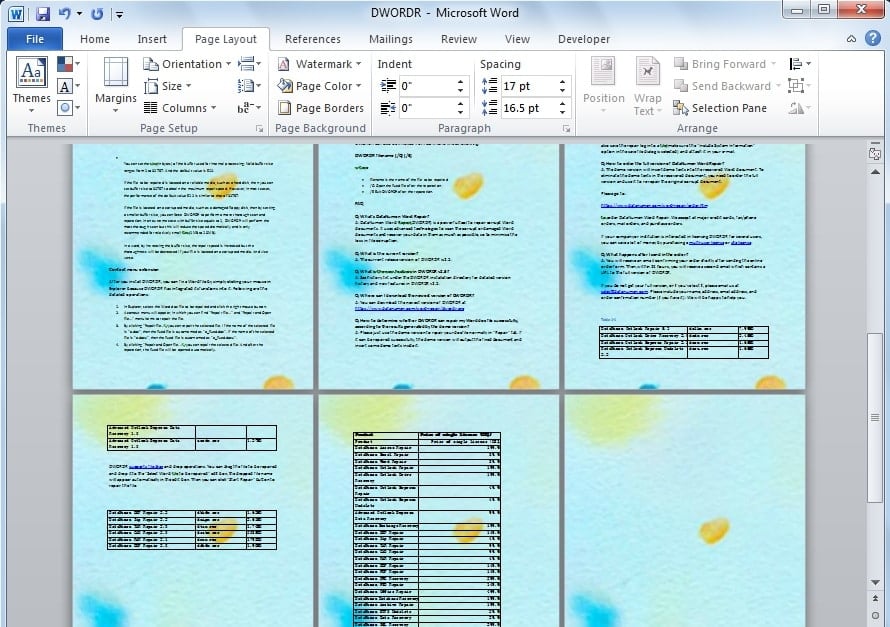
ထိုသို့လုပ်ဆောင်ရန် သင်သည် ဤအဆင့်များကို လိုက်နာနိုင်ပါသည်။
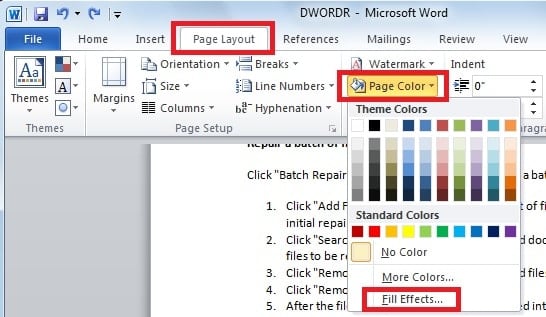
- “စာမျက်နှာ အဆင်အပြင်” တက်ဘ်ကို နှိပ်ပါ၊ “စာမျက်နှာအရောင်”၊ “စာမျက်နှာ နောက်ခံ” အုပ်စုရှိ “စာမျက်နှာ နောက်ခံ” ကို နှိပ်ပါ၊ ထို့နောက် “ဖြည့်စွက်အကျိုးသက်ရောက်မှုများ” ကို ရွေးချယ်ပါ။

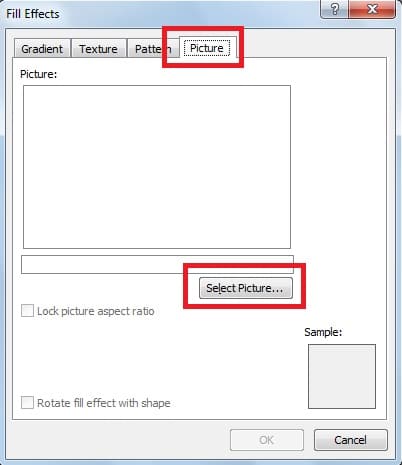
- ဒိုင်ယာလော့ခ်ဘောက်စ်တစ်ခု ပေါ်လာပြီးနောက် “Picture” တက်ဘ်သို့ သွားကာ “ရုပ်ပုံကို ရွေးချယ်ပါ” ကို နှိပ်ပါ။ သင်ထည့်သွင်းလိုသောပုံကို ဤနေရာတွင် ရွေးချယ်နိုင်ပါသည်။ ဤနည်းအားဖြင့်၊ ကျွန်ုပ်တို့သည် စာရွက်စာတမ်းတစ်ခုရှိ စာမျက်နှာအားလုံး၏ နောက်ခံအဖြစ် ပုံအား သတ်မှတ်ပါမည်။

အထက်ပါ နည်းလမ်း 2 ခုကို နှိုင်းယှဉ်ခြင်း။
အထက်ဖော်ပြပါ နည်းလမ်းနှစ်ခု၏ ပိုမိုနားလည်သဘောပေါက်သော နှိုင်းယှဉ်မှုကို ပြုလုပ်ရန်၊ ကျွန်ုပ်တို့သည် အောက်ပါဇယားတွင် ဆင်တူယိုးမှားများနှင့် ကွဲပြားမှုများကို ဖော်ပြထားပါသည်။
| တူညီ | ကွာခြားချက်များ | |
| method ကို 1 | ၁။ နည်းလမ်းနှစ်ခုစလုံးသည် ပုံတစ်ပုံကို စာမျက်နှာတစ်ခုလုံးတွင် ပျံ့နှံ့စေရန် လုပ်ဆောင်ပေးသည်။
2. ထို့အပြင်၊ ၎င်းတို့နှစ်ဦးစလုံးသည် ပုံများပေါ်တွင် စာသားတည်းဖြတ်ခြင်းကို ခွင့်ပြုသည်။ |
1. ကျွန်ုပ်တို့ အလိုရှိသော စာမျက်နှာပေါ်ရှိ ပုံအား ချိန်ညှိနိုင်ပါသည်။
2. ကျွန်ုပ်တို့ထည့်သွင်းထားသောပုံသည် ထိုစာမျက်နှာပေါ်တွင်သာ ပျံ့နှံ့သွားမည်ဖြစ်သည်။ 3. ကျွန်ုပ်တို့ထည့်သွင်းထားသောပုံသည် စာရွက်စာတမ်းပေါ်ရှိ အခြားဇယားများကို အနှောင့်အယှက်မရှိပါ။ |
| method ကို 2 | 1. Word သည် ကျွန်ုပ်တို့ထည့်သွင်းထားသောပုံကို အလိုအလျောက် အကွက်ချမည်ဖြစ်ပြီး ၎င်းကို ကျွန်ုပ်တို့ကိုယ်တိုင် ချိန်ညှိ၍မရပါ။
2. ကျွန်ုပ်တို့ထည့်သွင်းထားသောပုံကို စာမျက်နှာအားလုံး၏ နောက်ခံအဖြစ် သတ်မှတ်ပါမည်။ 3. ကျွန်ုပ်တို့ထည့်သွင်းထားသောပုံသည် စာရွက်စာတမ်းပေါ်ရှိ အခြားဇယားများပေါ်တွင် တွဲနေမည်ဖြစ်သည်။ |
Word Data ဆုံးရှုံးမှုကို ကာကွယ်ပါ။
ဖော်ပြခဲ့သည့်အတိုင်း နောက်ခံပုံထည့်ခြင်းဖြင့် ကျွန်ုပ်တို့၏ပိုစတာကို ပိုမိုမြင်သာအောင် ပြုလုပ်နိုင်ပါသည်။ သို့သော် Word ကဲ့သို့သော ကျယ်ကျယ်ပြန့်ပြန့်အသုံးပြုသည့် ဆော့ဖ်ဝဲများအတွက်ပင် spyware သို့မဟုတ် ဗိုင်းရပ်စ်တိုက်ခိုက်မှုများကို ခံရနိုင်ခြေရှိပြီး အရေးကြီးသောဒေတာများ ဆုံးရှုံးနိုင်ပါသည်။ ဒေတာဆုံးရှုံးမှုသည် အသုံးပြုသူအချို့အတွက် အလွန်စျေးကြီးနိုင်သော်လည်း အစွမ်းထက်သော ပြင်ပဆော့ဖ်ဝဲကို အသုံးပြုနိုင်ပါသည်။ စကားလုံးပြုပြင်ခြင်း။ ပျောက်ဆုံးသွားတဲ့ဒေတာတွေကို အချိန်တိုအတွင်း ပြန်လည်ရယူနိုင်မယ့် tool တစ်ခုပါ။
စာရေးသူ နိဒါန်း
Kelly Zhao သည် ဒေတာပြန်လည်ရယူရေးဆိုင်ရာ ကျွမ်းကျင်သူဖြစ်သည်။ DataNumen, Inc. အပါအဝင် ဒေတာပြန်လည်ရယူရေးနည်းပညာများတွင် ကမ္ဘာ့ခေါင်းဆောင်ဖြစ်သည်။ Excel ပြန်လည်ရယူခြင်း။ နှင့် pdf ဆော့ဖ်ဝဲ ထုတ်ကုန်များကို ပြုပြင်ခြင်း။ ပိုမိုသိရှိလိုပါကသွားရောက်ကြည့်ရှု www ။datanumen.com