
Diagramma programmā Excel aizņems lielu platību Excel saskarnē. Tādējādi jūs varat izmantot nelielu diagrammu, ko sauc par sparkline, lai tā vietā atspoguļotu datu tendenci.
Šūnā varat izveidot dzirksteli, un šī grafika neaizņems lielu interfeisa laukumu. Piemēram, tagad jums jāparāda pārdošanas apjoma tendence, šajā darblapā varat izmantot dzirksteli.

Pievienojiet dzirksti
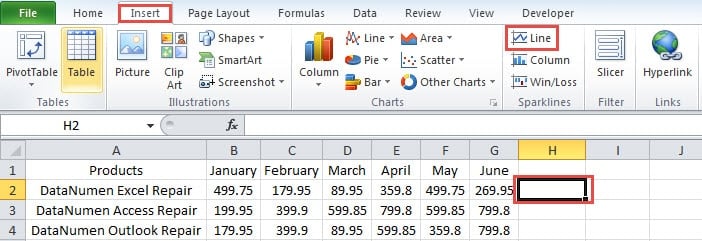
- Noklikšķiniet uz šūnas, kurā vēlaties ievietot dzirksti.
- Pēc tam lentē noklikšķiniet uz cilnes “Ievietot”.
- Pēc tam lentes apgabalā “Sparklines” noklikšķiniet uz pogas “Line”.
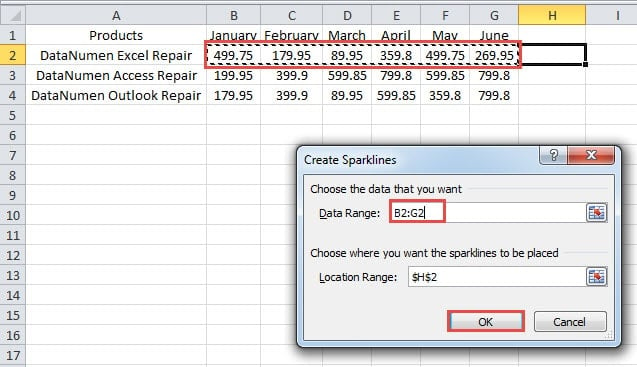
- Pēc tam jūs redzēsiet logu “Izveidot dzirksteles”. Šeit tekstlodziņā ievadiet datu diapazonu. Jūs varat ievadīt diapazonu manuāli vai izmantot peli, lai izvēlētos apgabalu.

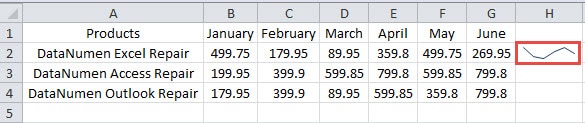
- Pēc tam logā noklikšķiniet uz “OK”. Tāpēc dzirkstele parādīsies šūnā.

- Atkārtojiet iepriekš minētās darbības un izveidojiet dzirksteles citiem produktiem. Turklāt, lai pievienotu dzirksteles, varat arī izmantot aizpildīšanas rokturi.

Mainīt dzirksteles līniju
Jūs atradīsit, ka dzirkstele ir nedaudz maza. Varat arī tos modificēt, lai padarītu to labāku.
- Mainiet šūnu platumu un augstumu, lai šūnās palielinātu dzirksteles.

- Atlasiet šūnu ar līniju.
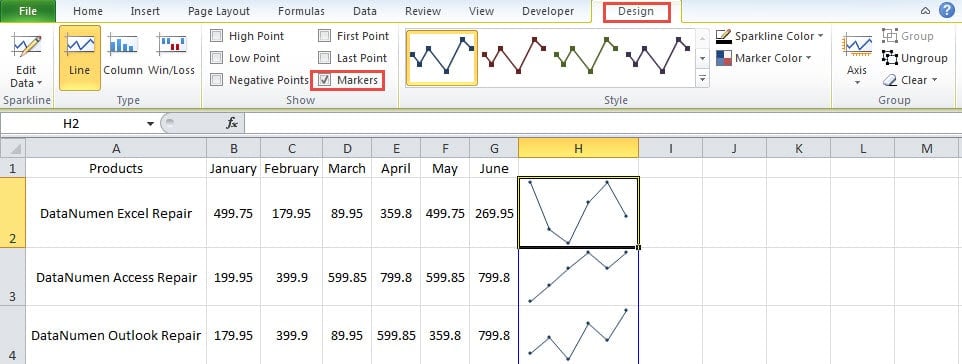
- Lentē noklikšķiniet uz cilnes “Dizains”.
- Pēc tam rīkjoslā pārbaudiet opciju “Marķieri”. Tādējādi marķieri parādīsies dzirkstelēs. Tādēļ jūs skaidri redzat tendenci šajās līnijās.

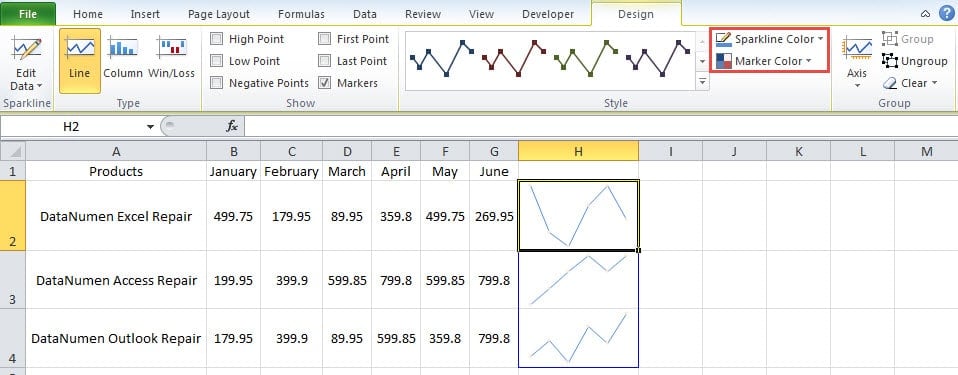
- Ja vēlaties mainīt stilu, to varat iestatīt arī rīkjoslā. Rīkjoslas stila apgabalā varat mainīt dzirksteļu stilu. Bez tam, jūs varat arī mainīt krāsu divās opcijās “Sparkline Color” un “Marker Color”.

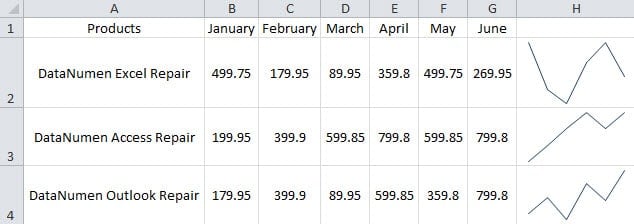
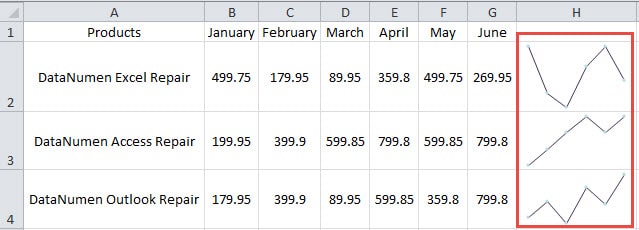
Zemāk redzamajā attēlā mēs parādām arī citu šo līniju stilu.
Dzēst Sparkline
Nevar dzēst dzirksti programmā Excel, nospiežot tastatūras pogu “Dzēst”. Jums jāizmanto funkcija rīkjoslā programmā Excel.
- Noklikšķiniet uz šūnas, kas jums jāizdzēš.
- Pēc tam lentē noklikšķiniet uz pogas “Dizains”.
- Pēc tam noklikšķiniet uz pogas “Notīrīt”.

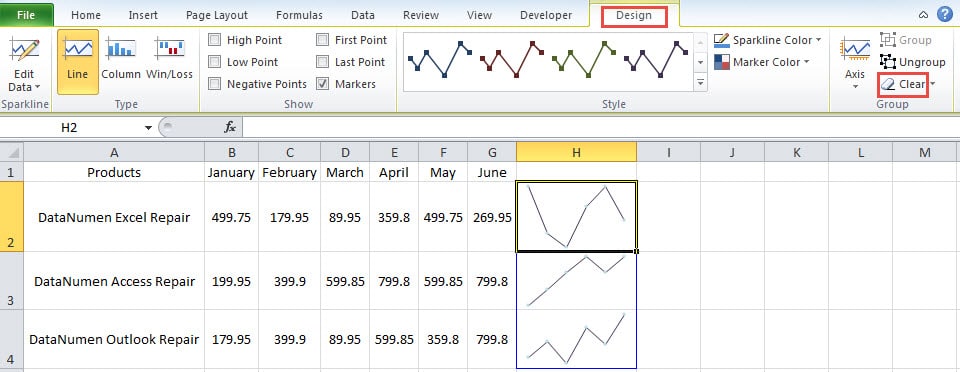
Tādējādi dzirkstele tiks izdzēsta no jūsu darblapas.
Datu katastrofa apdraudēs jūsu Excel failus
Dažreiz jūs sastopaties ar datu katastrofu. Rezultāts var būt katastrofāls, ja jūs nevarat pareizi rīkoties. Tā rezultātā tiks bojāti arī daži no jūsu Excel failiem. Jūs varat sagatavot Excel atkopšana rīks, pirms ciešat no datu katastrofas. Tādējādi ikreiz, kad atklājat, ka jūsu Excel ir bojāts, varat to nekavējoties novērst.
Autora ievads:
Anna Ma ir datu atkopšanas eksperte DataNumen, Inc., kas ir pasaules līderis datu atkopšanas tehnoloģiju, tostarp vārdu atgūšana un perspektīvas remonta programmatūras produktus. Lai iegūtu vairāk informācijas, apmeklējiet vietni www.datanumen. Ar