
Kad jūs rakstāt vēstuli programmā Word un jums jāievieto kontaktinformācija, kā jūs to varat sasniegt? Manuāli ievadīt informāciju ir pārāk apgrūtinoši. Šis raksts piedāvās 2 parocīgas metodes.
Faktiski, lai Word kontaktinformāciju ievietotu Word dokumentā, ir vairāki risinājumi. Ja vēlaties ievietot tikai kontaktu vārdu un adresi, vislabākajai izvēlei ir jābūt tieši funkcijas “Ievietot adresi” izmantošanai MS Word. Bet, ja vēlaties ievietot sīkāku informāciju, piemēram, e-pasta adreses un tālruņa numurus utt., Labāka alternatīva būs jauna skata pielāgošana vēlamajiem laukiem. Tagad lasiet tālāk, lai uzzinātu 2 dažādos līdzekļus.
1. metode: izmantojiet MS Word līdzekli “Ievietot adresi”
- Lai sāktu, palaidiet MS Word lietojumprogrammu.
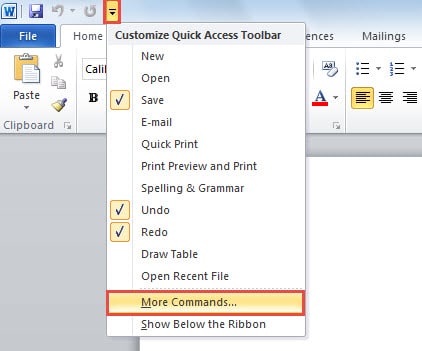
- Pēc tam ātrās piekļuves rīkjoslā atrodiet un noklikšķiniet uz lejupvērstās bultiņas. Nolaižamajā sarakstā jums jāizvēlas opcija “Vairāk komandu”.
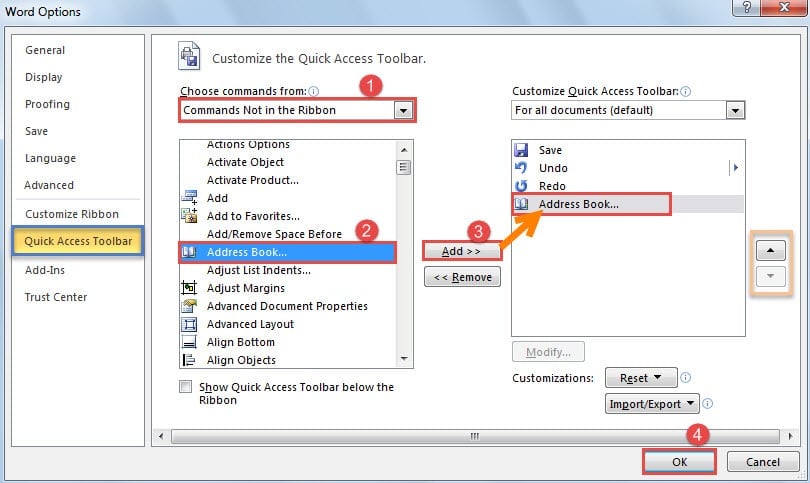
- Tiks atvērts jauns logs “Word opcijas”, iespējojot cilni “Ātrās piekļuves rīkjosla”. Tagad jums jāveic šādas darbības:
- Sākumā lauka “Izvēlēties komandas no” nolaižamajā sarakstā atlasiet “Komandas nav lentē”.
- Pēc tam no nākamā saraksta jums jāpievieno “Adrešu grāmata”.
- Pēc tam noklikšķiniet uz pogas Pievienot, lai to pievienotu labajā lodziņā. Ja vēlaties mainīt secību, varat izmantot “Pārvietot uz augšu” vai “Pārvietot uz leju”.
- Visbeidzot, noklikšķiniet uz pogas Labi, lai saglabātu izmaiņas.

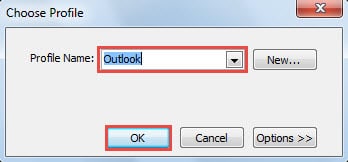
- Pēc atgriešanās dokumentā ātrās piekļuves rīkjoslā varat atrast ikonu “Adrešu grāmata”. Noklikšķinot uz tās, vispirms ir jāatlasa pasta profils, kurā ir mērķa kontaktpersonas.

- Visbeidzot, nākamajā logā “Atlasīt vārdu” varat divreiz noklikšķināt uz mērķa kontaktpersonas. Un tās dati tiks nekavējoties ievietoti Word dokumentā.

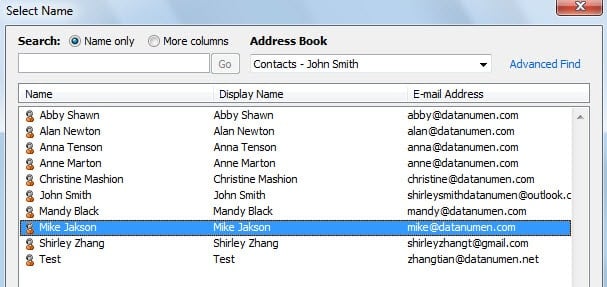
Pēc noklusējuma var ievietot tikai kontaktu vārdus un to ģeogrāfiskās adreses. Tas nozīmē, ka nav e-pasta adrešu, tālruņa numura un citas informācijas. Tas ir atkarīgs no Outlook kontaktpersonu iestatījumiem “Adreses”.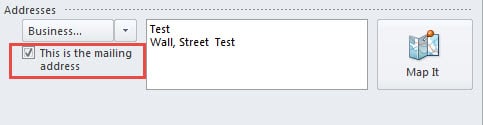
2. metode: kopējiet kontaktpersonas pielāgotajā skatā ar vēlamajiem laukiem
- Sākumā dodieties uz Outlook kontaktpersonām un pārejiet uz cilni “Skatīt”.
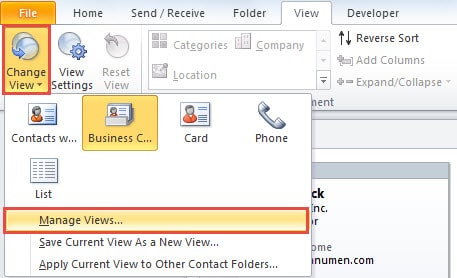
- Pēc tam noklikšķiniet uz “Mainīt skatu”> “Pārvaldīt skatu”.

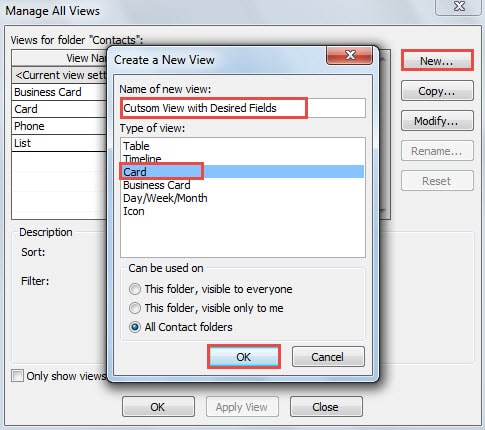
- Ekrānā “Pārvaldīt visus skatus” noklikšķiniet uz pogas “Jauns”. Pēc tam norādiet jaunā skata nosaukumu, piemēram, “Pielāgots skats ar vēlamajiem laukiem”. Atlasiet “Card” un noklikšķiniet uz “OK”.

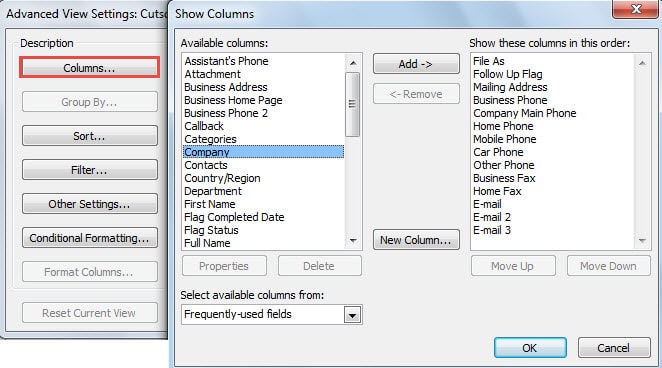
- Pēc tam noklikšķiniet uz pogas “Kolonnas”. Pēdējā logā “Rādīt kolonnas” varat pievienot laukus, kas atbilst vajadzīgajai kontaktinformācijai, un noņemt nevajadzīgos laukus.

- Vēlāk noklikšķiniet uz “OK”, lai saglabātu pielāgoto skatu. Un tad jums vajadzētu pāriet uz jaunizveidoto skatu.
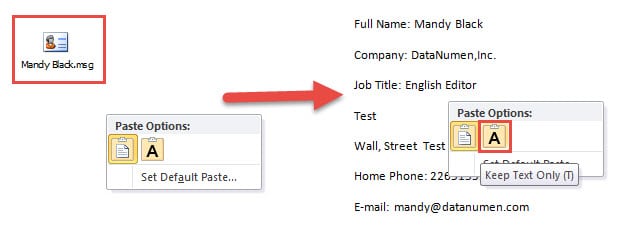
- Tagad jums vajadzētu atlasīt mērķa kontaktu, kura datus vēlaties ievietot programmā Word, un nospiest “Ctrl + C”, lai to kopētu.
- Galu galā atveriet Word dokumentu un nospiediet “Ctrl + V”, lai to ielīmētu un izvēlētos “Saglabāt tikai tekstu”.

Aizsargājiet programmu Outlook no korupcijas
Tāpat kā Word dokumenti, arī Outlook faili ir neaizsargāti. Bet mēs varam veikt dažus spēcīgus piesardzības pasākumus, lai samazinātu Outlook bojājumu iespējas, piemēram, nekad neklikšķināt uz iegultajām saitēm, nekad neatvērt nezināmus pielikumus un tā tālāk. Turklāt, lai novērstu datu zudumu, mums regulāri jāveic dublējumi, kas būs noderīgi Outlook atkopšana. Turklāt, ja atļauties, mēs labāk turētu remonta rīku, piemēram, tuvumā DataNumen Outlook repair, kas ar laiku var mums palīdzēt.
Autora ievads:
Šērlija Džana ir datu atkopšanas eksperte DataNumen, Inc., kas ir pasaules līderis datu atkopšanas tehnoloģiju, tostarp sql atgūšana un perspektīvas remonta programmatūras produktus. Lai iegūtu vairāk informācijas, apmeklējiet vietni www.datanumen. Ar