
Tagad jūs varat ātri ievietot rindu pārtraukumus partijās, izmantojot īsinājumtaustiņus un funkciju Atrast un aizstāt.
Mūsu iepriekšējā rakstā 2 ātri padomi, kā ietīt garus tekstus Excel šūnās, lai viss saturs būtu redzams, mēs esam ieviesuši divas metodes, kā ietīt garu tekstu Excel šūnās. Patiesībā, ja izmantojat “Ctrl + Enter”, šūnās pievienojat arī rindiņu pārtraukumus. Bet katru reizi varat pievienot tikai šūnai. Šeit mēs runāsim par rindiņu pārtraukumu ievietošanu un dzēšanu sērijā.
Ievietojiet līnijas pārtraukumus
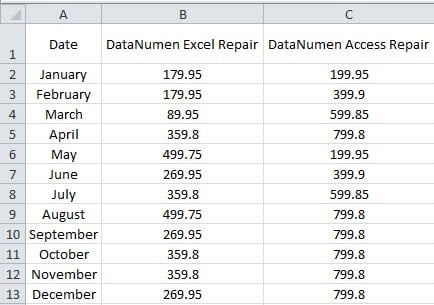
Šajā zemāk redzamajā attēlā jūs varat redzēt, ka B un C slejas platums ir pietiekami liels, lai parādītu 1. rindas saturu.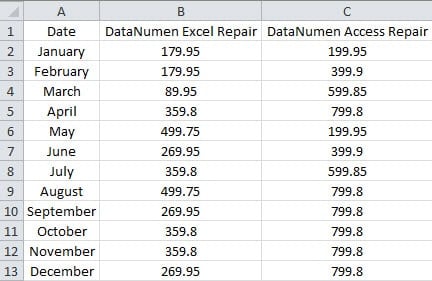
Tomēr platums ir pārāk liels skaitļiem citās šūnās. Tādēļ jūs varat ietīt tekstu šūnās B1 un C2. Tā vietā, lai izmantotu 2 mūsu iepriekšējā rakstā norādītās metodes, varat arī veikt tālāk norādītās darbības.
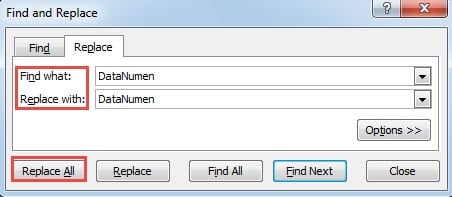
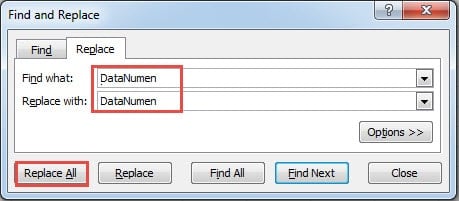
- Nospiediet īsinājumtaustiņus “Ctrl + H”.
- Pēc tam ievadiet rakstzīmi “DataNumen ”(Ar atstarpi) tekstlodziņā“ Atrast ko ”.
- Tagad ievadiet “DataNumen”Nākamajā tekstlodziņā.
- Pēc tam nospiediet īsinājumtaustiņu “Ctrl + J” aiz rakstzīmēm “DataNumen”. Šajā solī esat ievietojis līnijas pārtraukumu. Bet tas ir neredzams tekstlodziņā.

- Tagad logā noklikšķiniet uz pogas “Aizstāt visu”. Tādējādi līniju pārtraukumi tiks ievietoti visās šūnās ar vienādu sākumu “DataNumen”. Bez tam, jūs varat arī noklikšķināt uz “Atrast nākamo” un aizstāt pa vienam, ja pastāv dažas kļūdas.
- Pabeidzot nomaiņu, aizveriet logu. Šūnās var redzēt tikai noteiktas rakstzīmes.

- Tagad noregulējiet 1. rindas augstumu, lai pārliecinātos, ka šūnās var redzēt visu saturu.

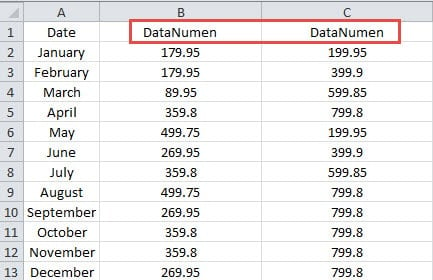
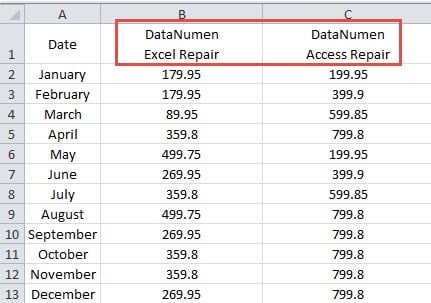
Izmantojot Excel meklēšanas un nomaiņas funkciju, varat ātri ievietot rindiņu pārtraukumus sērijā. Šī metode ir ātrāka nekā “Ctrl + Enter” izmantošana, ja šūnās ir vienādas rakstzīmes.
Dzēst līniju pārtraukumus
Šajā daļā mēs runāsim par rindu pārtraukumu dzēšanu. Noklikšķinot uz pogas “Wrap Text”, šo metodi izmantot nevar. Tā kā šūnās nav rindu pārtraukumu ar pogu “Wrap Text”. Bet tas var stāties spēkā rindiņu pārtraukumos, izmantojot “Ctrl + Enter”. Tā vietā, lai tos manuāli izdzēstu, varat izmantot arī funkciju Atrast un aizstāt.
- Nospiediet īsinājumtaustiņus “Ctrl + H”.
- Nākamais ievadiet rakstzīmi “DataNumen”Tekstlodziņā“ Atrast ko ”.
- Pēc tam nospiediet saīsni “Ctrl + J” pēc vārda. Šeit līnijas pārtraukums joprojām nav redzams.
- Tagad ievadiet “DataNumen ”(Ar atstarpi) tekstlodziņā“ Aizstāt ar ”.

- Pēc tam noklikšķiniet uz pogas “Aizstāt visu”. Tādējādi visi rindiņu pārtraukumi tiks nekavējoties izdzēsti no šūnām.
Turklāt šo metodi var izmantot arī rindu pārtraukumu dzēšanai, pat ja nezināt precīzu vietu. Un tas var ietaupīt daudz laika un enerģijas.
Excel avārijas traucēs jūsu darbu
Ja jūs satiekaties ar Excel avārijām, jūsu darbs noteikti būs juceklis. Jums jānoskaidro, kāpēc programma Excel sabojājas, un jāatrod metode, kā atrisināt problēmu. Lai atgūt Excel, varat vērsties pēc palīdzības pie trešās puses rīka. Ar perfektu dizainu šis rīks var atrisināt gandrīz visas problēmas programmā Excel.
Autora ievads:
Anna Ma ir datu atkopšanas eksperte DataNumen, Inc., kas ir pasaules līderis datu atkopšanas tehnoloģiju, tostarp vārdu atgūšana un perspektīvas remonta programmatūras produktus. Lai iegūtu vairāk informācijas, apmeklējiet vietni www.datanumen. Ar