
Skaitīšanas funkcijas ir visbiežāk izmantotās funkcijas programmā Excel. Šajā rakstā mēs detalizēti apspriedīsim 5 dažādas skaitīšanas funkcijas.
Ir 5 skaitīšanas funkciju varianti: COUNT, COUNTA, COUNTBLANK, COUNTIF un COUNTIFS. Zemāk mēs runāsim par viņu lietojumiem detalizēti.
1. Skaitīt
Funkcija COUNT skaita šūnu skaitu, kas satur skaitļus norādītajā diapazonā. Bez tam, tas arī skaita skaitļus masīvā. Šis diapazons vai masīvs ir funkcijas COUNT arguments. Tagad mēs vēlamies saskaitīt šūnas diapazonā zemāk esošajā attēlā.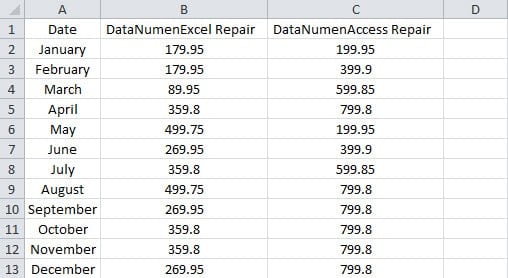
- Noklikšķiniet uz tukšas šūnas, kur jums jāparāda rezultāts.
- Un pēc tam ievadiet šo formulu šūnā:
= SKAITS (A1: C13)
Mēs formulā ievadām tikai vienu argumentu. Formulā varat ievadīt līdz 255 argumentiem.
- Pēc tam nospiediet taustiņu Enter. Tādējādi rezultāts nekavējoties parādīsies šūnā.

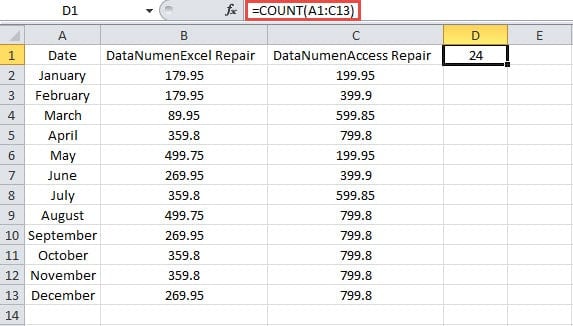
Faktiski diapazonā ir 39 šūnas. Bet pārējās 15 šūnās skaitļu vietā ir saturs. Tāpēc rezultāts ir 24.
Runājot par vairākiem argumentiem, arī funkcija COUNT var darboties nevainojami. Tagad ievadiet zemāk esošo formulu tukšā šūnā:
= SKAITS (A1: C13,179.95)
Un tad jūs iegūsiet rezultātu 25.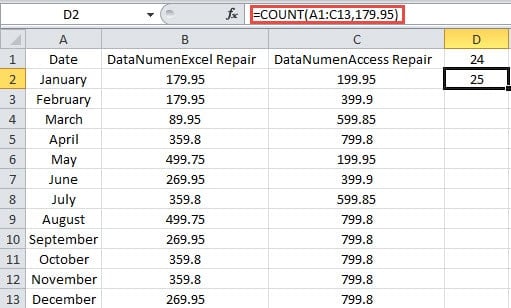
Dažiem cilvēkiem var rasties jautājums, vai ir daudz šūnu, kuru diapazonā ir skaitlis “179.95”. Kāpēc formula saņem rezultātu “25”? Faktiski funkcijā COUNT visas formulas vērtības ir saliktas. Tāpēc skaitlim “179.95” nav nekāda sakara ar diapazonu. Rezultātā formula pievienos divu vērtību skaitļus formulā.
2. KONTA
Funkcija COUNTA skaita diapazonā esošo tukšo šūnu skaitu. Kamēr šūnās ir vērtības, ieskaitot tukšus tekstus, šī funkcija šīs šūnas uzskaitīs.
- Noklikšķiniet uz tukšas šūnas.
- Pēc tam ievadiet formulu šūnā:
= COUNTA (A1: C13)
- Pēc tam nospiediet pogu “Enter”.

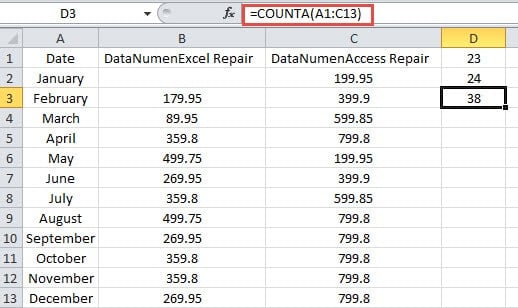
Šeit mēs izdzēšam numuru B2. Tādējādi šūnā redzēsiet rezultātu “38”, nevis 39.
Turklāt šī funkcija var pievienot arī 255 argumentus. Tagad, ja ievadāt šo formulu šūnā:
= COUNTA (A1: C13,499.95)
Un tad jūs iegūsiet rezultātu “39”. Tas ir tas pats, kas funkcija COUNT.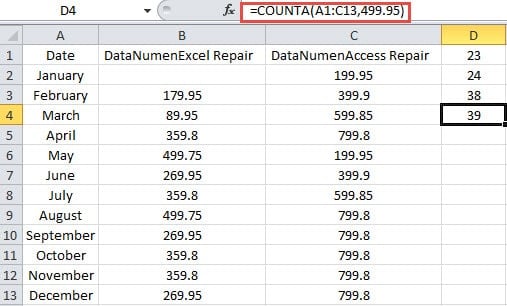
3. COUNTABLANK
Atšķirībā no funkcijas COUNTA, funkcija COUNTBLANK skaita tukšās šūnas diapazonā. Šeit tukšās šūnas ietver arī šūnas ar tukšiem tekstiem, kas atgriežas pēc citām formulām. Šajā piemērā mēs izdzēšam numuru šūnā B2. Šūnā C2 mēs izmantojam IF formulu, lai atgrieztu tukšu vērtību.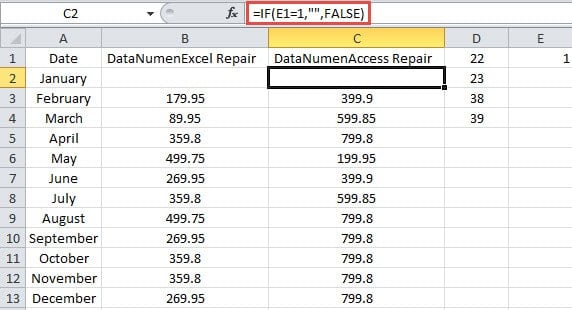
Tagad redzēsim, kā darbojas COUNTBLANK.
- Noklikšķiniet uz tukšas šūnas.
- Pēc tam ievadiet formulu šūnā:
= COUNTBANBA (A1: C13)
- Pēc tam nospiediet pogu “Enter”. Tādējādi jūs iegūsiet rezultātu.

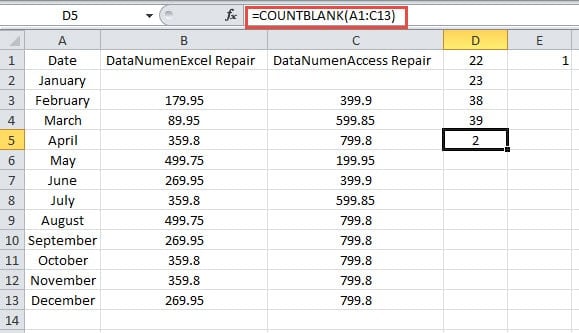
Rezultāts nozīmē, ka pat tad, ja tajā ir tukšs teksts, šī funkcija to arī ieskaitīs. Šūnās D3 un D4 ir COUNTA formulas. Kad šūnā C2 vērtība ir tukša, COUNTA funkciju rezultāts nemainās. Tādējādi, lietojot šīs divas funkcijas, jums jābūt uzmanīgākam attiecībā uz tukšo tekstu.
4. COUNTIF
Lai saskaitītu šūnu skaitu, kas atbilst noteiktam kritērijam, varat izmantot funkciju COUNTIF. Mēs jau esam ieviesuši šīs funkcijas lietošanu savā iepriekšējā rakstā Kā saskaitīt visus priekšmetus, kas atbilst nosacījumam, izmantojot funkciju COUNTIF. Un tā vietā, lai lietotu iepriekšējā rakstā, formulās varat izmantot arī aizstājējzīmes.
- Darblapā noklikšķiniet uz tukšas šūnas.
- Pēc tam ievadiet formulu šūnā:
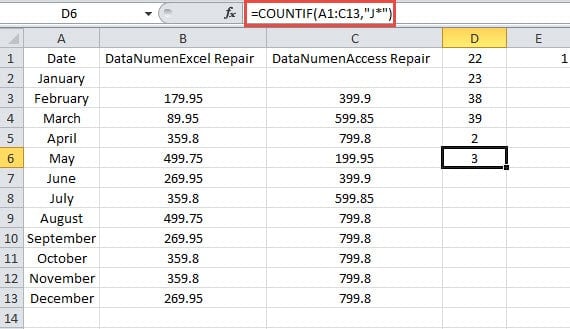
= COUNTIF (A1: C13, “J *”)
Šeit mēs vēlamies meklēt, cik šūnās ir vērtības ar “J” sākumu. Tāpēc formulā arguments ir “J *”.
- Pēc tam nospiediet pogu “Enter”. Tagad jūs varat zināt, ka ir 3 šūnas, kurās ir “J” sākums.
5. Skaitļi
Ja jums jāuzskaita šūnu atbilstība vairākiem kritērijiem, jums jāizmanto funkcija COUNTIFS. Formulā varat ievadīt vairākus diapazonus un tiem atbilstošos kritērijus. Katram diapazonam ir jābūt vienādam rindu skaitam un kolonnu numuram. Pretējā gadījumā šī funkcija nevar darboties. Tas var šķist nedaudz sarežģīts, un mēs ilustrēsim lietošanu, izmantojot tālāk sniegto piemēru.
- Noklikšķiniet uz tukšas šūnas.
- Pēc tam ievadiet formulu šūnā:
=COUNTIFS(B2:B13,”>350″,C2:C13,”>550″)
Šajā formulā mēs tajā ievadām divus diapazonus.
- Pēc tam noklikšķiniet uz pogas “Enter”.

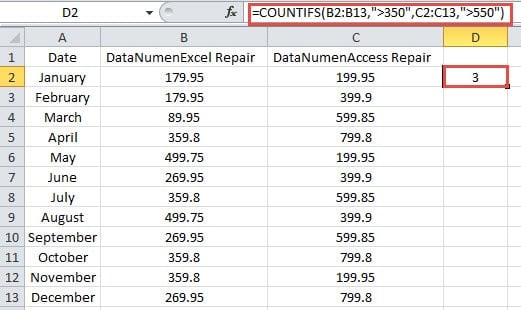
Šeit mēs ievadām šūnā divus diapazonus. Mums jāsaskaita skaitļi šajos divos diapazonos ar dotajiem kritērijiem. Kad visas šūnas ar vienādu relatīvo pozīciju atbilst attiecīgajiem kritērijiem, formula skaitīs 1.
Pirmās šūnas divos diapazonos ir B2 un C2. Bet abas vērtības abās šūnās neatbilst attiecīgajiem kritērijiem. Tāpēc formula nepievienos 1.
Apskatīsim trešās šūnas B4 un C4. Numurs B4 neatbilst kritērijam, savukārt C4 skaitlis atbilst. Tādējādi šī formula arī nepievienos 1.
Tagad turpiniet pārbaudīt ceturtās šūnas B5 un C5. Mēs atklājam, ka abi skaitļi atbilst saistītajiem kritērijiem. Tādējādi formula šīm divām šūnām pievienos 1.
Saskaņā ar iepriekš sniegto analīzi jums būs labāka izpratne par to, kā darbojas funkcija COUNTIFS. Turklāt jūs varat pievienot līdz 127 diapazoniem ar atbilstošajiem kritērijiem.
Rūpējieties par savām formulām programmā Excel
Dažas formulas programmā Excel ir ļoti sarežģītas. Tādēļ jums jāpievērš lielāka uzmanība par tiem. Kad nejauši izdzēsīsit šīs sarežģītās formulas, jums vēlreiz jāpārskata visas darbības, lai to izveidotu. Un tas tiešām ir ļoti kaitinoši. Šajā brīdī varat izmantot mūsu spēcīgo rīku noteikt ExcelAr šo rīku gandrīz visus Excel elementus var izgūt dažu minūšu laikā.
Autora ievads:
Anna Ma ir datu atkopšanas eksperte DataNumen, Inc., kas ir pasaules līderis datu atkopšanas tehnoloģiju, tostarp vārdu atgūšana un perspektīvas remonta programmatūras produktus. Lai iegūtu vairāk informācijas, apmeklējiet vietni www.datanumen. Ar