
Šodienas rakstā mēs parādīsim, kā no sava Word noņemt attēla fonu vai nevēlamās daļas.
Runājot par attēlu vai fotoattēlu rediģēšanu, lielākajai daļai no jums varētu ienākt prātā PS lietojumprogrammas. Jāatzīst, ka tās var paveikt lielisku darbu. Tomēr sarežģītas programmatūras iegāde un apgūšana prasa naudu un laiku. Labā ziņa ir tā, ka Word var apmierināt dažas no jūsu pamata attēlu modifikācijas prasībām, piemēram, noņemt attēla fonu.
Darbības attēla fona vai nevēlamu daļu noņemšanai
Tālāk ir norādītas īpašas darbības, lai iegūtu rezultātu:
- Pirmkārt un galvenokārt, atveriet savu Vārdu.
- Pēc tam noklikšķiniet uz cilnes “Ievietot”.
- Pēc tam noklikšķiniet uz ikonas “Attēls” grupā “Ilustrācijas”.
- Logā “Ievietot attēlu” izvēlieties attēlu, kuram vēlaties noņemt tā fonu.
- Pēc tam noklikšķiniet uz “Ievietot”.
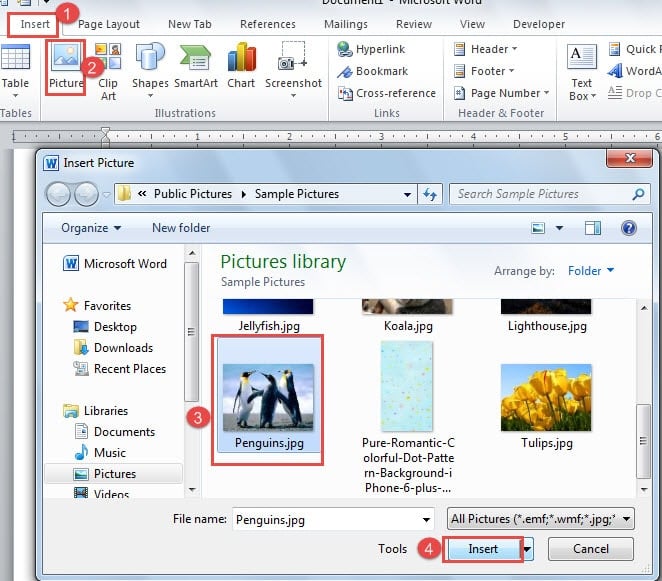
- Tagad veiciet dubultklikšķi uz attēla, lai ievadītu rediģēšanu.
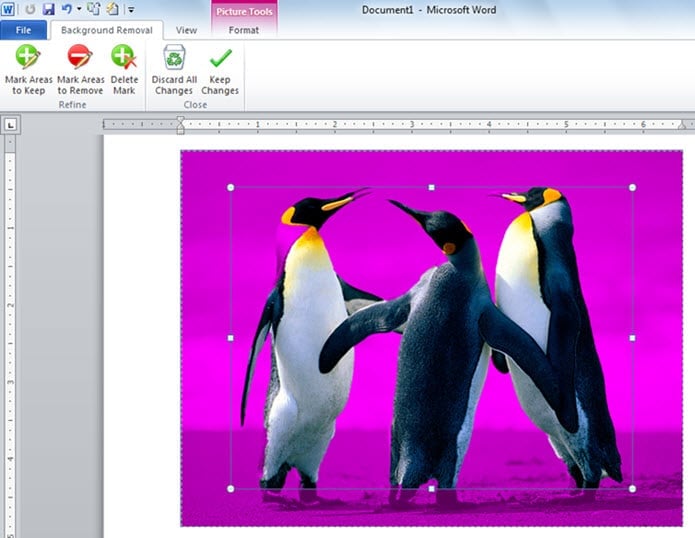
- Pēc tam lentē noklikšķiniet uz ikonas “Noņemt fonu”.

- Tagad jūs varat redzēt, ka attēla fons ir kļuvis par fuksiju, un saglabājamā platība atrodas taisnstūra lodziņā ar ieslēgtiem rokturiem. Novietojiet kursoru uz šiem rokturiem.
- Noklikšķiniet un velciet rokturus, lai palielinātu vai sašaurinātu saglabājamo zonu.

- Pabeidzot šo darbību, noklikšķiniet uz “Saglabāt izmaiņas” grupā “Aizvērt”. Vai arī varat noklikšķināt uz tukšā apgabala ārpus attēla.


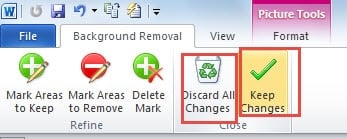
Abas darbības ļauj iziet no attēla rediģēšanas un sasniegt rezultātu, kā norādīts zemāk: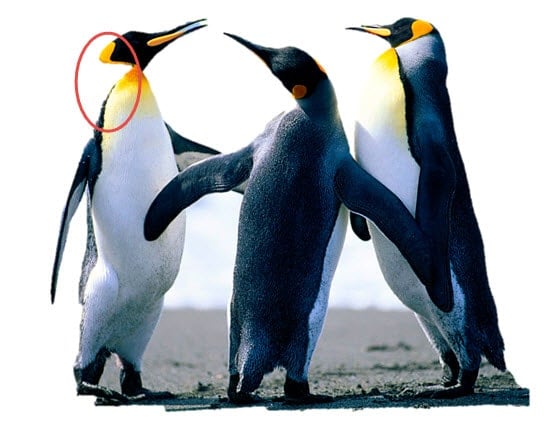
- Protams, ja vēlaties atsaukt visas izmaiņas, varat vienkārši noklikšķināt uz “Izmest visas izmaiņas” 10. darbībā, un jūs varat atgūt sākotnējo attēlu.
Uzlabojiet attēla fona noņemšanu
Faktiski iepriekš minētās darbības ir pamata darbības, lai noņemtu attēla fonu. Turklāt automātiskās fona noņemšanas efekts laiku pa laikam var neizdoties, kas dod pamatu, lai uzlabotu attēla fona noņemšanu. Šeit ir informācija:
- Pabeidziet iepriekš minētos pirmos 9 soļus.
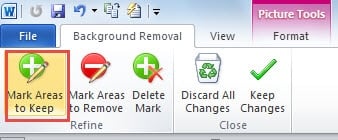
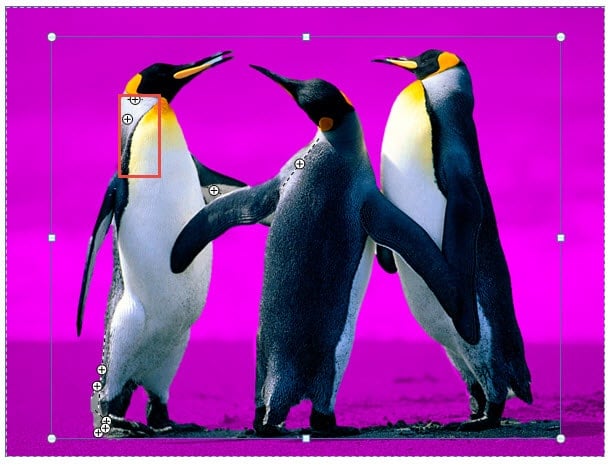
- Pēc tam grupā “Precizēt” noklikšķiniet uz “Atzīmēt saglabājamās zonas”.

- Tagad kursors mainīsies pildspalvas formā. Noklikšķiniet uz apgabala, kuru vēlaties paturēt, un redzēsiet, ka fuksijas krāsa pazūd, un paliek pluszīmes.

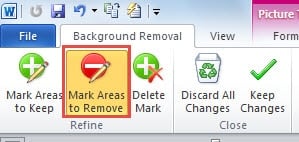
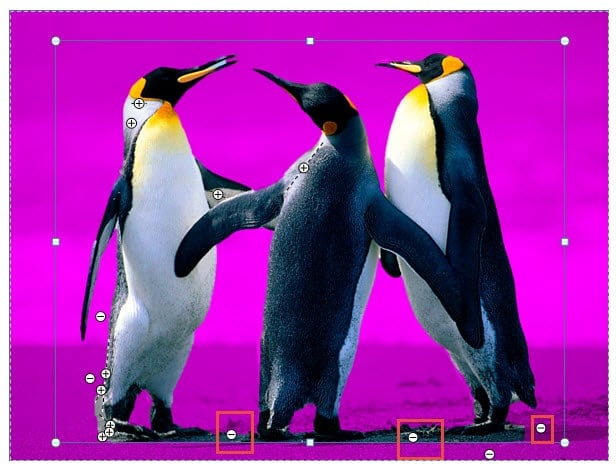
- Līdzīgi noklikšķiniet uz “Atzīmēt noņemamās zonas”, lai atbrīvotos no nevēlamajām daļām.

- Atkārtojiet 3. darbību.

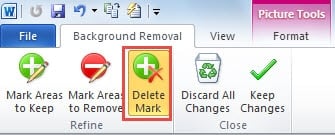
- Ja nepareizi atzīmējat apgabalu, varat noklikšķināt uz “Dzēst atzīmi”.

- Pēc tam dodieties, lai noklikšķinātu uz atzīmes, un tā pazudīs.
- Visbeidzot, atkārtojiet 10. darbību sadaļā “Attēla fona vai nevēlamu daļu noņemšanas darbības”.
Tagad jūs varat iegūt šādu efektu: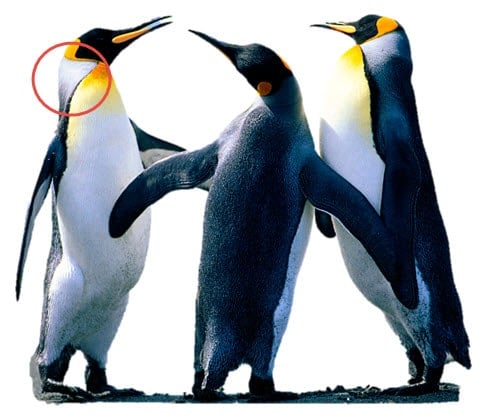
Demonstrāciju varat pārbaudīt zemāk esošajā video:
Vārdu sabrukšanas gadījumā
Pieņemu, ka daži no jums ir nonākuši līdz brīdim, kad Word faili ir pazaudēti Word sabrukuma dēļ. Šāda riska saskāršanās ikdienas darbā noteikti nav patīkama pieredze. Vēl ļaunāk, tas var radīt vēl lielākas problēmas, kad sākat... remonta vārds. Tāpēc remonta darbu veikšanai ir diezgan svarīgi izvēlēties profesionālu produktu.
Autora ievads:
Vera Čena ir datu atkopšanas eksperte DataNumen, Inc., kas ir pasaules līderis datu atkopšanas tehnoloģiju, tostarp Excel atgūšana un pdf programmatūras produktu labošana. Lai iegūtu vairāk informācijas, apmeklējiet vietni www.datanumen. Ar