
Šajā rakstā mēs parādīsim, kā izmantot Word, lai vienā papīra lapā izveidotu dažādas adrešu etiķetes.
Tas ir labi zināms, ka Word ļauj mums izveidot vienu vai vairākas identiskas etiķetes. Protams, tas, ka vienā piegājienā iegūstiet vairākas etiķetes, strauji samazina mūsu darbu. Tad kā ar etiķešu izgatavošanu ar dažādām adresēm? Izklausās pievilcīgi? Vienkārši lasiet un mēs jums sniegsim vairāk.
Darbības, lai izveidotu vairākas dažādas adrešu etiķetes programmā Word
- Pirmkārt un galvenokārt, atveriet savu Vārdu.
- Pēc tam izvēlnes joslā noklikšķiniet uz cilnes “Mailings”.
- Pēc tam grupā “Izveidot” izvēlieties “Etiķetes”.
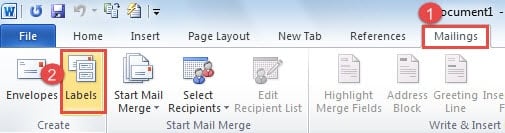
- Tagad esat atvēris dialoglodziņu “Aploksnes un etiķetes”. Ja vēlaties izveidot vairākas etiķetes ar vienu un to pašu adresi, tas jāievada adreses lodziņā. Tā kā jums tagad ir vienkārši jāizveido dažādas adreses, apgabalā “Drukāt” jums jāizvēlas “Vienu un to pašu etiķešu pilna lapa”. Lai gan šī opcija nozīmē izveidot lapu ar vienādām etiķetēm, taču mums joprojām būs iespēja vēlāk ievadīt dažādas adreses, lai īstenotu savu mērķi.
- Pēc tam noklikšķiniet uz pogas “Opcijas”.
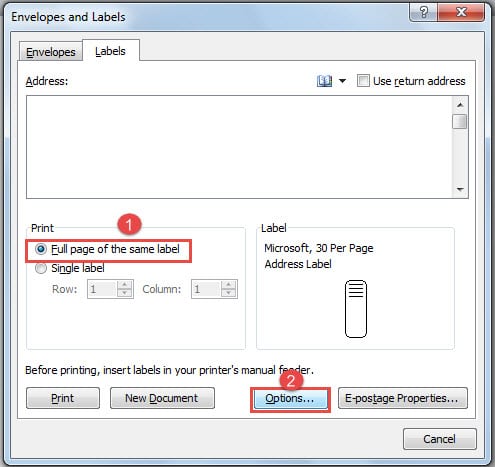
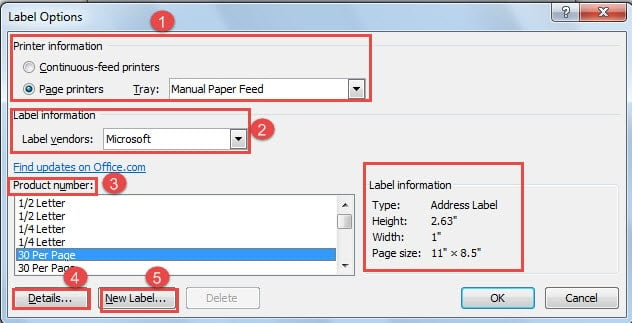
- Tagad tiek parādīts dialoglodziņš “Iezīmju opcijas”. Vispirms apgabalā “Informācija par printeri” varat noklikšķināt uz “Nepārtrauktas padeves printeri” vai “Lappuses printeri”.
- Noklikšķiniet uz nolaižamās pogas “Paplāte”, lai izvēlētos veidu.
- Pēc tam sadaļā “Informācija par etiķeti” izvēlieties etiķešu piegādātāju, piemēram, “Microsoft”.
- Pēc tam sadaļā “Produkta numurs” izvēlieties veidu. Piemēram, mēs šeit izvēlamies “30 uz lapu”. Labās puses zonā varat redzēt informāciju par etiķeti.
- Tagad, ja vēlaties skatīt sīkāku informāciju par “Iezīmes informāciju”, noklikšķiniet uz pogas “Informācija” dialoglodziņa kreisajā un apakšējā pusē.

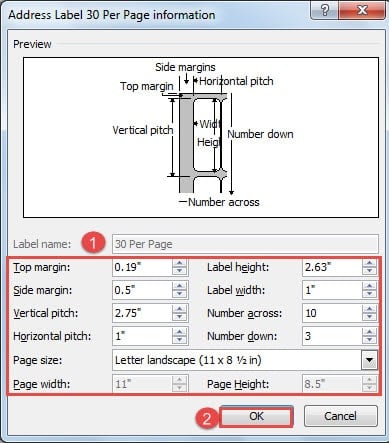
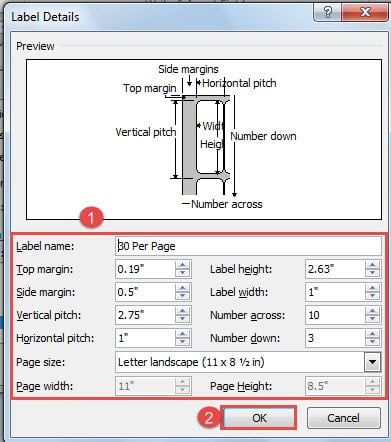
- Dialoglodziņā “Adreses etiķete 30 informācija par lapu” varat skatīt precīzāku etiķetes informāciju un pat pārveidot daļu no tām atbilstoši savām vajadzībām.
- Kad esat pabeidzis adresēšanu, noklikšķiniet uz “OK”.

- Ja vēlaties izveidot jaunu etiķetes stilu, noklikšķiniet uz pogas “Jauna etiķete” blakus “Informācija”.
- Šoreiz atverat dialoglodziņu “Informācija par etiķeti”. Varat mainīt etiķetes nosaukumu un citus iestatījumus.
- Joprojām noklikšķiniet uz Labi, lai saglabātu izmaiņas.

- Tagad atgriezieties dialoglodziņā “Label Options” un noklikšķiniet uz “OK”.
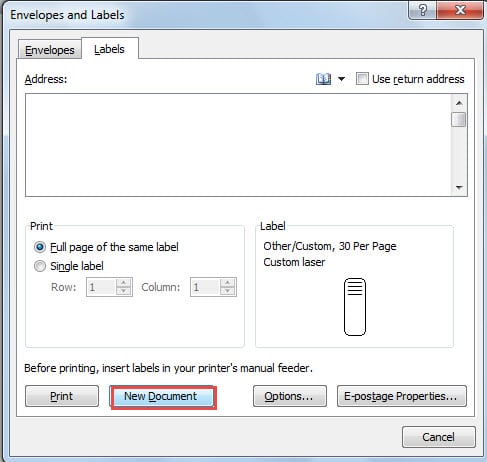
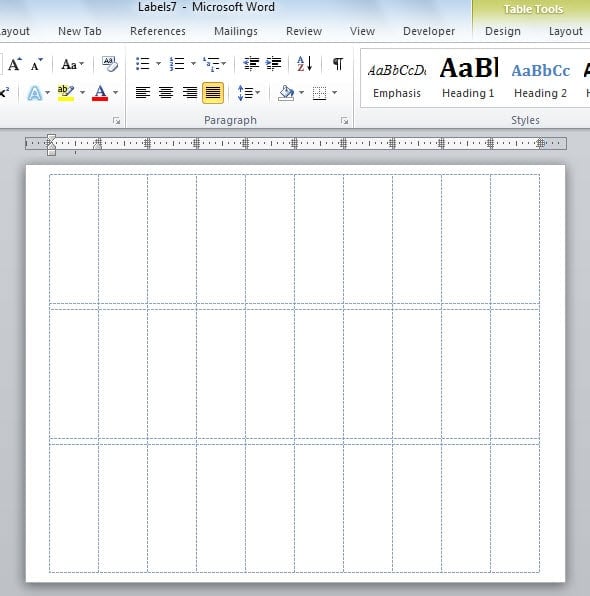
- Tagad jūs atgriezīsities dialoglodziņā “Aploksnes un etiķetes”. Noklikšķiniet uz pogas “Jauns dokuments”. Un jūs varat redzēt, ka lapā ir vairākas etiķetes.


- Tagad šajās etiķetēs varat brīvi ierakstīt adreses.

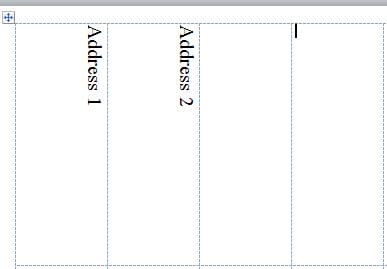
Piezīme. Neaizmirstiet ievadīt adresi līdz šai darbībai, lai vienā papīra loksnē varētu iegūt dažādas adrešu etiķetes. Ja vēlaties iegūt vairākas identiskas adrešu etiķetes, adrese jāievada 4. darbībā, kā aprakstīts iepriekš.
- Visbeidzot, saglabājiet šo dokumentu, lai vēlāk varētu šīs etiķetes atkārtoti izmantot.
Veidi, kā iegūt Lost Files
Neskatoties uz Word dažādajām funkcijām, tas joprojām ir neaizsargāts pret kļūdām un pat vīrusu uzbrukumiem. Kad Word sabrūk, tā ir absolūti milzīga postoša katastrofa, it īpaši dažiem jūsu kritiskajiem failiem. Tad šeit ir problēma: vai mēs varam atgūt šos failus? Atbilde ir pozitīva. Vispirms pašā Word ir iebūvēta funkcija, kas palīdz lietotājiem tikt galā ar failu zaudēšanas problēmām. Otrkārt, ir daudz spēcīgu trešo personu rīku atgūt vārdu zināmā mērā viņi ļoti palīdz.
Autora ievads:
Vera Čena ir datu atkopšanas eksperte DataNumen, Inc., kas ir pasaules līderis datu atkopšanas tehnoloģiju, tostarp Excel atgūšana un pdf programmatūras produktu labošana. Lai iegūtu vairāk informācijas, apmeklējiet vietni www.datanumen. Ar