
Kā redzat, programma Outlook piedāvā tikai dažus kopīgus laukus kontaktpersonas vienuma galvenajā ekrānā. Ja vēlaties pievienot vairāk informācijas Outlook kontaktpersonām, piemēram, “Vecāki”, varat izpildīt šajā rakstā sniegtos ieteikumus.
Faktiski, izņemot kopīgos laukus, kas parādīti kontaktpersonas galvenajā saskarnē, programma Outlook ļauj mums pievienot papildu informāciju kontaktiem sadaļā “Sīkāka informācija”. Bet, ja jūs joprojām pievienojat vairāk papildu informācijas, varat noklikšķināt uz pogas “Visi”, lai iegūtu vairāk lauku. Ja tas joprojām neatbilst jūsu prasībām, varat pielāgot arī jaunus laukus. Tagad lasiet tālāk, lai detalizēti uzzinātu 3 pieejas.
1. Pievienojiet “Detalizēta informācija”
Veicot dubultklikšķi, lai atvērtu gatavu kontakta vienumu vai izveidotu jaunu kontaktpersonas vienumu, cilnē “Kontaktpersona” grupā “Rādīt” varat atrast pogu “Sīkāka informācija”.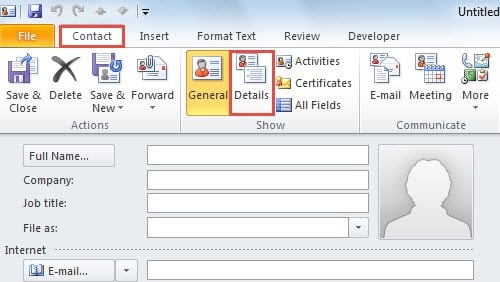
Nospiežot pogu “Sīkāka informācija”, jūs nokļūsiet citā jaunā ekrānā, kurā pieejamajos laukos varat norādīt sīkāku informāciju, piemēram, “Departaments”, “Birojs”, “Laulātais / Partneris”, “Segvārds” un tā tālāk. .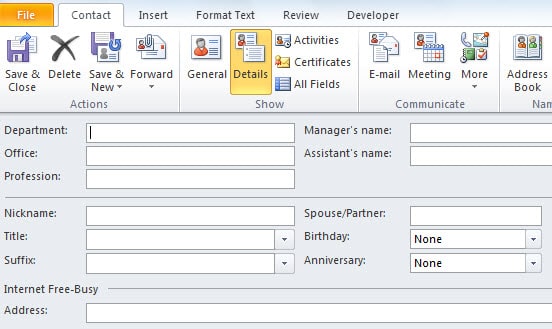
Ja šī informācija nevar apmierināt jūsu vajadzības, piemēram, šeit nav lauka “Bērni”, varat turpināt pievienot vairāk noklusējuma lauku, ko nodrošina programma Outlook.
2. Pievienojiet vairāk noklusējuma lauku
Lai pievienotu vairāk noklusējuma lauku, jums jāatrod un jānospiež poga “Visi lauki”, kas parasti atrodas blakus pogai “Sīkāka informācija” grupā “Rādīt” zem cilnes “Kontakti”, kas parādīta kā zemāk redzamais ekrānuzņēmums.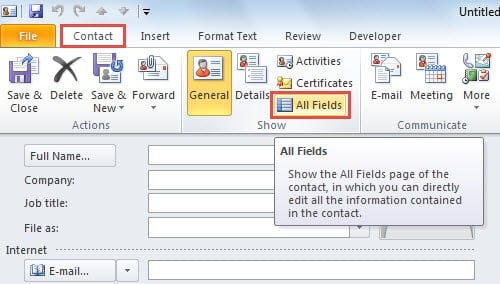
Pēc pogas “Visi lauki” nospiešanas jūs nokļūsiet jaunā saskarnē, kurā varēsit redzēt rindu “Atlasīt no”. Noklikšķinot uz lejupvērstās bultiņas blakus tam, nolaižamajā sarakstā varēsiet izvēlēties vairāk lauku starp pieejamajām opcijām.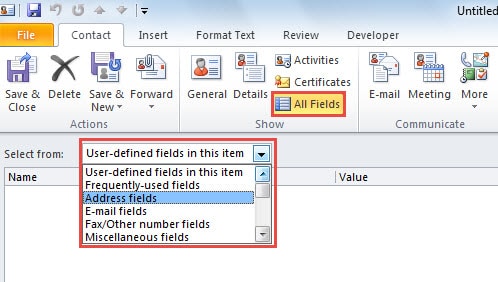
Piemēram, ja nolaižamajā sarakstā atlasīsit “Personīgie lauki”, jūs saņemsiet papildu personisko informāciju par kontaktiem, piemēram, dzimumu, bērniem, vaļaspriekiem, valodām un tā tālāk.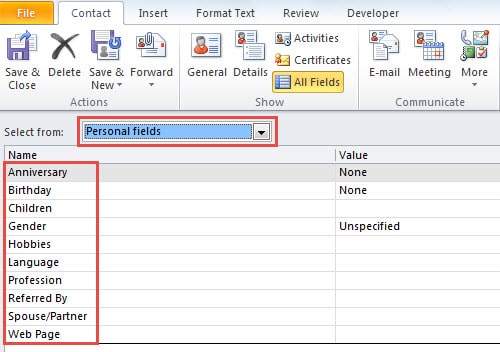
3. Izveidojiet pielāgotus laukus
Ja joprojām nevarat atrast vēlamo lauku, piemēram, “Vecāki” vai citus īpašus laukus, programma Outlook ļauj izveidot arī pielāgotus laukus. Izmantojot šo funkciju, pēc vēlēšanās varat pievienot jebkāda veida informāciju. Ekrāna “Visi lauki” apakšējā kreisajā stūrī jāatrod poga “Jauns”. Noklikšķinot uz tā, parādīsies neliels dialoglodziņš “Jauna kolonna”. Tajā jūs varat norādīt lauka nosaukumu, veidu, kā arī formātu.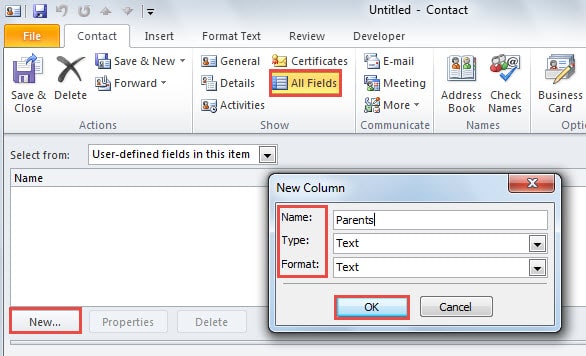
Pēc tam jums vajadzētu atcerēties noklikšķināt uz “OK”, lai to saglabātu. Turpmāk katru reizi, kad jums būs nepieciešami pielāgotie lauki, tos varēsit atrast atpakaļ, nolaižamajā sarakstā atlasot ierakstu “Lietotāja definētie lauki mapē”. Pēc tam lodziņā “Vērtība” aizpildiet konkrēto informāciju.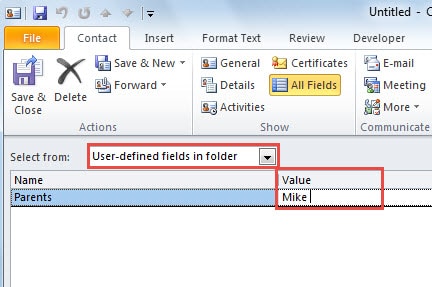
Programma Outlook ir pakļauta kļūdām
Lai gan programmai Outlook ir daudz lietpratīgu iespēju, tā nevar izvairīties arī no kļūdām un bojājumiem. Tāpēc Outlook parastajiem lietotājiem ir svarīgi veikt konsekventu dublējumu, lai aizsargātu viņu Outlook datus. Turklāt jums vajadzētu iegādāties praktizētu remonta rīku, teiksim DataNumen Outlook Repair. Tas var noderēt tālāk PST atkopšana gadījumā, ja dublējumi neizdodas vai tiem ir ierobežota vērtība.
Autora ievads:
Šērlija Džana ir datu atkopšanas eksperte DataNumen, Inc., kas ir pasaules līderis datu atkopšanas tehnoloģiju, tostarp sql atgūšana un perspektīvas remonta programmatūras produktus. Lai iegūtu vairāk informācijas, apmeklējiet vietni www.datanumen. Ar