
Nākamajā rakstā mēs runāsim par 3 dažādiem veidiem, kā Word dokumentā ievietot datumu vai laiku.
Diezgan bieži gadās, ka pie Word dokumenta ir jāstrādā vairākas dienas. Pastāv iespēja, ka katru reizi, lai atzīmētu savu darbību, dokumentā var būt manuāli jāievada datums vai laiks. Protams, visu laiku pašam rakstīt var nebūt liels uzdevums. Tomēr ir gudri triki, kas palīdzēs jums atvieglot darbu un uzzināt vairāk par Word iespējām.
1. metode: ievietojiet “Datuma atlasītāja satura vadīklu”
Pašā sākumā jums jāzina, ka pēc noklusējuma Word neizvieto opciju “Izstrādātājs” “Izvēlnes joslā”. Tādējādi, izmantojot šo veidu, vispirms izvēlņu joslai jāpievieno opcija “Izstrādātājs”. Un par to, kā to pievienot, lūdzu, izlasiet citu rakstu: Kā ievietot fona mūziku savā Word dokumentā
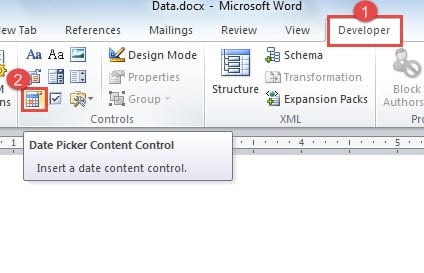
- Pirmkārt un galvenokārt, noklikšķiniet uz “Izstrādātājs”.
- Pēc tam grupā “Vadības” noklikšķiniet uz “Datuma atlasītāja satura vadība”.
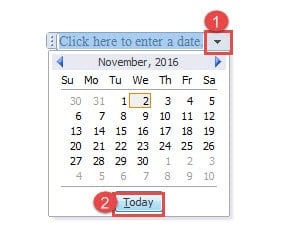
- Tagad noklikšķiniet uz vadīklas nolaižamās pogas.
- Tālāk jūs varat redzēt kalendāru. Vienkārši noklikšķiniet uz "Šodien".

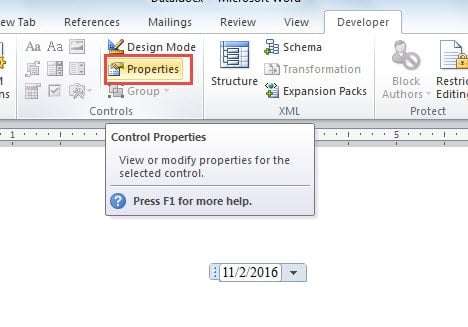
- Pēc tam grupā "Vadības" noklikšķiniet uz "Properties".

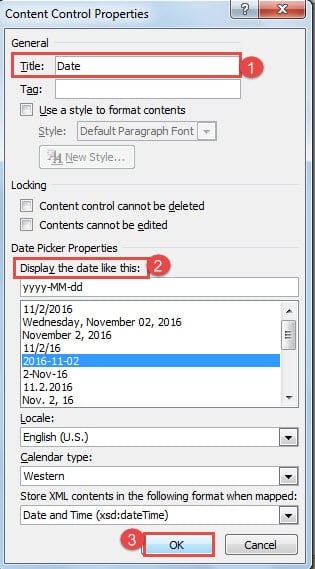
- Tagad tiek parādīts dialoglodziņš “Satura vadības rekvizīti”. Tekstlodziņā “Nosaukums” ierakstiet nosaukumu. Piemēram, šeit mēs ierakstām “Datums”.
- Pēc tam izvēlieties displeja stilu.
- Visbeidzot, noklikšķiniet uz Labi, lai saglabātu izmaiņas.


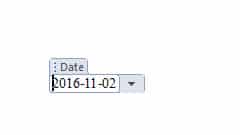
Nākamreiz, kad pabeigsit darbu pie šī dokumenta, vienkārši noklikšķiniet uz vadīklas nolaižamās pogas un vienmēr izvēlieties “Šodien”, lai varētu to atjaunināt.
2. metode: izmantojiet īsinājumtaustiņus
Veids, kā ievietot datumu:
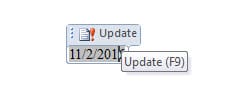
- Pirmkārt, nospiediet taustiņu kombināciju Alt+Shift+D, lai iegūtu datumu.
- Pēc tam noklikšķiniet uz datuma.
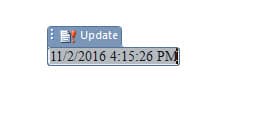
- Noklikšķiniet uz “Atjaunināt” vai nospiediet “F9”, lai atjauninātu datumu.

Veids, kā ievietot laiku
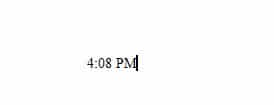
- Lai iegūtu laiku, vispirms nospiediet taustiņu kombināciju Alt+Shift+T.

- Noklikšķiniet uz tā.
- Lai atjauninātu, nospiediet taustiņu F9.
3. metode: izmantojiet opciju “Datums un laiks”.
- Pirmkārt, noklikšķiniet uz pogas "Ievietot".
- Pēc tam noklikšķiniet uz opcijas "Datums un laiks" grupā "Teksts".

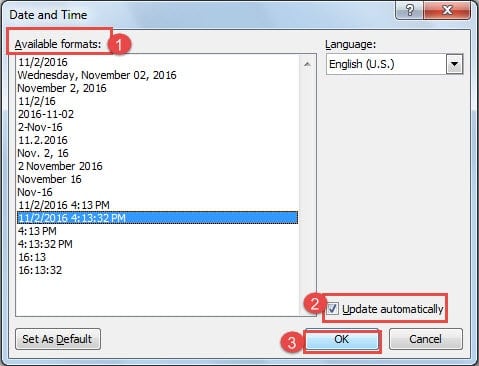
- Tagad dialoglodziņā “Datums un laiks” vispirms izvēlieties displeja stilu.
- Pēc tam atzīmējiet izvēles rūtiņu “Atjaunināt automātiski”.
- Visbeidzot, noklikšķiniet uz “OK”.

- Lai to atjauninātu, vispirms jānoklikšķina uz tā.
- Pēc tam noklikšķiniet uz “Atjaunināt” vai nospiediet “F9”, lai veiktu darbību.


Kā apturēt atjaunināšanu
Ja esat pabeidzis dokumentu un nav nepieciešams atjaunināt laiku un datumu, varat to pilnībā apturēt, izmantojot šādus risinājumus:
1. metodei:
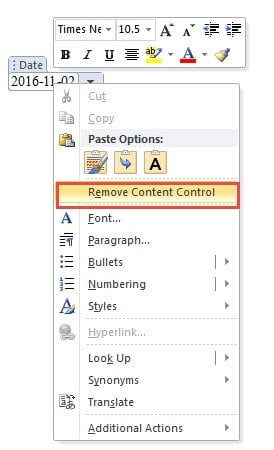
- Pirmkārt, ar peles labo pogu noklikšķiniet uz datuma.
- Pēc tam atlasiet opciju “Noņemt satura kontroli”.

Un 2. un 3. metodei vienkārši nospiediet “Ctrl+Shift+F9”.
3 metožu salīdzinājums
| Metodes | Priekšrocības | Trūkumi |
|
Ievietojiet “Datuma atlasītāja satura vadīklu” |
1. Nolaižamajā kalendārā varat izvēlēties jebkuru datumu, nevis manuāli ievadīt.
2. Izvēlētais datums vienmēr ir derīgs. 3. NAV jāatceras nekādi īsinājumtaustiņi. 4. Papildu vadīklas, ievietojot datumu . |
1. Nav ērti, jo mums ir jāpārslēdzas uz sadaļu “Izstrādātājs” un attiecīgi jāizvēlas vadība.
2. Var ievietot tikai datumu, nevis laiku. 3. Nevar automātiski atjaunināt uz pašreizējo datumu. |
| Izmantojiet īsinājumtaustiņus | 1. Ļoti ērti, jo mēs varam ievietot ar īsinājumtaustiņiem.
2. Var ievietot gan datumu, gan laiku. 3. Word ievietotais datums/laiks vienmēr ir derīgs. 4. Var automātiski atjaunināt uz pašreizējo datumu vai nospiest “F9”, lai atjauninātu manuāli.
|
1. Izmanto tikai pašreizējā datuma/laika ievietošanai.
2. Lietotājs var manuāli mainīt datumu/laiku un ievadīt nederīgu datumu/laiku. 3. Jāatceras īsinājumtaustiņi. 4. Nekādu datuma/laika kontroles, ja vien neizmantojam sarežģītus lauku kodus. |
| Izmantojiet opciju “Datums un laiks”. | 1. Var ievietot gan datumu, gan laiku.
2. Word ievietotais datums/laiks vienmēr ir derīgs. 3. Var automātiski atjaunināt uz pašreizējo datumu vai nospiest “F9”, lai atjauninātu manuāli. 4. Vairāk vadīklu, ievietojot datumu un laiku.
|
1. Izmanto tikai pašreizējā datuma/laika ievietošanai.
2. Lietotājs var manuāli mainīt datumu/laiku un ievadīt nederīgu datumu/laiku. 3. Nav ērti, jo mums ir jāpārslēdzas uz sadaļu “Ievietot” un attiecīgi jāizvēlas “Datums un laiks”. |
Atgūt pazaudētus Word failus
Nav nekas neparasts, ja, strādājot ar Word, tiek zaudēti dati, taču tā noteikti nav patīkama pieredze, taču neuztraucieties. Mūsdienās mums ir tik daudz jaudīgu atkopšanas rīku, lai... remonta vārds. Tāpēc vienkārši izvēlieties vienu, lai atgūtu failu.
Autora ievads:
Vera Čena ir datu atkopšanas eksperte DataNumen, Inc., kas ir pasaules līderis datu atkopšanas tehnoloģiju, tostarp Excel atgūšana un pdf programmatūras produktu labošana. Lai iegūtu vairāk informācijas, apmeklējiet vietni www.datanumen. Ar