
Šodienas rakstā mēs plānojam iepazīstināt ar pieeju fona mūzikas ievietošanai jūsu Word dokumentā.
Ik pa laikam daži no jums var saskarties ar gadījumiem, kad jums jāpārvalda garš Word dokuments. Iespējams, ka jūs varat viegli garlaikoties. Tātad, kā par ideju pievienot fona mūziku savam Word dokumentam?
To darot, atverot failu, jums patiks iecienītās dziesmas. Tas noteikti var sagādāt jums daudz prieka, bet nekādā veidā ietekmēt jūsu darbu. Cik tas ir pievilcīgi!
Tā kā zem “Ievietot” nav opcijas “Windows Media Player”, šajā rakstā galvenā uzmanība tiks pievērsta fona mūzikas pievienošanas aprakstam, ievietojot vadīklas. Lai sasniegtu šo mērķi, ir jāveic konkrēti soļi:
Fona mūzikas ievietošanas darbības, iestatot Media Player vadīklas
Pirmkārt un galvenokārt, “Izstrādātāja” opcija jāpievieno “Izvēlnes joslai”.
Pievienojiet opciju “Izstrādātājs” izvēlnes joslai.
- Izvēlnes joslā noklikšķiniet uz Fails.
- Noklikšķiniet uz Opcijas, lai atvērtu logu “Word opcijas”.
- Tagad kreisajā pusē noklikšķiniet uz “Pielāgot lenti”.
- Atzīmējiet izvēles rūtiņu Izstrādātājs.
- Noklikšķiniet uz pogas Labi, lai saglabātu izmaiņas.
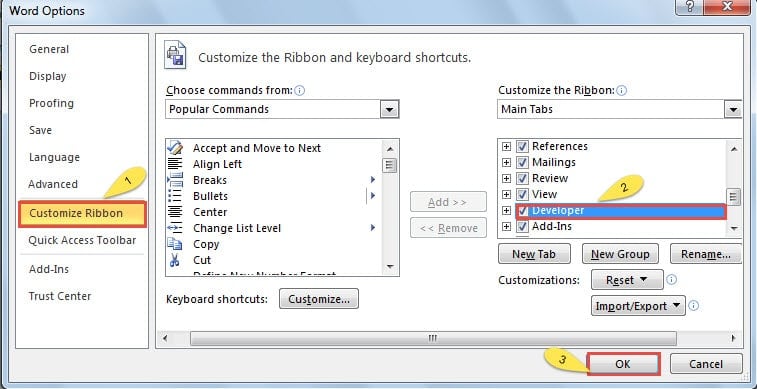
- Tagad esat veiksmīgi pievienojis opciju.


Ievietojiet Windows Media Player vadīklas
- Atveriet Word dokumentu, kuram plānojat pievienot fona mūziku.
- Veiciet dubultklikšķi, lai ievadītu kājeni.

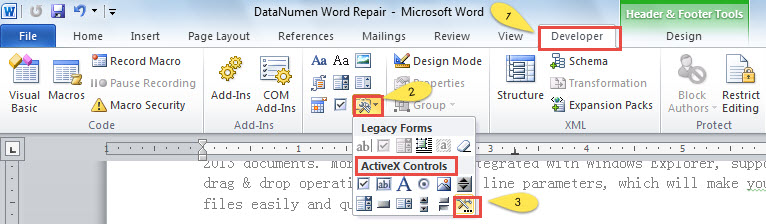
- Tagad noklikšķiniet uz Izstrādātājs.
- Pēc tam lentē atrodiet apgabalu “Vadīklas” un noklikšķiniet uz ikonas “Mantotie rīki”.
- Kategorijā “ActiveX vadīklas” izvēlieties opciju “Citas vadīklas”.

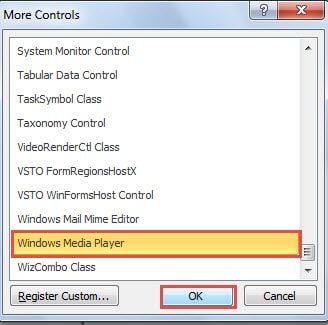
- Jūs varat redzēt logu “Vairāk vadīklu”. Vienkārši noklikšķiniet uz opcijas “Windows Media Player”.
- Neaizmirstiet noklikšķināt uz pogas Labi, lai saglabātu izmaiņas.

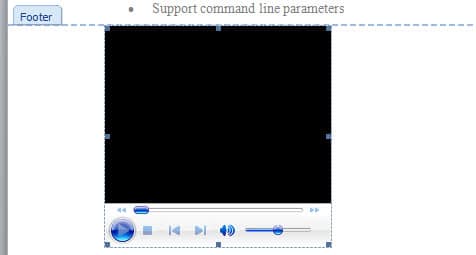
- Kā pamanāt, kājenes zonā ir ievietots multivides atskaņotājs.

- Atkal noklikšķiniet uz “Izstrādātājs”.
- Pēc tam apgabalā “Vadīklas” noklikšķiniet uz “Rekvizīti”.
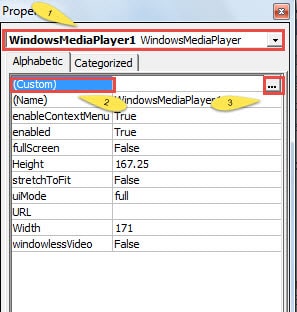
- Tagad parādīsies logs “Īpašības”. Augšējā saraksta lodziņā jāizvēlas opcija “Windows Media Player”.
- Pēc tam noklikšķiniet uz “Pielāgots”.
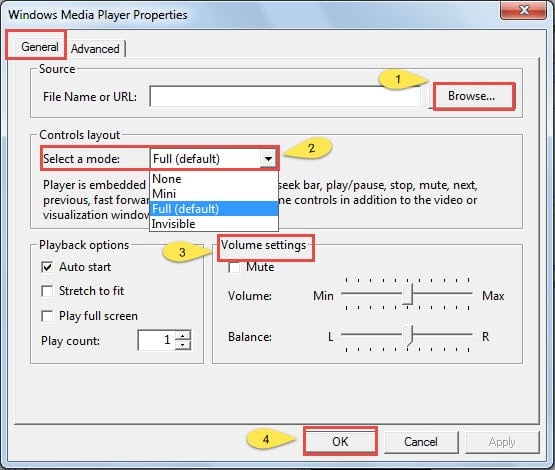
- Turpiniet noklikšķiniet uz pogas blakus “Custom”, lai atvērtu logu ar nosaukumu “Windows Media Player Properties”.

- Logā “Windows Media Player Properties” vispirms noklikšķiniet uz “Browse”, lai izvēlētos fona mūziku.
- Ir arī citi iestatījumi, piemēram, “Vadības izkārtojums” un “Skaļuma iestatījumi”. Jums ir pilnīgi labi pielāgoties atbilstoši jūsu vēlmēm.
- Nekad neaizmirstiet noklikšķināt uz Labi, kad esat pabeidzis darbu.

- Aizveriet visus atvērtos logus.
- Veiciet dubultklikšķi, lai izietu no kājenes.
- Ja vēlaties sākt spēlēt, vienkārši noklikšķiniet uz “Dizaina režīms”.
- Vēlreiz noklikšķiniet uz “Design Mode” un varat pārtraukt atskaņošanu.

Kā nomainīt Windows Media Player konfigurāciju
- Veiciet dubultklikšķi, lai ievadītu kājeni.
- Atlasiet atskaņotāju.
- Atkārtojiet iepriekš 9. un 13. darbību, lai atvērtu logu “Windows Media Player Properties”, lai atiestatītu.
- Ja opcija “Properties” nav pieejama, vispirms noklikšķiniet uz “Design Mode”, un problēma vairs nebūs.
Kā izdzēst atskaņotāju
- Veiciet dubultklikšķi, lai ievadītu kājeni.
- Atlasiet atskaņotāju.
- Nospiediet “Dzēst”.
Nodarbojieties ar failu korupciju
Tagad jūs zināt, kā Word dokumentā ievietot fona mūziku. Līdz šim mēs varam viegli pārvaldīt attēlus un mūziku programmā Word. Tomēr jums jāpatur prātā, ka Word galvenokārt tiek izmantots teksta apstrādē. Tas nozīmē, ka, runājot par attēliem un mūziku, Word, iespējams, avarēs. Tāpat arī jūsu Word fails.
Protams, labākais profilaktiskais pasākums ir izvairīties no Word izmantošanas, lai tiktu galā ar pārāk daudziem attēliem. Un, kad jūsu fails tik un tā tiek sabojāts, jums būs nepieciešami rīki remonta vārds. Kā mēs vienmēr sakām, ļoti labi jāņem vērā iebūvētās funkcijas Word izmantošana. Palīdzību varat meklēt arī trešās puses programmatūrā.
Autora ievads:
Vera Čena ir datu atkopšanas eksperte DataNumen, Inc., kas ir pasaules līderis datu atkopšanas tehnoloģiju, tostarp Excel atgūšana un pdf programmatūras produktu labošana. Lai iegūtu vairāk informācijas, apmeklējiet vietni www.datanumen. Ar