
Šajā rakstā mēs rakstīsim, lai iepazīstinātu ar darbībām, lai jūsu Word dokumentā vairākus aizstātu vai dzēstu vairākus attēlus.
Tā kā daži no jums, iespējams, paļaujas uz Word, lai veiktu biroja darbību, būs jāapgūst diezgan daudz padomu, lai padarītu jūsu darbu vienkāršāku un vieglāku. Ir daudz triku, kas runā par gudru Word lietošanu. Pieņemsim, ka jūs jau zināt, kā vārdus visā failā aizstāt tikai dažu sekunžu laikā, un pat veidu, kā vārdus aizstāt ar attēliem un otrādi. Un rakstā “Kā partijas aizstāt tekstus ar attēliem un otrādi”, Mēs arī iepazīstinām ar veidu.
Šeit ir vairāk. Tālāk ir aprakstīti divi veidi, kā palīdzēt attēlus darbināt Word failā.
Nomainiet attēlus ar jauniem paketē
- Lai sāktu, jums jāievieto jauns attēls Word failā. Izvēlnes joslā noklikšķiniet uz “Ievietot”.
- Pēc tam uz lentes noklikšķiniet uz “Attēls”.
- Tagad būs logs “Ievietot attēlu”. Vienkārši izvēlieties pareizo attēlu, kuru izmantosit.
- Neaizmirstiet noklikšķināt uz “Ievietot”, lai to izdarītu.
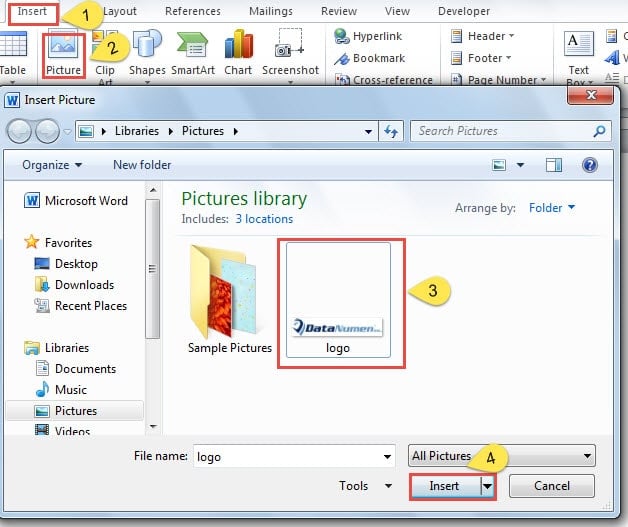
- Tagad attēls ir jūsu Word lapā. Ar peles labo pogu noklikšķiniet uz tā.
- Izvēlnē noklikšķiniet uz “Izgriezt” vai “Labi”.
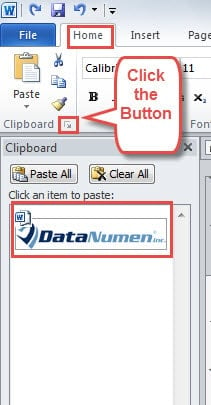
- Noklikšķiniet uz Sākums.
- Labāk noklikšķiniet uz starpliktuves pogas, lai pārliecinātos, ka tajā ir tikko kopēts vai izgriezts attēls.

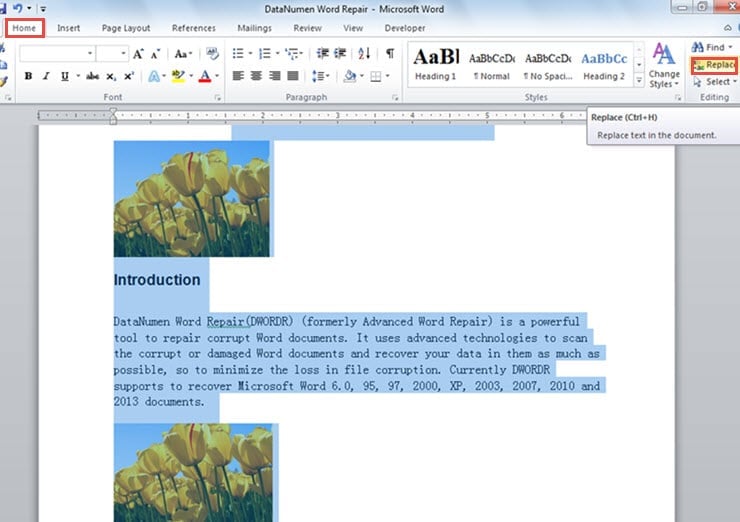
- Pēc tam atlasiet vairākas rindkopas vai visu dokumentu un pārliecinieties, vai atlasītajā apgabalā ir visi aizstājamie attēli.
- Laukā “rediģēšana” noklikšķiniet uz opcijas “Aizstāt”.

- Nav atrasts dialoglodziņš “Atrast un aizstāt”. Teksta lodziņā “Atrast ko” ievadiet “^ g”.
- Un turpiniet ievadīt “^ c” tekstlodziņā “Aizstāt ar”.
- Visbeidzot, noklikšķiniet uz “Aizstāt visu”. Tagad jūs esat nomainījis visus oriģinālos attēlus ar jauniem.



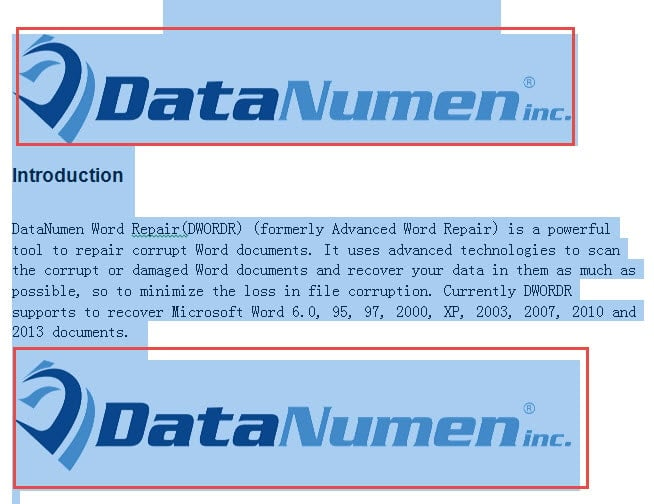
Dzēst vairākus attēlus sērijā
Ja godīgi, ja esat iemācījies iepriekš minēto metodi, jums būs diezgan viegli apgūt šo metodi.
- Atkārtojiet iepriekš minēto 9. līdz 11. darbību.
- Bet tekstlodziņu “Aizstāt ar” atstājiet tukšu.
- Noklikšķiniet uz “Replace All”. Tagad jūs esat noņēmis visus attēlus no visa faila.


Veiciet preventīvus pasākumus failu korupcijai
Tā kā neviens nevar izvairīties no kļūdām, iesakām pierast pie dublējumu veidošanas. Šis, iespējams, ir viens no visizplatītākajiem, bet efektīvākajiem veidiem, kā novērst Word dokumenta bojāšanu.
Turklāt jūsu failu dublēšana var būt arī regulāra vārdu atgūšana. Tā kā, veicot faila dublējumu brīdī, kad pamanāt, ka kaut kas nav kārtībā, jums būs visaugstākā iespēja atgūt visu informāciju.
Autora ievads:
Vera Čena ir datu atkopšanas eksperte DataNumen, Inc., kas ir pasaules līderis datu atkopšanas tehnoloģiju, tostarp Excel atgūšana un pdf programmatūras produktu labošana. Lai iegūtu vairāk informācijas, apmeklējiet vietni www.datanumen. Ar