
Kad adresāti jums sūdzas, ka jūsu e -pasta ziņojumos vienmēr ir papildu pielikums vai saspraudes ikona, jums var rasties jautājums, kāpēc tas notiek. Faktiski ikona vai pielikums ir tikai jūsu paraksta attēls. Šajā rakstā tiks aplūkoti tā cēloņi un risinājumi.
Ja e -pastā ir attēls, programma Outlook to nemainīs kā pielikumu vai saspraudes ikonu. Bet ne visi e -pasta klienti var darboties tāpat kā Outlook. Papildus dažādiem pasta klientiem problēmu var izraisīt arī e -pasta ziņojumu formāts un vīrusu skeneris. Lasiet tālāk, lai saprastu cēloņus, kā arī atbilstošās pieejas.
1. E -pasts tiek saņemts vienkārša teksta formātā, nevis HTML formātā.
Ja e -pasts tiek saņemts vienkārša teksta formātā, visi iekšējie attēli tiks pārvērsti pielikumos. Ja jūs patiešām ciešat no šāda veida situācijām, to būtu daudz vieglāk novērst. Vienkārši pārtrauciet saņemt visus e -pastus vienkārša teksta formātā.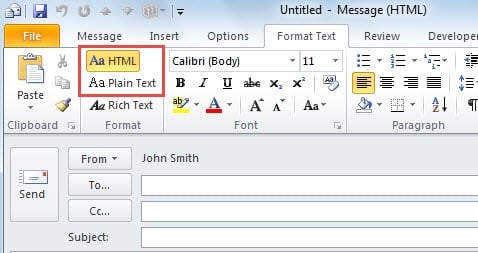
2. Iespējams, pie vainas ir vīrusu skeneru integrācija ar Outlook.
Lai gan vīrusu skeneris ļoti palīdz bloķēt vīrusu infekcijas, tas var radīt arī zināmu jucekli. Visacīmredzamākā problēma ir tā, ka tas iegultos attēlus pārvērtīs pielikumos. Tas var notikt gan jūsu, gan adresāta pusē. Šīs problēmas risināšanai varat atspējot vīrusu skenera integrāciju ar Outlook. Dodieties uz “Fails” > “Opcijas” > “Pievienojumprogrammas” un noklikšķiniet uz pogas “Aiziet”. Uznirstošajā dialoglodziņā atspējojiet vīrusu skenera integrāciju.
3. Saņēmējs izmanto citu pasta klientu nekā jūs.
Patiesībā šajā gadījumā attēlus nevar parādīt normālā veidā, iespējams, ka tie ir no saņēmēja e -pasta klienta, nevis no jūsu e -pasta klienta. Piemēram, pat ja programma Outlook nerādīs attēlu kā papildu pielikumu vai saspraudes ikonu, Windows Live Mail parāda saspraudes ikonu. Turklāt šobrīd ir pieejami vairāki e -pasta klienti. Tādējādi ir iespējams, ka citi klienti var rīkoties citādi nekā Outlook, lai attēlu varētu pārvērst par pielikumu vai ikonu, lai gan ziņojums ir HTML formātā.
Neatkarīgi no tā, kuru e-pasta klientu saņēmēji izmanto, visefektīvākais veids, kā to novērst, ir ievietot attēlu savā parakstā tīmekļa serverī. Un pēc tam, veidojot parakstu, ievietot saiti uz attēlu, nevis nosūtīt pašu attēlu.
- Sākumā atveriet programmu Outlook un dodieties uz izvēlni “Fails”.
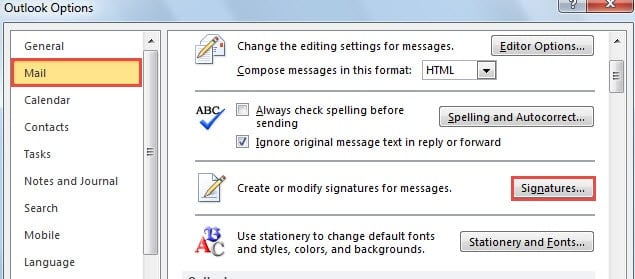
- Pēc noklikšķināšanas uz “Opcijas” parādīsies logs “Outlook opcijas”. Tajā pārejiet uz cilni “Pasts”.
- Pēc tam atrodiet un nospiediet pogu “Paraksts”.

- Izveidojiet jaunu parakstu un sadaļā “Rediģēt parakstu” noklikšķiniet uz attēla ikonas, lai ievietotu attēlu.
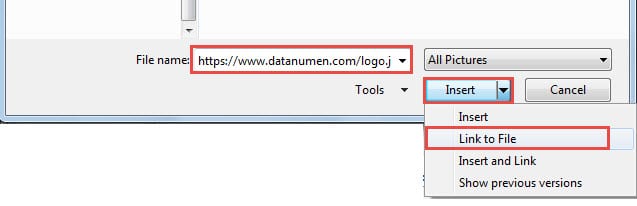
- Visbeidzot uznirstošajā logā ielīmējiet attēla URL laukā “Faila nosaukums”. Noklikšķiniet uz lejupvērstās bultiņas blakus pogai “Ievietot” un nolaižamajā sarakstā izvēlieties “Saite uz failu”.

Piezīme: Pēc noklusējuma programma Outlook joprojām mēģinās lejupielādēt attēlu tīmekļa serverī un iegult to, nosūtot e -pastu. Tāpēc jums jāmaina atbilstošā reģistra atslēga "Sūtīt attēlus ar dokumentu”, Lai konfigurētu Outlook neiegult tīmeklī ievietoto attēlu.
Remonta rīkam ir jābūt noderīgam Outlook avāriju gadījumā
Daži cilvēki var domāt, ka, izmantojot iebūvēto labošanas rīku, viņi var atrisināt dažādas Outlook problēmas. Patiesībā ScanPST nevar radīt efektus, ja Outlook avarē. Tāpēc ir saprātīgi paturēt pieredzējušu PST remonts rīks tuvumā, piemēram, DataNumen Outlook Repair.
Autora ievads:
Šērlija Džana ir datu atkopšanas eksperte DataNumen, Inc., kas ir pasaules līderis datu atkopšanas tehnoloģiju, tostarp sql atgūšana un perspektīvas remonta programmatūras produktus. Lai iegūtu vairāk informācijas, apmeklējiet vietni www.datanumen. Ar