
Uzziniet, kā efektīvi noņemt hipersaites programmā Word, izmantojot 9 pārbaudītas metodes. Neatkarīgi no tā, vai jums ir jāizdzēš viena saite vai visas hipersaites programmā Word vienlaikus, šajā rokasgrāmatā ir sniegta visa nepieciešamā informācija.
1. Ievads
Hipersaites Word dokumentos var būt neticami noderīgas navigācijai un uzziņai, taču ir reizes, kad tās ir jānoņem. Varbūt jūs sagatavojat dokumentu drukāšanai, tīrāt no tīmekļa kopētu saturu vai vienkārši vēlaties vienkāršu tekstu bez noklikšķināmām saitēm.
Word automātiskās hipersaišu izveides funkcija var būt ērta, taču tā bieži pievieno saites, kad tās nevēlaties. Ja strādājat ar dokumentu, kurā ir daudz hipersaišu, un tās ir ātri jānoņem, esat īstajā vietā. Šajā rokasgrāmatā ir parādīts, kā noņemt hipersaites programmā Word, izmantojot deviņas dažādas metodes, sākot no vienkāršas noņemšanas ar peles labo pogu noklikšķinot uz saites līdz pat uzlabotām partijas dzēšanas metodēm.
2. 1. metode: tūlīt pēc izveides izmantojiet atsaukšanas funkciju (Ctrl+Z)
Kad Word automātiski konvertē URL par hipersaiti rakstīšanas laikā, varat ātri noņemt hipersaiti, saglabājot tekstu, nekavējoties izmantojot funkciju Atsaukt.
- Pēc tam, kad Word automātiski izveido hipersaiti (kad pēc URL ierakstīšanas nospiežat taustiņu Space vai Enter), nospiediet "Ctrl + Z" uzreiz.
Automātiskā hipersaites konvertēšana faktiski notiek divos posmos, kurus parasti nepamanāt. Nospiežot Ctrl + Z Vienreiz tas maina tikai hipersaites formatēšanas darbību, atstājot vienkāršā teksta URL. Šis ir ātrākais veids, kā noņemt hipersaiti programmā Word, ja to pamanāt tieši tās izveides brīdī.
Piezīme: Šī metode darbojas tikai tūlīt pēc hipersaites izveides. Ja jau esat ierakstījis vairāk satura vai veicis citas darbības, jums būs jāizmanto kāda no pārējām metodēm.
3. 2. metode: ar peles labo pogu noklikšķiniet
Šis ir vienkāršākais veids, kā noņemt hipersaiti programmā Word, un tas vislabāk darbojas, ja nepieciešams izdzēst tikai vienu vai divas esošās saites.
- Atlasiet hipersaiti savā Word dokumentā, noklikšķinot uz tās.
- Ar peles labo pogu noklikšķiniet uz atlasītās hipersaites.
- izvēlēties "Noņemt hipersaiti" no konteksta izvēlnes.
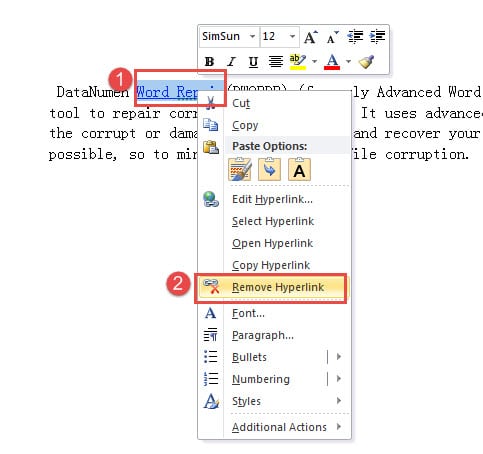
Hipersaite tiks nekavējoties noņemta, atstājot tikai vienkāršo tekstu. Lai gan šī metode ir vienkārša un intuitīva, tā nav praktiska, ja Word dokumentos ir jānoņem visas hipersaites ar desmitiem vai simtiem saišu.
4. 3. metode: loga “Rediģēt hipersaiti” izmantošana
Šis ir alternatīvs veids, kā noņemt hipersaiti programmā Word, izmantojot dialoglodziņu Rediģēt hipersaiti, kas sniedz jums plašāku kontroli un opcijas.
- Atlasiet hipersaiti savā Word dokumentā.
- Ar peles labo pogu noklikšķiniet uz atlasītās hipersaites.
- izvēlēties "Rediģēt hipersaiti" no konteksta izvēlnes.
- Logā Rediģēt hipersaiti noklikšķiniet uz pogas "Noņemt saiti" pogas apakšējā kreisajā pusē.
- Noklikšķiniet "LABI".
Šī metode ir noderīga, ja vēlaties redzēt hipersaites īpašības pirms tās noņemšanas vai ja neesat pārliecināts, vai vēlaties rediģēt vai noņemt saiti. Lai gan salīdzinājumā ar 2. metodi ir nepieciešams papildu klikšķis, tā sniedz vairāk konteksta par hipersaiti, ar kuru strādājat.
5. 4. metode: izmantojiet īsinājumtaustiņus (Ctrl+Shift+F9)
Šis ir ātrākais un efektīvākais veids, kā vienlaikus noņemt visas hipersaites programmā Word, izmantojot vienkāršu tastatūras kombināciju. Šī metode ir plaši ieteicama un darbojas visās Word versijās.
Windows:
- prese "Ctrl + A" , lai atlasītu visu tekstu dokumentā.
- prese "Ctrl + Shift + F9" Vienlaicīgi.
Visas hipersaites jūsu dokumentā tiks nekavējoties noņemtas, saglabājot tekstu un formatējumu.
Mac datoriem (Word tikai Mac datoriem):
- prese “Komanda + A” , lai atlasītu visu tekstu dokumentā.
- prese “Fn + Command + Shift + F9” Vienlaicīgi.
Piezīme: Mac datorā, ja iepriekš minētais īsinājumtaustiņš nedarbojas, varat izmantot arī ielaidums izvēlne -> saite -> atlasiet hipersaiti -> Noņemt saiti.
Šī īsinājumtaustiņu metode ir ideāli piemērota, ja vēlaties ātri noņemt hipersaites programmā Word, neizmantojot izvēlnes vai dialoglodziņus. Tā noņem visas hipersaites dažu sekunžu laikā, padarot to ideāli piemērotu jebkura garuma dokumentiem. Tomēr ņemiet vērā, ka tas noņems VISAS hipersaites jūsu dokumentā, tāpēc izmantojiet to uzmanīgi, ja vēlaties saglabāt dažas saites neskartas.
6. 5. metode: izmantojiet alternatīvu īsinājumtaustiņu (Ctrl+6)
Daži lietotāji ir atraduši alternatīvu īsinājumtaustiņu, kas arī ātri noņem visas hipersaites programmā Word.
- prese "Ctrl + A" , lai atlasītu visu tekstu dokumentā.
- prese "Ctrl + 6".
Visas jūsu dokumentā esošās hipersaites tiks nekavējoties noņemtas. Šī metode darbojas līdzīgi kā Ctrl+Shift+F9 bet izmanto vienkāršāku taustiņu kombināciju. Tomēr ņemiet vērā, ka iezīmētā teksta formatējums var saglabāties, tāpēc pēc hipersaišu noņemšanas, iespējams, būs jāpielāgo fonta krāsas un atribūti.
Piezīme: Šis īsinājumtaustiņš var nedarboties visās Word versijās vai tastatūras izkārtojumos. Ja tas jums nedarbojas, izmantojiet 4. metodi.
7. 6. metode: izmantojiet “Formāta kopētāju”
Ja jānoņem vairākas hipersaites, formāta kopētājs piedāvā ātrāku risinājumu nekā saišu noņemšana pa vienai.
- Vispirms noņemiet vienu hipersaiti, izmantojot 2. metodi (ar peles labo pogu noklikšķiniet un atlasiet "Noņemt hipersaiti").
- Atlasiet rindu vai tekstu, kurā tikko noņēmāt hipersaiti.
- Veiciet dubultklikšķi uz "Formāta gleznotājs" ikona "Starpliktuve" grupa uz Sākums Tab.
- Velciet kursoru, lai atlasītu visu saturu, kurā ir atlikušās hipersaites, kuras vēlaties noņemt.
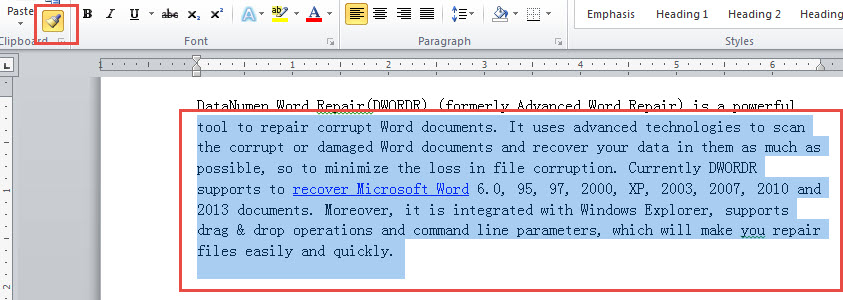
Noskatieties šo demonstrāciju:
Visas hipersaites atlasītajā apgabalā tiks nekavējoties noņemtas. Šī metode ir ievērojami ātrāka nekā saišu noņemšana atsevišķi, un tai nav jāatceras nekādi īpaši kodi. Tomēr jums būs manuāli jāatlasa viss formatējamais saturs, kas ļoti gariem dokumentiem var būt laikietilpīgs.
8. 7. metode: izmantojiet skaidru formatējumu
Ja rodas problēmas ar hipersaišu noņemšanu, izmantojot citas metodes (īpaši programmā Word Online vai ja hipersaites ir pelēkotas), opcija Notīrīt formatējumu var palīdzēt efektīvi noņemt hipersaiti programmā Word.
- Atlasiet hipersaites tekstu, kuru vēlaties noņemt.
- Iet uz Sākums Tab.
- Iekš “Stili” grupā noklikšķiniet uz bultiņas, lai skatītu papildu opcijas (Stili grupas apakšējā labajā stūrī).
- Noklikšķiniet uz "Notīrīt formatējumu" variants.
Varat arī izmantot īsinājumtaustiņus “Ctrl + atstarpe” pēc hipersaites teksta atlasīšanas, lai notīrītu formatējumu.
Šī metode noņem ne tikai hipersaiti, bet arī jebkuru citu tekstam piemēroto formatējumu. Tā ir īpaši noderīga, strādājot ar problemātiskām hipersaitēm, kuras nevar noņemt, izmantojot standarta peles labās pogas metodi, piemēram, hipersaitēm aizsargātos dokumentos vai tām, kurām ir īpašs formatējums.
9. 8. metode: izmantojiet funkciju “Aizstāt”
Funkcija “Atrast un aizstāt” nodrošina jaudīgu veidu, kā automātiski noņemt visas hipersaites Word dokumentos neatkarīgi no tā, cik saišu tajās ir.
- prese "Alt + F9" lai parādītu hipersaites to lauka koda formātā. Tas atklāj pamatā esošos HIPERSAITES kodus, ko izmanto Word.
- prese "Ctrl + H" lai atvērtu “Atrast un aizstāt” dialoglodziņš.
- Noklikšķiniet "Aizvietot" cilne, ja tā vēl nav atlasīta.
- Veids “^d HIPERSAITE” iekš "Atrast ko" tekstlodziņš.
- Atstājiet "Aizvietot ar" teksta lodziņš tukšs.
- Noklikšķiniet “Aizstāt visu”.
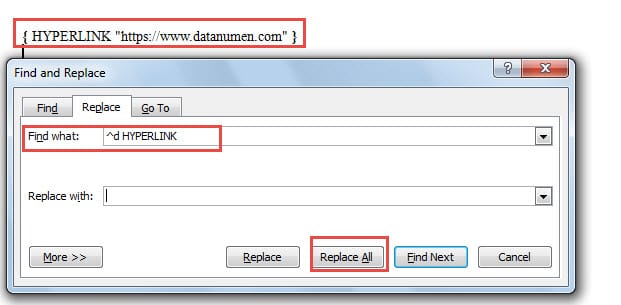
prese "Alt + F9" vēlreiz, lai atgrieztos parastajā skatā. Visas hipersaites no dokumenta būs noņemtas. Šī metode ir lieliski piemērota partijas noņemšanai, taču ir jāatceras lauka kods. “^d HIPERSAITE”.
10. 9. metode: izmantojiet makro programmā Word
Lietotājiem, kuriem patīk neliela automatizācija, makro piedāvā visefektīvāko veidu, kā noņemt hipersaiti Word dokumentos, īpaši atkārtotiem uzdevumiem.
- prese "Alt + F11" lai atvērtu “Microsoft Visual Basic lietojumprogrammām” logs.
- Dubultklikšķi “Šis dokuments” kreisajā koka skata panelī.
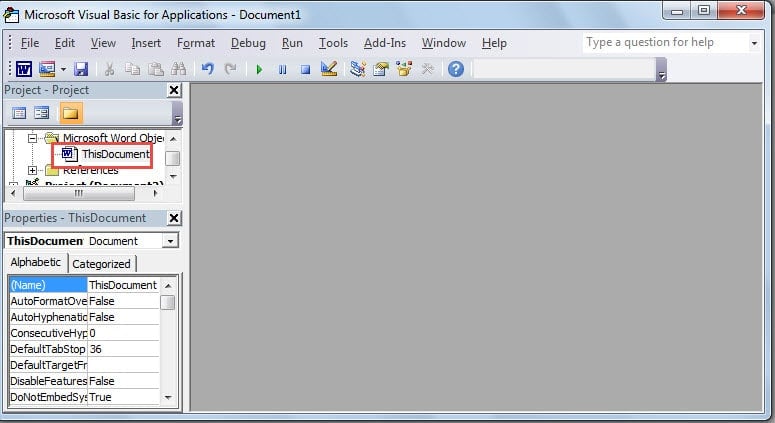
- Nokopējiet un ielīmējiet šo kodu labajā rediģēšanas apgabalā:
Sub RemoveLinks()
    ' Enumerate all the hyperlinks and remove them in the document
    While ThisDocument.Hyperlinks.Count > 0
        ThisDocument.Hyperlinks(1).Delete
    Wend
End Sub- Noklikšķiniet uz zaļās krāsas “Palaist apakšredditu” pogu vai nospiediet "F5" lai izpildītu makro.
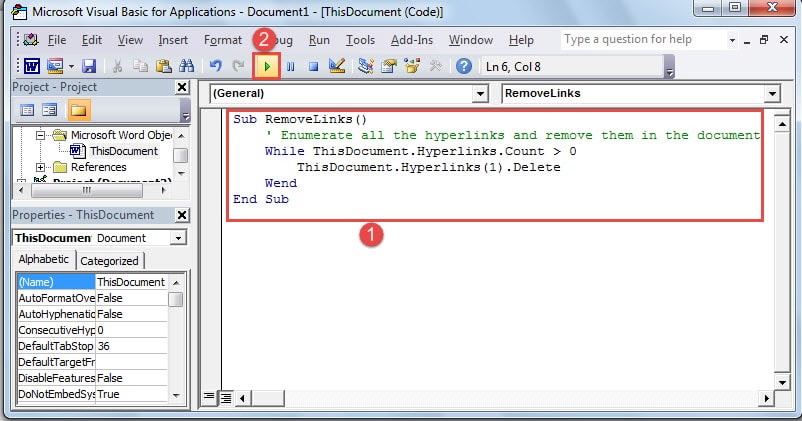
Makro automātiski veiks cilpu visām dokumentā esošajām hipersaitēm un tās noņems. Lai gan šī metode prasa zināmas VBA zināšanas, tā ir visefektīvākā iespēja lietotājiem, kuriem bieži ir jānoņem hipersaites no vairākiem dokumentiem.
Padoms pieredzējušiem lietotājiem: Ja jums ir jānoņem hipersaites no visiem atvērtajiem Word dokumentiem vienlaikus, varat izmantot šo uzlaboto VBA kodu:
Sub KillTheHyperlinksInAllOpenDocuments()
    Dim doc As Document
    Dim szOpenDocName As String

    For Each doc In Application.Documents
        szOpenDocName = doc.Name
        With Documents(szOpenDocName)
            While .Hyperlinks.Count > 0
                .Hyperlinks(1).Delete
            Wend
        End With
    Next doc

    Application.Options.AutoFormatAsYouTypeReplaceHyperlinks = False
End Sub
Šis uzlabotais makro apstrādā visus pašlaik atvērtos Word dokumentus un noņem hipersaites no katra dokumenta, padarot to ideāli piemērotu vairāku failu partijveida apstrādei.
11. 9 metožu salīdzinājums
Katrai hipersaišu noņemšanas metodei programmā Word ir savas stiprās un vājās puses. Šeit ir īss salīdzinājums, kas palīdzēs jums izvēlēties labāko pieeju:
| Piegāde | šķērslis | Labākais, lai | Priekšrocības | Trūkumi |
|---|---|---|---|---|
| Atsaukt (Ctrl+Z) | Viegli | Jaunizveidotās hipersaites | Ātrākā metode jaunizveidotām hipersaitēm; tūlītēja; nav nepieciešama izvēlnes navigācija | Darbojas tikai tūlīt pēc hipersaites izveides; nav noderīgi esošajām hipersaitēm |
| Right Click | Viegli | Viena vai dažas hipersaites | Vienkārši un intuitīvi; nav nepieciešamas īpašas zināšanas; darbojas ar jebkuru esošu hipersaiti | Vienlaikus var noņemt tikai vienu hipersaiti; vairāku saišu noņemšana ir laikietilpīga. |
| Rediģēt hipersaites logu | Viegli | Pārskatīšana pirms noņemšanas | Ļauj apskatīt hipersaites īpašības pirms noņemšanas; sniedz plašāku kontekstu | Nepieciešams vairāk klikšķu nekā tiešās peles labās pogas klikšķināšanas metode; joprojām vienlaikus tiek noņemta tikai viena saite |
| Tastatūras īsinājumtaustiņi (Ctrl+Shift+F9) | Viegli | Ātra visu hipersaišu noņemšana | Ātrākā metode vairākām hipersaitēm; darbojas uzreiz; plaši atbalstīta dažādās versijās | Noņem VISAS hipersaites vienlaikus; nevar selektīvi paturēt dažas saites |
| Alternatīvais īsinājumtaustiņš (Ctrl+6) | Viegli | Ātra noņemšana (ja nedarbojas taustiņu kombinācija Ctrl+Shift+F9) | Vienkāršāka taustiņu kombinācija; ātra visu hipersaišu noņemšana | Var nedarboties visās Word versijās; pēc noņemšanas var būt nepieciešams pielāgot formatējumu |
| Formāts gleznotājs | mērens | Vairākas hipersaites noteiktās sadaļās | Salīdzinoši vienkārši; var noņemt vairākas hipersaites vienlaikus; nav jāatceras kodi | Nepieciešama manuāla satura atlase; var būt nogurdinošs ļoti gariem dokumentiem |
| Notīrīt formātu | Viegli | Spītīgas vai problemātiskas hipersaites | Darbojas ar problemātiskām hipersaitēm; noderīgs programmā Word Online; noņem spītīgas saites | Noņem visu formatējumu, ne tikai hipersaites; iespējams, būs atkārtoti jālieto cits formatējums |
| Aizstāt funkciju | mērens | Visas hipersaites lielos dokumentos | Uzreiz noņem visas hipersaites; automātiski darbojas ar visu dokumentu; ļoti uzticams | Nepieciešams atcerēties lauka kodu “^d HIPERSAITE”ietver vairākus soļus; |
| Makro | uzlabots | Bieža masveida dzēšana vairākos dokumentos | Visefektīvākā dokumentu partiju noņemšanai; var saglabāt un atkārtoti izmantot; darbojas ar vairākiem dokumentiem | Nepieciešamas pamata VBA zināšanas; iesācējiem var šķist sarežģīti |
Jaunizveidotām hipersaitēm izmantojiet 1. metodi (Atsaukt). Esošām atsevišķām hipersaitēm izmantojiet 2. metodi (Ar peles labo pogu noklikšķiniet) vai 3. metodi (Loga “Rediģēt hipersaiti” izmantošana). Ja nepieciešams ātri noņemt visas hipersaites Word dokumentos, vislabāk ir izmantot 4., 5., 8. vai 9. metodi, un 4. metode ir visuzticamākā un ātrākā. Problemātiskām hipersaitēm, kuras nevar izdzēst, izmēģiniet 7. metodi (Notīrīt formatējumu). Formāta kopētājs (6. metode) piedāvā labu vienkāršības un efektivitātes līdzsvaru vairākām saitēm.
12. Citi padomi darbam ar hipersaitēm
Lai gan šajā rokasgrāmatā galvenā uzmanība ir pievērsta hipersaišu noņemšanai, dažkārt var būt nepieciešams atrast vai modificēt saites. Šeit ir daži ātri padomi:
12.1 Hipersaišu novēršana, ielīmējot tekstu
Kopējot tekstu no tīmekļa vietnēm vai citiem dokumentiem, kuros ir hipersaites, varat ielīmēt bez hipersaitēm:
- Kopējiet tekstu, kurā ir hipersaites.
- Word dokumentā nospiediet "Ctrl + Shift + V" lai ielīmētu kā vienkāršu tekstu.
- Varat arī ar peles labo pogu noklikšķināt vietā, kur vēlaties ielīmēt, un atlasīt “Saglabāt tikai tekstu” no ielīmēšanas opcijām.
Tas novērš hipersaišu pievienošanu dokumentam, tādējādi ietaupot nepieciešamību tās vēlāk noņemt.
12.2 Mainīt noklusējuma ielīmēšanas iestatījumus
Ja bieži ielīmējat tekstu bez hipersaitēm, varat mainīt Word noklusējuma ielīmēšanas iestatījumus, lai automātiski ielīmētu kā vienkāršu tekstu:
- Atveriet dokumentu programmā Word.
- Doties uz "Fails" -> “Opcijas” -> "Papildu".
- Sadaļā “Izgriezt, kopēt un ielīmēt” noklikšķiniet uz nolaižamās izvēlnes blakus "Ielīmēšana no citām programmām".
- Izvēlēties “Saglabāt tikai tekstu”.
- Noklikšķiniet "LABI".
Ja šis iestatījums ir iespējots, jebkurš teksts, ko ielīmēsiet no ārējiem avotiem, tiks automātiski ievietots kā vienkāršs teksts bez hipersaitēm, tādējādi ietaupot laiku manuālai noņemšanai.
12.3 Atrast visas hipersaites dokumentā
Lai ātri atrastu visas hipersaites Word dokumentā:
- prese "Alt + F9" lai hipersaites tiktu rādītas kā lauku kodi.
- prese "Ctrl + H" un noklikšķiniet uz "Atrast" Tab.
- Veids “^d HIPERSAITE” iekš "Atrast ko" kaste.
- Noklikšķiniet “Lasīšanas izcēlums” Un izvēlies “Izcelt visu”.
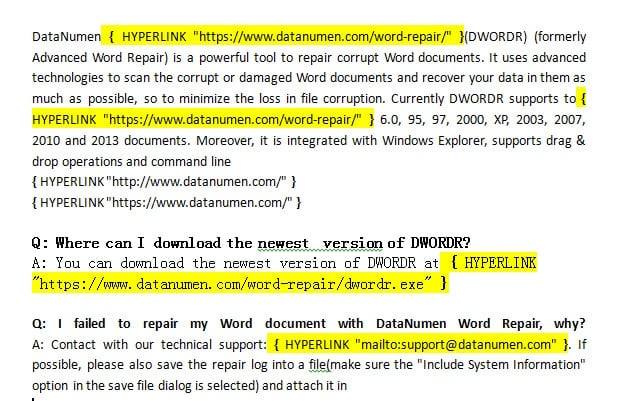
Visas hipersaites tiks iezīmētas, lai tās būtu viegli atrast. Varat arī noklikšķināt uz “Atrast nākamo” lai pārvietotos pa tiem atsevišķi.
12.4 Vairāku hipersaišu maiņa partijveidā
Ja nepieciešams atjaunināt vairākas hipersaites (piemēram, mainīt “http://” uz “https://”), izmantojiet funkciju “Atrast un aizstāt”:
- prese "Ctrl + H" , lai atvērtu sadaļu “Atrast un aizstāt”.
- Ievadiet veco URL daļu "Atrast ko" (piemēram, “http://www.example.com”).
- Ievadiet jauno URL daļu "Aizvietot ar" (piemēram, “https://www.example.com”).
- Noklikšķiniet “Aizstāt visu” redzamajam tekstam.
- prese "Alt + F9" , lai pārslēgtos uz lauka koda skatu.
- Atkārtojiet atrašanu un aizstāšanu, lai atjauninātu pamatā esošo hipersaišu adreses.
Tas atjaunina gan redzamo tekstu, gan faktiskos hipersaites galamērķus.
13. Bieži uzdotie jautājumi
J: Vai programmā Word var noņemt hipersaiti, nezaudējot tekstu?
A: Jā, pilnīgi noteikti. Noņemot hipersaiti programmā Word, izmantojot jebkuru no šajā rokasgrāmatā aprakstītajām metodēm, tiek noņemts tikai klikšķināmās saites formatējums. Faktiskais teksts dokumentā paliek tieši tāds pats, kāds tas bija. Piemēram, ja jums ir hipersaite, kas norāda uz URL “Apmeklējiet mūsu vietni”, pēc noņemšanas joprojām redzēsiet “Apmeklējiet mūsu vietni” kā vienkāršu tekstu.
J: Kāds ir ātrākais veids, kā programmā Word vienlaikus noņemt visas hipersaites?
A: Ātrākā metode, kā noņemt visas hipersaites programmā Word, ir izmantot īsinājumtaustiņu kombināciju Ctrl + Shift + F9. Vienkārši atlasiet visu saturu, izmantojot Ctrl + A, pēc tam nospiediet Ctrl + Shift + F9. Visas hipersaites tiks noņemtas nekavējoties, saglabājot tekstu un formatējumu. Tas darbojas jebkura izmēra dokumentos un dažu sekunžu laikā noņem simtiem saišu.
J: Kā noņemt hipersaites programmā Word operētājsistēmā Mac?
A: Lai noņemtu hipersaiti programmā Word operētājsistēmā Mac, varat izmantot taustiņu kombināciju Command + A, lai atlasītu visu tekstu, un pēc tam nospiest taustiņu kombināciju Fn + Command + Shift + F9. Ja šī saīsne nedarbojas jūsu Mac tastatūrā, varat arī atvērt izvēlni Ievietot, atlasīt Saite, izvēlēties hipersaiti, kuru vēlaties noņemt, un noklikšķināt uz Noņemt saiti. Arī labās pogas nospiešanas metode darbojas Mac datoros tāpat kā operētājsistēmā Windows.
J: Vai hipersaišu noņemšana ietekmēs mana dokumenta pārējo formatējumu?
A: Lielākā daļa metožu saglabā dokumenta formatējumu. Tādas metodes kā noņemšana ar peles labo pogu, īsinājumtaustiņi (Ctrl + Shift + F9), formāta kopētājs un makro noņem tikai hipersaites, saglabājot treknrakstu, slīprakstu, fonta lielumus un krāsas neskartas. Tomēr metode “Notīrīt formatējumu” noņem visu formatējumu, ne tikai hipersaites, tāpēc, iespējams, pēc tam būs jāpielieto cits formatējums.
J: Vai es varu atsaukt hipersaites noņemšanu, ja esmu pieļāvis kļūdu?
A: Jā, tūlīt pēc hipersaišu noņemšanas varat nospiest taustiņu kombināciju Ctrl+Z, lai atsauktu darbību un atjaunotu hipersaites. Tomēr, ja pēc noņemšanas jau esat veicis citas izmaiņas dokumentā, iespējams, vairs nevarēsiet tās atsaukt līdz šim punktam. Pirms hipersaišu masveida noņemšanas vienmēr ir ieteicams saglabāt dokumenta dublējumkopiju.
J: Kā es varu neļaut programmai Word automātiski izveidot hipersaites, kad rakstu?
A: Lai atspējotu automātisko hipersaišu izveidi, dodieties uz Fails > Opcijas > Korektūra > Automātiskās labošanas opcijas. Noklikšķiniet uz cilnes “Automātiskā formatēšana rakstīšanas laikā” un noņemiet atzīmi no izvēles rūtiņas “Interneta un tīkla ceļi ar hipersaitēm”. Tas neļauj programmai Word automātiski konvertēt URL un e-pasta adreses noklikšķināmās hipersaitēs rakstīšanas laikā. Varat arī izmantot taustiņu kombināciju Ctrl+Z tūlīt pēc tam, kad programma Word ir izveidojusi nevēlamu hipersaiti.
J: Vai es varu selektīvi noņemt dažas hipersaites, vienlaikus saglabājot citas dokumentā?
A: Jā, ja nepieciešams noņemt tikai konkrētas hipersaites, izmantojiet peles labās pogas metodi (2. metode) vai formāta kopētāja metodi (6. metode). Vienkārši atlasiet atsevišķās hipersaites, kuras vēlaties noņemt, un katrai no tām lietojiet noņemšanas metodi. Īsinājumtaustiņu metodes (Ctrl + Shift + F9) noņem visas atlasītās hipersaites, tāpēc atlasiet tikai tekstu, kurā ir saites, kuras vēlaties noņemt.
J: Kāpēc nevaru noņemt hipersaiti, izmantojot peles labās pogas klikšķi?
A: Ja ar peles labo pogu noklikšķināšanas metode nedarbojas, iespējams, dokuments ir aizsargāts, hipersaitei var būt īpašs formatējums vai arī jūs izmantojat Word Online ar ierobežotu funkcionalitāti. Šādos gadījumos izmēģiniet 7. metodi (Notīrīt formatējumu), izmantojot taustiņu kombināciju Ctrl + atstarpe, vai 4. metodi (Ctrl + Shift + F9). Šīs alternatīvās metodes var tikt galā ar spītīgām hipersaitēm, kuras ir pretrunā ar standarta noņemšanas metodēm.
J: Kā noņemt hipersaites no aizsargāta vai tikai lasāma Word dokumenta?
A: Aizsargātiem dokumentiem vispirms ir jānoņem dokumenta aizsardzība. Dodieties uz Pārskatīt > Ierobežot rediģēšanu un noklikšķiniet uz “Apturēt aizsardzību” (jums var būt nepieciešama parole). Kad aizsardzība ir atcelta, varat izmantot jebkuru metodi, lai noņemtu hipersaites programmā Word. Ja jums nav atļaujas noņemt dokumenta aizsardzību, varat kopēt saturu uz jaunu dokumentu un pēc tam noņemt hipersaites tur.
J: Vai, ielīmējot tekstu no tīmekļa vietnēm, varu noņemt hipersaites?
A: Jā, labākā pieeja ir novērst hipersaites ielīmēšanas laikā. Izmantojiet taustiņu kombināciju Ctrl + Shift + V, lai ielīmētu kā vienkāršu tekstu, vai arī ar peles labo pogu noklikšķiniet un ielīmēšanas opcijās atlasiet “Paturēt tikai tekstu”. Tas ielīmēs saturu bez hipersaitēm vai formatējuma. Varat arī ielīmēt kā parastu līdzekli un pēc tam izmantot taustiņu kombināciju Ctrl + Shift + F9, lai noņemtu visas hipersaites.
J: Kāda ir atšķirība starp hipersaites noņemšanu un tās dzēšanu?
A: Hipersaites noņemšana nozīmē noklikšķināmas saites noņemšanu, saglabājot tekstu. Hipersaites dzēšana nozīmē gan saites, gan teksta pilnīgu noņemšanu. Izmantojot šajā rokasgrāmatā aprakstītās metodes hipersaites noņemšanai programmā Word, jūs noņemat tikai hipersaites formatējumu — teksts paliek dokumentā. Lai dzēstu gan saiti, gan tekstu, vienkārši atlasiet hipersaites tekstu un nospiediet Delete vai Backspace taustiņu.
J: Kā programmā Word noņemt e-pasta adreses hipersaites?
A: E-pasta adreses programmā Word tiek apstrādātas tāpat kā tīmekļa hipersaites. Tās var noņemt, izmantojot jebkuru no deviņām šajā rokasgrāmatā aprakstītajām metodēm. Ar peles labo pogu noklikšķināšanas metode labi darbojas atsevišķām e-pasta saitēm, savukārt taustiņu kombinācija Ctrl + Shift + F9 noņem visas e-pasta hipersaites kopā ar visām tīmekļa hipersaitēm dokumentā. E-pasta adreses teksts paliks pēc hipersaites noņemšanas.
J: Vai es varu noņemt hipersaites programmā Word Online vai tīmekļa versijā?
A: Jā, bet ar dažiem ierobežojumiem. Programmā Word Online varat ar peles labo pogu noklikšķināt uz hipersaites un atlasīt “Noņemt saiti”. Tomēr daži īsinājumtaustiņi, piemēram, Ctrl + Shift + F9, tīmekļa versijā var nedarboties. Ja rodas problēmas, programmā Word Online bieži vien labi darbojas opcija Notīrīt formatējumu (Ctrl + Space). Lai noņemtu dokumentus masveidā, apsveriet iespēju lejupielādēt dokumentu un izmantot Word datora versiju.
J: Kā noņemt hipersaiti programmā Word operētājsistēmā Mac?
A: Ir vairāki veidi, kā noņemt hipersaiti programmā Word operētājsistēmā Mac. Ātrākā metode ir atlasīt visu tekstu, izmantojot taustiņu kombināciju Command+A, un pēc tam nospiest Fn+Command+Shift+F9, lai noņemtu visas hipersaites vienlaikus. Atsevišķu hipersaišu noņemšanai varat ar peles labo pogu noklikšķināt uz saites un izvēlnē izvēlēties “Noņemt saiti”. Varat arī atvērt izvēlni Ievietot, atlasīt Saite, izvēlēties hipersaiti un noklikšķināt uz Noņemt saiti. Ja īsinājumtaustiņš nedarbojas jūsu Mac datorā, pārbaudiet sistēmas preferences sadaļā Tastatūra > Īsinājumtaustiņi, lai pārliecinātos, ka Mission Control vai citām funkcijām nav piešķirti konfliktējoši īsinājumtaustiņi.
14. secinājums
Hipersaites noņemšanas apguve programmā Word ir būtiska prasme ikvienam, kurš regulāri strādā ar dokumentiem. Neatkarīgi no tā, vai tīrāt saturu no tīmekļa, sagatavojat dokumentus drukāšanai vai vienkārši dodat priekšroku vienkāršam tekstam, tagad jūsu rīcībā ir deviņas uzticamas metodes.
Jaunizveidotām hipersaitēm tiek izmantota metode Atsaukt (Ctrl + Z) ir ātrākā iespēja. Esošām hipersaitēm peles labās pogas metode lieliski darbojas vienreizējai noņemšanai. Strādājot ar vairākām saitēm, formāta kopētājs piedāvā labu vienkāršības un efektivitātes līdzsvaru. Pieredzējušiem lietotājiem, kuriem regulāri jānoņem visas hipersaites Word dokumentos, īsinājumtaustiņi (Ctrl+Shift+F9 or Ctrl + 6) nodrošina ātrāko risinājumu, kam seko funkcija “Atrast un aizstāt” vai VBA makro, lai nodrošinātu lielāku kontroli. Problemātisku hipersaišu gadījumā, kuras ir grūti noņemt ar standarta metodēm, izmēģiniet opciju “Notīrīt formatējumu”.
Strādājot ar Word dokumentiem, var gadīties, ka rodas failu bojāšanas problēmas, īpaši, ja tiek apstrādāti lieli dokumenti, kas satur daudzas hipersaites vai sarežģītu formatējumu. Ja jūsu Word dokuments tiek bojāts un neatveras pareizi, iespējams, būs nepieciešama profesionāla palīdzība. Vārdu labošanas programmatūra lai atgūtu vērtīgo saturu. Tas ir īpaši svarīgi, ja esat veltījis ievērojamu laiku dokumentu formatēšanai un organizēšanai.
Izvēlieties metodi, kas vislabāk atbilst jūsu situācijai, un jūs varēsiet pārliecinoši pārvaldīt hipersaites Word dokumentos. Ar praksi pat sarežģītākās metodes kļūs par otro dabu, ietaupot jūsu vērtīgo laiku un pūles.
15. Atsauces
Šajā rokasgrāmatā aprakstītās metodes ir balstītas uz oficiālo Microsoft Word dokumentāciju un atbalsta resursiem. Lai iegūtu detalizētāku informāciju par konkrētām funkcijām, lūdzu, skatiet šādus oficiālos Microsoft resursus:
- Microsoft atbalsts. (nd). Hipersaišu noņemšana vai izslēgšana. Izgūti no https://support.microsoft.com/en-us/office/remove-or-turn-off-hyperlinks-027b4e8c-38f8-432c-b57f-6c8b67ebe3b0
- Microsoft atbalsts. (nd). Tastatūras īsinājumtaustiņi programmā Word. Izgūti no https://support.microsoft.com/en-us/office/keyboard-shortcuts-in-word-95ef89dd-7142-4b50-afb2-f762f663ceb2
- Microsoft atbalsts. (nd). Formatējuma kontrole, ielīmējot tekstu. Izgūti no https://support.microsoft.com/en-us/office/control-the-formatting-when-you-paste-text-20156a41-520e-48a6-8680-fb9ce15bf3d6
- Microsoft atbalsts. (nd). Pielāgojiet īsinājumtaustiņus. Izgūti no https://support.microsoft.com/en-us/office/customize-keyboard-shortcuts-9a92343e-a781-4d5a-92f1-0f32e3ba5b4d
- Microsoft atbalsts. (nd). Īpašā ielīmēšana. Izgūti no https://support.microsoft.com/en-us/office/paste-special-e03db6c7-8295-4529-957d-16ac8a778719
- Microsoft atbalsts. (nd). Kopēšana un ielīmēšana pakalpojumā Office tīmeklī. Izgūti no https://support.microsoft.com/en-us/office/copy-and-paste-in-office-for-the-web-682704da-8360-464c-9a26-ff44abf4c4fe
- Microsoft atbalsts. (nd). Bieži sastopamie Office Mac datora tastatūras īsinājumtaustiņi. Izgūti no https://support.microsoft.com/en-us/office/common-office-for-mac-keyboard-shortcuts-307f469a-1a05-4263-9b55-49df19a8b8ff
- Microsoft atbalsts. (nd). Video: izgrieziet, kopējiet un ielīmējiet. Izgūti no https://support.microsoft.com/en-us/office/video-cut-copy-and-paste-1c696bda-5ea8-435c-9548-f5c59b9e1977
Šie oficiālie Microsoft resursi sniedz visaptverošu informāciju par Word funkcijām un iespējām. Tie tiek regulāri atjaunināti, lai atspoguļotu jaunākās Microsoft Word un Office 365 versijas.